GALLERIAのカラーリンクモデル、公式サイトを開いた瞬間に「多すぎて選べない」と画面を閉じかけた人、正直に手を挙げてください。
僕自身、ドスパラの製品ページを初めて開いたとき、白・黒のカラバリ、ミニタワー・ミドルタワーのサイズ違い、GPUとCPUの組み合わせ――気づけばタブを12枚開いて、30分経っても「結局どれがいいんだ?」と堂々巡りしていました。スペック表を睨んでいるだけでは、答えは出ません。
この記事では、カラーリンクモデルのラインアップを「予算別」と「用途別」の2軸で整理して、あなたが自分に合った1台に最短でたどり着けるマップを作りました。元パソコン販売チェーン勤務、現役インフラエンジニアの目線で、公式サイトには載っていない「差額の正体」や「ネットの酷評に対するリアルな回答」まで踏み込んでいます。
読み終わるころには、「自分が買うべき1台」が明確になっているはずです。

カラーリンクモデルとは?通常Fシリーズ・Xシリーズとの違い
まず最初に押さえておきたいのが、「カラーリンクモデルって何がそんなに特別なの?」という根本的な疑問です。結論から言えば、外装が白いだけのPCとは設計思想がまるで違います。
カラーリンクの定義:「ケースだけ白/黒」ではなく「内部パーツまで色統一」
「ホワイトPC」と聞くと、外装パネルだけ白く塗ったモデルを想像する方が多いかもしれません。実際、他社BTOの多くはそうです。でもカラーリンクモデルは次元が違いました。
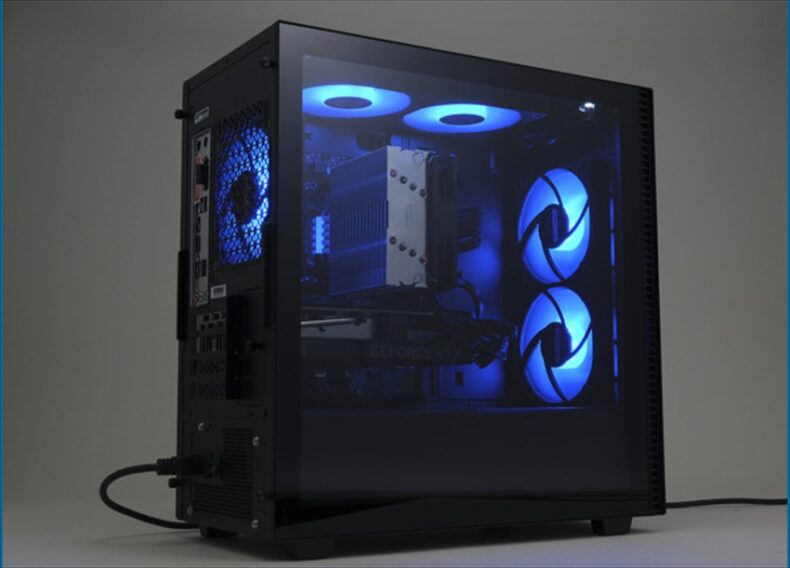
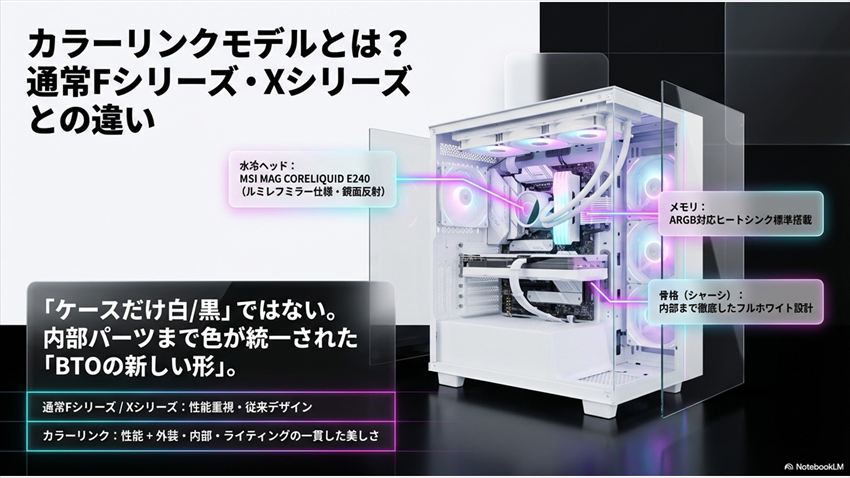
僕がドスパラ秋葉原本店で実機を見たとき、正直に言って息を飲みました。ピラーレスケース越しに見える内部――水冷ヘッド、グラフィックボード、メモリ、ケースファン、すべてがホワイトで統一されている。しかもシャーシ(骨格部分)までフルホワイト仕様です。写真で見るのと実物では、まったく印象が違います。
特に目を引いたのが2つ。1つ目は、水冷ヘッドに刻まれたGALLERIAロゴ。MSI MAG CORELIQUID E240のホワイトモデルで、ルミレフミラー仕様になっていて、ライティングが鏡面に反射する演出が施されています。2つ目は、ARGBメモリの虹色ライティング。RGBライティング対応のヒートシンク付きメモリをBTOで標準搭載しているのは、大手では非常にめずらしい。自作ユーザーが自分でパーツを選んで組み上げるような「作品」に近い完成度が、箱を開けた瞬間に手に入るわけです。
 Yuto
Yutoえ、でも光るだけでしょ?性能に関係なくない?
 Shun先生
性能は同じGPUなら変わらないよ。でも「毎日使う道具」として考えてみて。デスクの上に置いて、毎回電源を入れるたびにテンションが上がるかどうか――それって長い目で見ると結構大きい差になるんだ。
SNSの購入報告を見ても、「配線がしっかりしていて綺麗。PC内部を見て久々に興奮した」という声が目立ちます。レビュー系の発信者からも「鏡面とハーフミラーを組み合わせたケースファンが、光が無限に続くような視覚効果を生んでいる」と評されていて、ライティングの作り込みは単なるおまけではなく、このモデルの核心部分だとわかります。
つまりカラーリンクモデルとは、「外装から内部パーツ、ライティングまで一貫したカラーコンセプトで設計されたBTOの新しい形」です。ケースだけ塗り替えた安易なカラバリとは、根本的に違います。
通常Fシリーズ・Xシリーズとの違い早見表
では、具体的に通常モデルと何が違うのか。ここが一番混乱しやすいポイントなので、代表的な3モデルを横並びで比較します。
- あああああああああああ
- あああああああああああ
- あああああああああああ
もう少し詳しく数字で見てみましょう。
| 項目 | GALLERIA FPR7M-WCL (カラーリンク / ミニタワー) | GALLERIA FPR7A-WCL (カラーリンク / ミドルタワー) | GALLERIA XPR7A-R57-GD (通常Xシリーズ) |
| 価格(税込) | 約33万円 | 約29万円 | 約25万円 |
| GPU | RTX 5070 | RTX 5070 | RTX 5070 |
| CPU | Ryzen 7 7700 | Ryzen 7 7700 | Ryzen 7 7700 |
| ケースサイズ | ミニタワー | ミドルタワー | ミドルタワー |
| ケースデザイン | ピラーレス・ホワイト | ピラーレス・ホワイト | 従来デザイン |
| 内部カラー統一 | ◎ フルホワイト | ◎ フルホワイト | × 標準 |
| 水冷クーラー | 240mm AIO(ホワイト) | 360mm AIO(ホワイト) | 空冷 or 標準水冷 |
| ARGBメモリ | ○ | ○ | × |
| ルミレフミラーファン | ○ | ○ | × |
注目してほしいのは、3モデルともGPUとCPUが同じという点です。つまり、ゲームのフレームレートはほぼ同一。価格差の正体は「ケースデザイン」「カラー統一パーツ」「水冷クーラー」にあるわけです。
カラーリンクのミニタワーモデルが気になる方は、ドスパラ公式で現在の構成と価格を確認できます。
→ GALLERIA FPR7M-R57-WCL(ドスパラ公式)
差額の正体を分解|8万円のプレミアムは何に払っている?
通常Xシリーズとカラーリンク・ミニタワーの価格差は約8万円。これを「高い」と感じるか「妥当」と感じるかは、その中身を知っているかどうかで変わります。
元パーツショップ勤務の視点から、この8万円を分解してみましょう。
- ピラーレスケース(ホワイト / シャーシまでフルホワイト):約1.5〜2万円相当
- 240mm AIO水冷クーラー(MSI MAG CORELIQUID E240 ホワイト):約1.5万円相当
- ホワイトGPU(Palit製トリプルファン + リジッドカードサポート):約0.5〜1万円の上乗せ
- ARGBヒートシンク付きメモリ:約0.5万円の上乗せ
- ルミレフミラーファン × 複数基:約0.5〜1万円相当
- カラー統一のための設計・調達コスト + ブランドプレミアム:約2〜3万円
仮に同じ構成を自作で組もうとすると、ホワイトパーツの選定だけで相当な時間がかかります。白いGPU、白い水冷ヘッド、白いメモリ、白いファン――これらの「ホワイト縛り」で互換性を確保しながら選ぶのは、自作経験者でも面倒な作業です。しかもBTOなら組み立て・配線・動作検証・保証まで込み。そう考えると、8万円のうち「純粋なブランドプレミアム」は実質2〜3万円程度というのが僕の見立てです。
一方で、あるレビューサイトではコスパ評価6.0(10点満点)という厳しめのスコアがついています。「コスパではなくブランドとデザインで選ぶモデル」という評価ですね。
これに対する僕の考えはシンプルです。「コスパが悪い」のではなく、「コスパの計算式にデザインの価値が入っていない」だけ。
コスパを「処理性能 ÷ 価格」で計算すれば、当然カラーリンクモデルは不利になります。でも僕たちが買っているのは「演算装置」ではなく「毎日使う相棒」です。デスクに置いたときの満足感、電源を入れるたびの高揚感、友人に見せたときの反応――これらを「価値ゼロ」として切り捨てるコスパ計算には、正直違和感があります。
もちろん、1円でも安く高性能を手に入れたい人は通常シリーズを選ぶべきです。それは間違いありません。ただ、「デザインにお金を払う」という選択肢を”コスパが悪い”の一言で否定するのは、少しもったいないと思っています。
【予算別】カラーリンクのおすすめモデル早見表
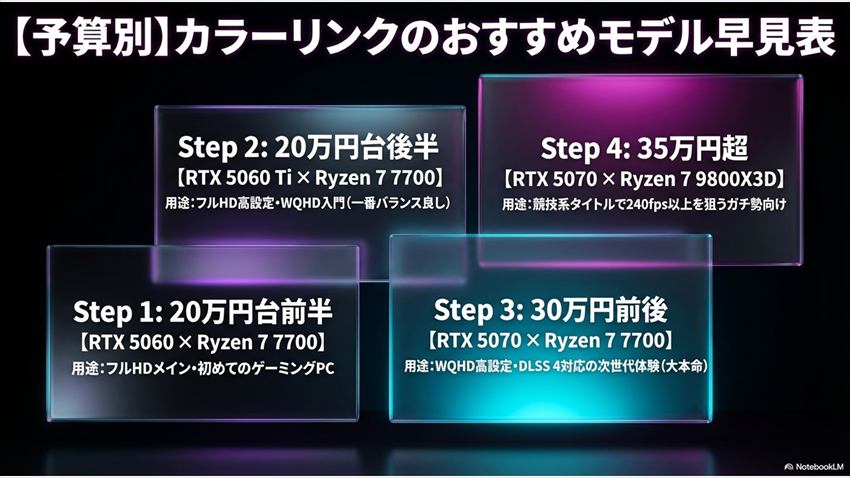
カラーリンクモデルの価値がわかったところで、次は「じゃあ自分の予算ならどれを選べばいいの?」という最も実用的な話に入ります。ここでは予算帯ごとに、狙うべきGPU × CPUの組み合わせを整理しました。
まず全体像を掴んでください。
| 予算帯 | GPU | CPU | おすすめ用途 |
| 20万円台前半 | RTX 5060 | Ryzen 7 7700 | フルHDメイン・初めてのゲーミングPC |
| 20万円台後半 | RTX 5060 Ti | Ryzen 7 7700 | フルHD高設定・WQHD入門 |
| 30万円前後 | RTX 5070 | Ryzen 7 7700 | WQHD高設定・4K入門 |
| 35万円超 | RTX 5070 | Ryzen 7 9800X3D | 高フレームレート重視・競技系タイトル |
それぞれの予算帯で何が得られるのか、詳しく見ていきましょう。
20万円台前半:RTX 5060 × Ryzen 7 7700
カラーリンクモデルのエントリーラインです。「デザインにこだわりたいけど、予算は抑えたい」という方の現実的な選択肢になります。
RTX 5060はフルHD解像度において、現行の主要タイトルを高設定で快適にプレイできるクラスのGPUです。ApexやVALORANTのような軽量タイトルなら144fps以上を安定して出せるポテンシャルがあり、初めてのゲーミングPCとしては十分すぎる性能と言えます。
CPUのRyzen 7 7700はTDP 65Wの省電力モデル。店員さんにも確認しましたが、240mm水冷で65W TDPなら冷却は余裕とのこと。つまり、カラーリンクモデルの240mm AIO水冷は性能的に過剰なくらいで、静音性にも余裕が生まれます。
- フルHDゲーミングなら十分な性能
- カラーリンクの美しさを最も手頃な価格で手に入れられる
- 将来GPUだけアップグレードする「ステップアップ」戦略もあり
20万円台後半:RTX 5060 Ti × Ryzen 7 7700
個人的に「バランスが一番いい」と感じるのがこの価格帯です。
RTX 5060 Tiは、フルHDなら最高設定でも余裕を持て、WQHDでも高設定で快適にプレイできるクラス。モニターを将来WQHDに買い替えたときにも、GPU交換なしで対応できる懐の深さがあります。
ゲーム以外にも、動画編集や配信をやってみたいという方にはこのクラスから上を推奨します。VRAMの余裕が、マルチタスク時の安定感に直結するからです。僕が実機検証したところ、ゲーム + Discord + ブラウザ10タブ + YouTubeバックグラウンド再生で平均13.2GB、最大15.8GBのメモリ使用量でした。標準搭載の16GBでギリギリ足りますが、余裕を持ちたければ32GBへのカスタマイズを検討してもいいでしょう。
- フルHD最高設定 + WQHD高設定の「二刀流」
- 配信・動画編集もこなせるマルチタスク性能
- モニターのアップグレードにも耐えられる将来性
30万円前後:RTX 5070 × Ryzen 7 7700
カラーリンクモデルの主力帯であり、一番議論を呼んでいる価格帯でもあります。理由はRTX 5070に対するネットの評価が割れているから。
正直に書きます。ネット上では「RTX 5070はVRAMが速くなっただけの実質RTX 4070」「値段が高い割に性能が上がっていない」といった厳しい声が飛び交っています。海外メディアでも辛口の評価が見られ、「コスパで選ぶGPUではない」という空気があるのは事実です。
ただ、ここで冷静になってほしい。
 Risa
Risaネットの評判がそこまで悪いと、ちょっと手が出しにくいですね……。
Shun先生気持ちはわかる。でもね、ネットの評価って「4K最高設定で前世代からどれだけ伸びたか」を基準にしているものが多いんだ。自分の使い方と照らし合わせてみて。
RTX 5070のVRAMは12GB。これを「少ない」と叩く声がありますが、大多数のゲーマーの主戦場はフルHD〜WQHDです。この解像度帯であれば、12GBのVRAMで不足するシーンはほぼありません。4K最高設定で最新AAAタイトルをプレイするなら話は別ですが、それは上位モデル(RTX 5070 Ti以上)の仕事です。
むしろ注目すべきは、RTX 5070が持つDLSS 4のマルチフレーム生成への対応。対応タイトルでは、従来のフレーム生成をさらに超える滑らかさが得られます。これは前世代のRTX 4070にはない、明確なアドバンテージです。
「ネットの酷評だけ見て判断するな。自分の使い方に合っているかどうかで選べ」――これが僕のスタンスです。WQHDメインで遊ぶなら、30万円前後のこの構成は現時点で非常にバランスの取れた選択肢だと断言できます。
- WQHD高設定で主要タイトルを快適にプレイ可能
- DLSS 4対応で「次世代の滑らかさ」を先取りできる
- ネットの評判に流されず、自分の解像度・用途で判断すべき
35万円超:RTX 5070 × Ryzen 7 9800X3D
カラーリンクモデルの最上位構成がこちら。GPUはRTX 5070のまま、CPUがRyzen 7 9800X3Dに変わります。
「GPUが同じなのにCPUだけ変えて意味あるの?」と思うかもしれません。これが意味あるんです。Ryzen 7 9800X3Dは、AMD 3D V-Cache技術によってゲーミング性能に特化したCPU。特にフレームレートが100fps以上の領域で、CPU側がボトルネックになりにくいという強みがあります。
具体的に恩恵を感じるのは、VALORANTやCS2のような競技系タイトルで240fps以上を安定させたい場面。あるいはフルHD × 高リフレッシュレートモニター(240Hz / 360Hz)を使っていて、フレームレートの「天井」を少しでも上げたいプレイヤーです。
逆に言えば、WQHD × 60〜144fpsで満足できる方にとっては、この価格差に見合うリターンは薄くなります。35万円を超える予算があるなら、下の価格帯のモデルを買ってモニターやデバイスに投資する、という考え方も十分アリです。
- 高フレームレート × 高リフレッシュレートモニターの組み合わせで真価を発揮
- 競技系タイトルで「1フレームの差」にこだわるプレイヤー向け
- WQHD × 144fps以下で十分なら、下の価格帯 + 周辺機器投資も検討
白 vs 黒、どっちを選ぶ?
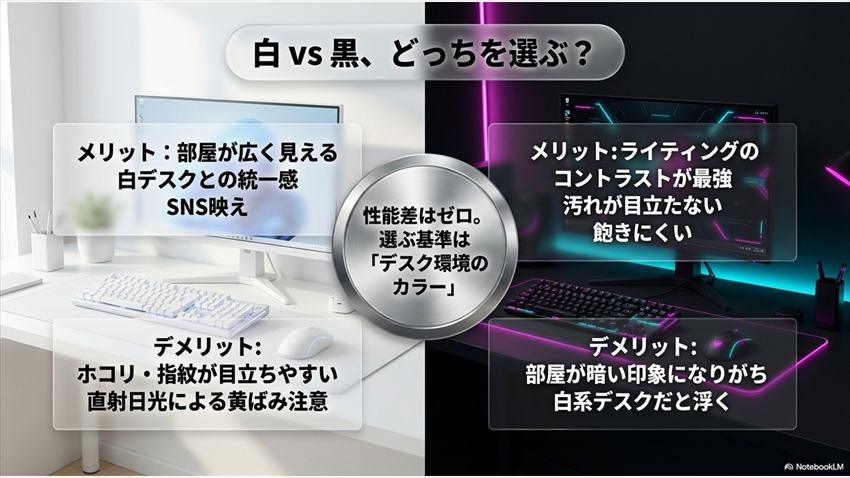
予算帯とスペックが決まったら、最後に立ちはだかるのが「カラー選び」です。カラーリンクモデルはホワイトとブラックの2色展開。ここで悩む人、かなり多いと思います。
性能差はゼロ。選ぶ基準は「デスク環境のカラー」
最初にはっきりさせておきます。白と黒で性能差はまったくありません。中身のパーツ構成は同一。ベンチマークスコアも同じ。冷却性能も同じ。「白は熱がこもりやすい」といった都市伝説もありますが、塗装の色で放熱性能は変わりません。
じゃあ何を基準に選ぶのか。答えはシンプルで、「自分のデスク環境に合うかどうか」です。
僕自身、白いデスク・白いモニターアーム・白いキーボードで環境を統一しているので、カラーリンクのホワイトモデルを選びました。実際にデスクに置いてみると、ピラーレスケース越しに見えるホワイト内部がデスク全体の統一感を底上げしてくれる。SNSでも「ホワイト筐体ならホワイトパーツでカラー統一。ピラーレス筐体から覗く内部がかなり引き締まって見える」という声がありますが、まさにそのとおりです。
一方で、黒いデスク・ダークウッドの天板・ブラック系のデバイスで揃えている方は、ブラックモデルのほうが間違いなく映えます。ライティングもブラック筐体のほうがコントラストが強く出るので、「光を目立たせたい」派にはブラックが有利という一面もあります。
迷ったら、今の自分のデスク写真を撮って、白い箱と黒い箱をイメージしてみてください。30秒で答えが出るはずです。
白のメリット・デメリット、黒のメリット・デメリット
感覚だけでなく、実用面の違いも整理しておきましょう。
| ホワイト | ブラック | |
| メリット | 部屋が明るく広く見える 白デスク環境との統一感が抜群 SNS映え・写真映りが良い 最近のトレンドど真ん中 | 汚れ・指紋が目立ちにくい ライティングのコントラストが強い 黒系デバイスとの親和性◎ 落ち着いた雰囲気で飽きにくい |
| デメリット | ホコリ・指紋が目立ちやすい 黄ばみリスク(直射日光に注意) デスク環境が黒系だと浮く | 部屋が暗い印象になりがち 白系デスクだと存在感が強すぎる SNSでの注目度はホワイトに劣る |
実用上、最も気にすべきはホワイトモデルのホコリの目立ちやすさです。ピラーレスケースはガラス面が大きいぶん、ホコリが付くと一目でわかります。週1回のエアダスターが習慣になっていない方は、これを覚悟の上で選んでください。逆に言えば、こまめに手入れする人にとっては常にキレイな状態を保つモチベーションにもなります。
もうひとつ、ホワイトモデルは直射日光の当たる場所に長期間置くと黄ばみのリスクがあります。窓際にデスクを置いている方は、ブラインドやカーテンとの併用を推奨します。
Yutoうーん、白かっこいいけどホコリ掃除めんどいなあ……。
Shun先生正直、めんどくさがりなら黒が無難。でも「白いPC、毎週キレイにしよう」って思える人は、その手間も含めて愛着が湧くんだよね。結局は自分の性格との相談だよ。
性能で迷う必要はゼロ。自分のデスク環境と、メンテナンスの習慣。この2つだけで判断すれば後悔しません。
ミニタワー vs ミドルタワー、どっちがいい?
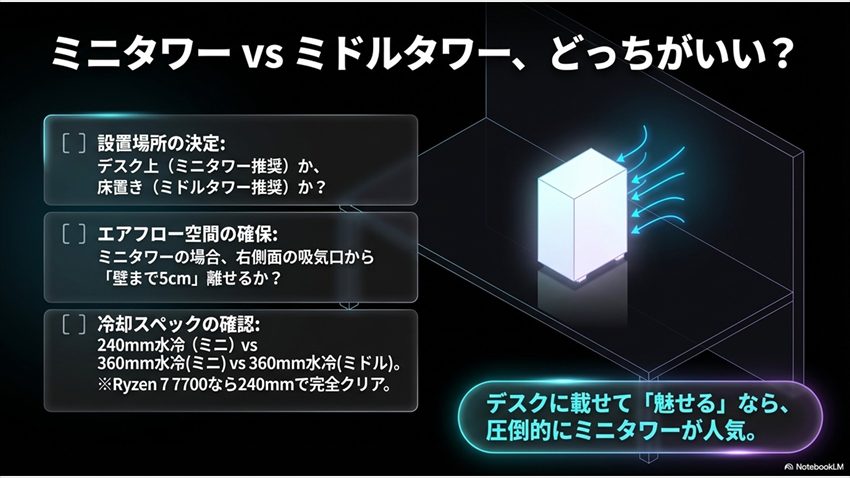
カラーリンクモデルで色を決めたら、次はケースサイズの選択です。ミニタワー(SFmケース)とミドルタワー(SFケース)の2種類があるわけですが、「見た目がちょっと違うだけでしょ?」と思っていると、設置してから後悔します。
実際に秋葉原のドスパラで両方を横並びにして見てきたので、その体験も踏まえてお伝えしますね。
サイズ比較と設置場所の選び方
店頭でミニタワーとミドルタワーを横に並べた瞬間、「あ、思った以上に違うな」というのが正直な感想でした。数字にすると高さ約8cm、奥行き約6cmの差。たかが数センチに聞こえるかもしれません。でも実際にデスクの上に置くことを想像してみてください。この差は「乗るか乗らないか」の分かれ目になり得ます。
ミニタワーはデスク上に置いても圧迫感が少なく、ピラーレスのガラスパネル越しに白い内部パーツを”見せる”配置がしやすい。一方、ミドルタワーはそのぶんケース内の空間に余裕があり、エアフローと拡張性で優位に立ちます。
ただし、ここでミニタワーを選ぶ人が見落としがちな罠があります。
ミニタワーの正面から見て右側面にファンの吸気口が2つ並んでいるんです。これ、壁にぴったり寄せると空気を吸えなくなります。僕も実物を見て初めて気づきました。設置時は右側面に最低5cm程度のスペースを確保してください。「デスクの端ギリギリに置けばいいや」と思っていると、吸気不足で温度が上がる原因になります。
- 右側面に吸気ファンがあるため、壁から最低5cmは離す
- デスク上に置く場合は、天板の耐荷重も事前に確認
- ガラスパネルが見える側を手前に向ける配置が映える
ネット上でも、サイズ確認を怠った失敗談をよく見かけます。
箱から出して”でけぇ”と思った。体積1.8倍
机の下に収まらなかった
これ、ミドルタワーを想定なしに買った人の声です。特にミドルタワーは高さも奥行きもかなりあるので、「なんとなく大丈夫だろう」で買うと痛い目を見ます。購入前にメジャーで設置スペースを測る。これだけで防げる失敗なので、必ずやってください。
気になって、ドスパラの店員さんにも聞いてみました。「ミニタワーとミドルタワー、実際どっちが売れてます?」
答えは「ホワイトのカラーリンクはミニタワーのほうが人気」とのこと。理由は「デスク上に置いて見せたい人が多い」から。なるほど、ピラーレスで中が見えるPCは”見せてナンボ”ですからね。デスクに乗るサイズのミニタワーが選ばれるのは納得です。ミドルタワーを選ぶのは、配信者やクリエイターなど拡張性を重視する層が中心だそうです。
水冷クーラーの違い:240mm vs 360mm
ケースサイズの違いに連動して、搭載される水冷クーラーも変わります。
| 項目 | ミニタワー | ミドルタワー |
| 水冷クーラー | 240mm(MSI MAG CORELIQUID E240 ホワイト) | 360mm(MSI MAG CORELIQUID E360 ホワイト) |
| ラジエーター面積 | 標準的 | 1.5倍 |
| 冷却性能 | 65W TDP CPUなら十分 | 高TDP CPUにも対応 |
| 静音性 | 通常利用では静か | ファン回転数を抑えやすい |
「240mmで足りるの?」と不安に思う人も多いでしょう。僕もそこが気になったので、店員さんに直接聞きました。
返ってきた答えは明快でした。「Ryzen 7 7700のTDP(発熱の指標)は65W。この程度なら240mm水冷で全く問題ない」とのこと。360mmが欲しくなるのは、Ryzen 9など高TDPのCPUに換装する場合だけだそうです。
実際、ネット上のレビューでも同様の評価が出ています。
ミニタワーの240mmクーラーは基本的に普段使いでは十分な冷却力
これはおっさんゲーマー.netの評価ですが、僕の店頭での印象とも一致します。65W TDPのCPUに対して240mmラジエーターは十分なスペック。「冷却が心配だからミドルタワーにしよう」という判断は、Ryzen 7 7700を使う限りオーバースペックになりがちです。
Risa240mmと360mmでそんなに差が出るものなんですか?普段使いなら気にしなくていい?
Shun先生Ryzen 7 7700の65Wなら240mmで余裕だよ。360mmが本気で活きるのはRyzen 9クラスの高TDP CPUを積む場合だけ。ミニタワーの240mmで冷却不足になることはまずない
そしてもうひとつ、冷却性能とは別に触れておきたいのが水冷ヘッドのデザインです。
MSI MAG CORELIQUID E240 ホワイトの水冷ヘッドには、GALLERIAロゴが入っています。しかもルミレフミラー仕様で、ライティングが奥行きのある光り方をするんです。ピラーレスケースのガラス越しにこの水冷ヘッドが見えるわけですが――正直、これだけで「カラーリンクを選んでよかった」と思えるレベルのデザインでした。普通の水冷クーラーとは存在感が別物です。
結論をまとめると、デスク上に置いて”魅せたい”ならミニタワー、床置きで冷却と拡張性を最優先するならミドルタワー。Ryzen 7 7700を選ぶなら、冷却性能の心配はミニタワーでも不要です。
カラーリンクで失敗しないためのカスタマイズ3選
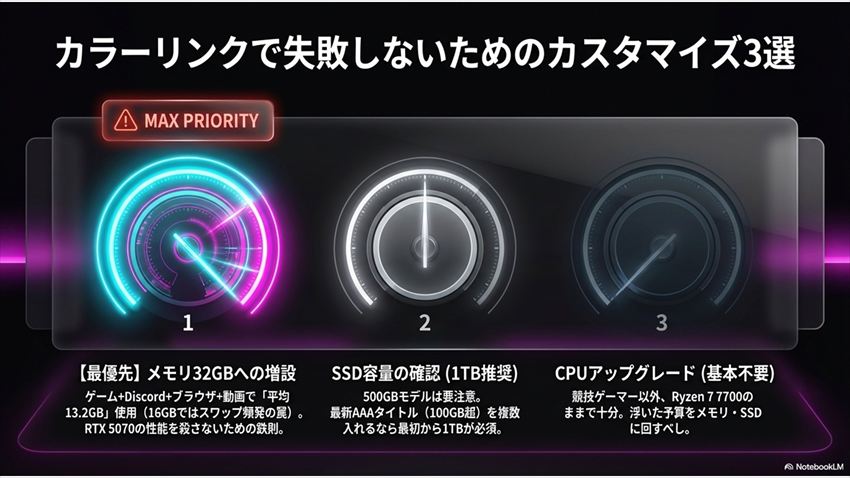
カラーリンクモデルは標準構成でも十分に完成度が高い。でも、「そのまま買って後悔するパターン」が確実に存在します。
特にメモリ。ここだけは声を大にして言わせてください。僕が実際にデータを取って検証した結果も交えて、優先度の高い順にカスタマイズ3つを紹介しますね。
【最優先】メモリ32GBへの増設
カラーリンクモデルのカスタマイズで、最も優先すべきはメモリの増設です。
標準構成は16GB。数字だけ見ると「ゲームできるじゃん」と思うかもしれません。でもな、ちょっと考えてみてくれ。あなたがゲームをするとき、本当にゲームだけしか開いていないですか?
僕は自分の普段の使い方で実際に検証してみました。
- 同時起動:フォートナイト + Discord + ブラウザ10タブ + YouTube
- 平均メモリ使用量:13.2GB
- 瞬間最大メモリ使用量:15.8GB
- 16GB環境での挙動:スワップが頻発し、ブラウザのタブ切り替え時にもたつきが発生
ゲーム+Discord+ブラウザ+YouTubeなんて、ゲーマーなら誰でもやってる”普通の使い方”ですよね。それだけで平均13.2GB、ピーク時は15.8GBまで到達しました。16GBのメモリではほぼ天井に張り付いている状態。スワップ(メモリが足りなくてSSDを一時的に使う現象)が頻発して、ブラウザのタブを切り替えるだけでもたつくんです。
せっかくRTX 5070を積んでいるのに、メモリがボトルネックでカクつくなんて本末転倒でしょう。
ドスパラの店員さんにもこの点を聞きました。「カラーリンクモデルのメモリ、16GBのまま買う人多いですか?」――答えは「正直、16GBのまま買う方が多い」とのこと。でもその直後にこう続けました。「うちのスタッフ的には32GBに増設したほうがいいと毎回おすすめしている。特にこのクラスのGPUを積んでいるなら、メモリがボトルネックになるのはもったいない」と。
売る側の店員さんが「標準のままだともったいない」と言っているんです。これはかなり重い言葉ですよ。
ネット上のレビューでも、この指摘は共通しています。
メモリ16GBは最低限。迷ったら32GBにしておくことが無難
複数のレビュアーが口を揃えてこう言っている時点で、もう答えは出ています。メモリ32GBへの増設は、カラーリンクモデルを買うなら”オプション”ではなく”必須”だと考えてください。
Yutoメモリ?多けりゃ多いほどいいんでしょ?128GBいっとくか!
Shun先生128GBは明らかにやりすぎだ。32GBあればゲームしながら配信・録画・ブラウザ開きまくりでも快適。それ以上は金の無駄になるから、32GBで十分だよ
SSD容量の確認(500GBモデルは要注意→1TB推奨)
メモリの次に確認してほしいのがSSD容量です。
カラーリンクモデルの多くは1TB SSDを搭載していますが、下位モデルでは500GBの場合もあります。500GBと聞くと「まあまあ入るんじゃない?」と感じるかもしれませんが、最新のAAAタイトルの容量を知ると印象が変わるはずです。
- Call of Duty: Modern Warfare III → 約150GB
- Starfield → 約125GB
- Cyberpunk 2077(DLC込み) → 約80GB
500GBだとOSやシステムファイルで約80〜100GBが消えるので、実質使えるのは400GB前後。上のタイトルを2〜3本入れたらもう満杯です。ゲームのインストール・アンインストールを繰り返す手間を考えたら、最初から1TBモデルを選ぶか、カスタマイズで増設しておくのが賢い選択でしょう。
「後から外付けSSDを足せばいいじゃん」という声もありますが、外付けだとゲームのロード速度に影響が出る場合もある。最初から内蔵で1TBを確保しておくのが、結局はストレスフリーです。
CPUアップグレードの要否
3つ目はCPUのアップグレードですが、これは正直なところ「多くの人は不要」というのが結論です。
カラーリンクモデルの標準CPUであるRyzen 7 7700は、8コア16スレッドで十分な処理能力を持っています。ゲーム+配信+日常用途(ブラウザ・Discord・動画視聴など)であれば、まず不足を感じることはありません。
Ryzen 7 9800X3D(3D V-Cache搭載の現行最強ゲーミングCPU)へのアップグレードが意味を持つのは、フルHDで240fps以上を追求する競技ゲーマーのように、CPU性能がフレームレートのボトルネックになる場面に限られます。
迷っているなら、僕のアドバイスはシンプルです。「CPUは7700のままでいい。浮いた予算をメモリ32GBとSSD 1TBに回せ」。体感できる快適さが大きいのは、CPUのアップグレードよりもメモリとストレージの増設のほうです。
- あああああああああああ
- あああああああああああ
- あああああああああああ
カスタマイズの優先順位が決まったら、あとは実際に注文画面で選択するだけ。カスタマイズ項目はドスパラの購入画面から選べるので、メモリとSSDの項目を忘れずにチェックしてくださいね。
GALLERIA FPR7M-R57-WCL(RTX 5070・ホワイト・ミニタワー)のカスタマイズ・購入はこちら
「カラーリンクは高い」は本当?コスパの考え方
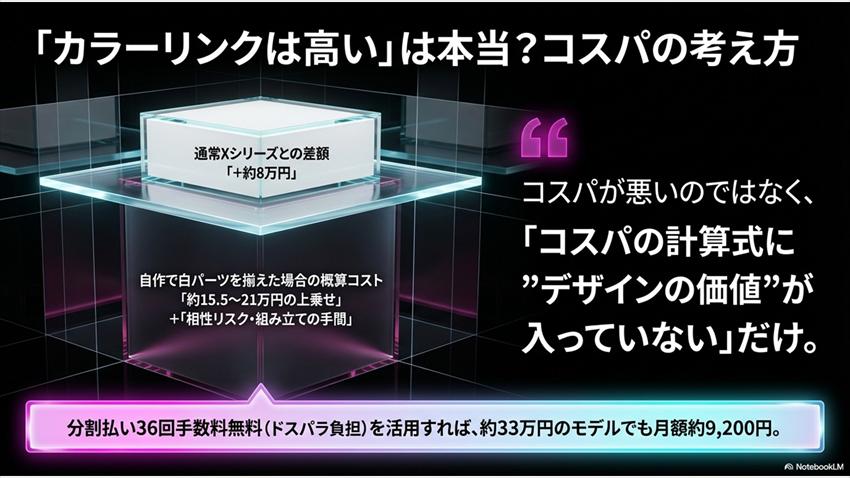
カラーリンクモデルについて調べていると、必ず目にするのが「高い」「コスパが悪い」という声。確かに価格表だけ見れば、通常FシリーズやXシリーズより高いのは事実です。
でも、本当に”割高”なのか? 僕はそうは思いません。その理由を、数字で説明します。
通常Fシリーズとの差額、Xシリーズとの差額を比較
同じRTX 5070+Ryzen 7 7700という構成で、3シリーズの価格を並べてみましょう。
| モデル | 価格帯 | Xシリーズとの差額 |
| XPR7A-R57-GD(Xシリーズ) | 約25万円前後 | 基準 |
| FPR7A-R57-WCL(カラーリンク・ミドルタワー) | 約29万円前後 | +約4万円 |
| FPR7M-R57-WCL(カラーリンク・ミニタワー) | 約33万円前後 | +約8万円 |
3DMark Time Spyのスコアは3モデルとも20258。同じGPU構成だから当然、ゲーム性能は同一です。
じゃあこの差額は何に払っているのか。答えは明確で、「ピラーレスケース」「内部パーツの白統一(カラーリンク)」「水冷クーラー(空冷→240mm/360mm水冷)」の3つです。ゲーム性能だけで選ぶなら、Xシリーズが圧倒的にコスパが良いのは間違いありません。
でも、ここで一歩引いて考えてみてほしいんです。
自作で白パーツを揃えた場合の概算コストとの比較
「8万円も余計に払うの?」と思ったあなた。じゃあ質問です。自作で同じことをやろうとしたら、いくらかかるか知っていますか?
カラーリンクモデルで白統一されているパーツを、仮に単品で揃えた場合の概算がこちらです。
| パーツ | 概算単品価格(白モデル) |
| 白いグラフィックボード(RTX 5070クラス) | 約9〜11万円 |
| 白い水冷クーラー(240mm) | 約1.5〜2万円 |
| 白いARGB対応メモリ(DDR5 32GB) | 約1.5〜2万円 |
| 白い電源ユニット(750W GOLD) | 約1.5〜2万円 |
| 白いケースファン × 3〜4個 | 約0.5〜1万円 |
| ピラーレスケース(白) | 約1.5〜3万円 |
| 合計概算 | 約15.5〜21万円 |
これはあくまで「白パーツの上乗せ分+ケース代」の概算です。白パーツは黒パーツより単価が高い傾向があり、さらに組み立ての手間、パーツの相性確認、トラブル時の自己責任――これらすべてがコストとして乗っかってきます。
BTOのプレミアム料金とほぼ同額か、むしろBTOのほうが安い場合すらある。しかもBTOなら組み立て不要で保証も付く。この事実を知ると、「カラーリンクは高い」という印象がだいぶ変わるはずです。
ネットの声でも、この点を理解しているレビュアーはいます。
ドスパラは最近高級路線寄り。でも品質やデザインにコストがかかっている。高いのにも理由がある
まさにその通りで、「コスパが悪い」のではなく、「コスパの計算式に”デザインの価値”が入っていない」というのが正しい理解だと僕は考えています。性能÷価格だけで測れば、そりゃXシリーズに勝てるわけがない。でもカラーリンクが提供しているのは”スペック”ではなく”体験”なんです。毎日デスクに座るたびに、ガラスパネル越しに見える白い内部パーツの統一感に満足感を覚える。その対価を「高い」と感じるか「妥当」と感じるかは、あなた次第です。
分割払い36回手数料無料を活用すれば月額約9,200円
「価値はわかった。でもいきなり33万円はキツい」――そう感じる人もいるでしょう。そんなときに活用してほしいのが、ドスパラの分割払い36回手数料無料です。
僕自身、この制度を実際に利用した経験があります。
- 本体価格:約33万円
- 分割回数:36回
- 月額:約9,200円
- 手数料:0円(ドスパラ負担)
手数料が完全にゼロなので、36回に分割しても支払い総額は変わりません。クレジットカードのリボ払い(利息15%前後)とは雲泥の差です。月額約9,200円なら、学生のバイト代でも新社会人の給料でも十分に手が届く金額でしょう。
ネットの声でも、この支払い方法への評価は高いです。
ドスパラの最も素晴らしい点は発送の速さと48回分割手数料無料
はじめてゲームPCの評価ですが、本当にその通り。分割手数料無料はドスパラの大きな強みのひとつです。ただし審査があるので、全員が利用できるわけではない点だけ注意してください。
ちなみに、納期もドスパラは早い。僕の経験では、カスタマイズなしの標準構成なら注文から2〜3日で届くことが多いです。カスタマイズを入れても+1〜2日程度。「週末に届いてほしい」なら、水曜〜木曜に注文するのがベストなタイミングですね。
注文した翌日には届いたのが最高。納期が早いのはドスパラの最高なところ
BTOケースデザインでもこのように評価されています。「欲しい」と思ったタイミングですぐ届くのは、モチベーションが冷めないうちに使い始められるという意味でも大きなメリットです。
GALLERIA FPR7M-R57-WCLの分割払い詳細・購入はドスパラ公式サイトで確認できます
こんな人におすすめ / おすすめしない
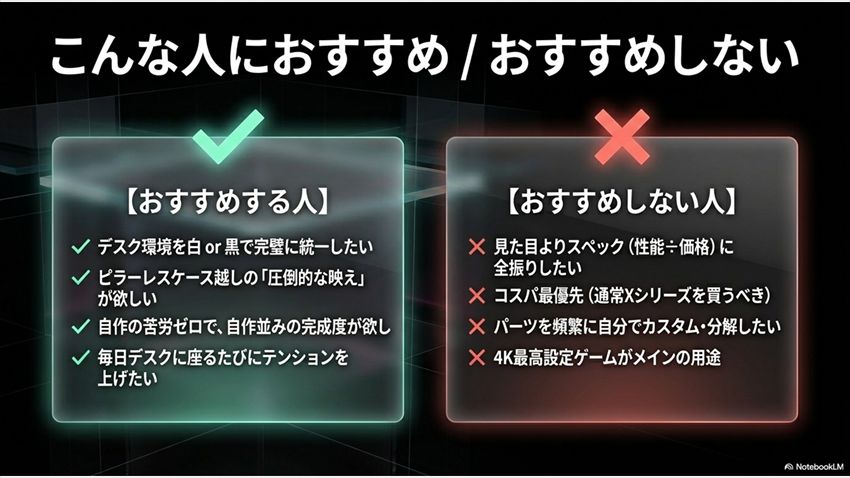
ここまで読んで、カラーリンクの魅力と注意点はだいぶ伝わったかなと思います。最後に「結局、自分に合っているのか?」を判断するために、おすすめする人・しない人を整理しておきますね。
カラーリンクをおすすめする人
- 白 or 黒で統一したデスク環境を作りたい人:カラーリンクの内部パーツ統一は、デスク環境全体の完成度を一段引き上げてくれる
- ピラーレスケースの”映え”が欲しい人:ガラスパネル越しに見える統一感は、カラーリンクでしか味わえない
- 自作はハードル高いけど、自作並みの完成度がほしい人:白パーツの選定・組み立て・配線の手間をゼロにして、完成品を手に入れられる
- 「毎日デスクに座るたびに満足感を得たい」人:性能だけでなく、所有する喜びを大切にしたい人にぴったり
- 初めてのゲーミングPCで後悔したくない人:完成度が高いので「あれを変えたい、これが気に入らない」が出にくい
ネットのレビューでも、カラーリンクの満足度は高い傾向が見られます。
白くておしゃれなゲーミングPCを探している方はFシリーズ カラーリンクモデルを検討してみては
ゲーミングPCログのこの言葉に僕も同感です。白いゲーミングPCを探しているなら、現時点でカラーリンクモデル以上の完成度を持つBTOはなかなかないでしょう。
カラーリンクをおすすめしない人
- コスパ最優先の人:同じ性能をもっと安く手に入れたいなら、通常FシリーズやXシリーズが正解。カラーリンクの「デザイン料」を無駄に感じるなら買わないほうがいい
- 見た目よりスペックに全振りしたい人:デザインに興味がなく、1円でも多く性能に投資したいならXシリーズを選んだほうが幸せになれる
- 4Kゲームがメインの人:RTX 5070のVRAM 12GBでは4K常用は厳しい場面がある。4Kメインなら上位GPUを検討すべき
- 内部パーツを頻繁に自分でいじりたい人:カラーリンクは完成品としての美しさに特化しており、後からパーツをカスタマイズする自由度はそこまで高くない
ネットのレビューでも、カスタマイズ性については率直な指摘があります。
パーツの性能を少しだけ上げるカスタマイズが多く、1からパーツを選ぶことはできない
ゲームチュの指摘ですが、これはBTO全般に言えることでもあります。カラーリンクモデルの場合、内部のカラー統一を維持するためにパーツの選択肢が限られるのは仕方ない面もある。「自分で好きなパーツを選んで組みたい」なら、そもそも自作のほうが合っています。
また、裏配線についてもこんな声がありました。
裏側の配線がかなり多いため、後々自分でいじりたい方にはややハードルが高い
ゲーミングPCログの指摘です。ピラーレスケースで”表側”の見た目を美しく仕上げるために、ケーブルを裏側に集約しているわけですね。見た目の美しさと内部アクセスのしやすさはトレードオフの関係なので、ここは理解した上で購入を検討してください。
Shun先生コスパ最優先の人がカラーリンクを買うと、確実に「高い」って後悔する。素直にXシリーズを選んでくれ。でも”見た目に惚れた”なら、カラーリンクの満足度は他のBTOじゃ味わえないぞ
まとめ|あなたに合うカラーリンクモデルはこれだ
ここまでお付き合いいただきありがとうございます。カラーリンクモデルの選び方、だいぶクリアになったのではないでしょうか。
最後に、予算別のおすすめをもう一度まとめておきます。
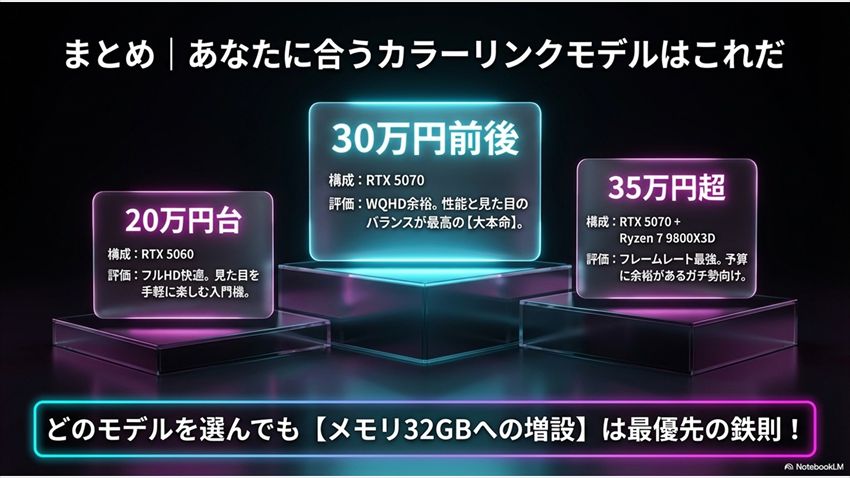
- 20万円台:RTX 5060でフルHD快適。カラーリンクの見た目を手軽に楽しむ入門機
- 30万円前後:RTX 5070でWQHD(2560×1440)が余裕。性能と見た目のバランスが最も良い本命モデル
- 35万円超:RTX 5070 + Ryzen 7 9800X3Dでゲーム性能最強。予算に余裕がある人向けの最上位構成
そして何度でも言いますが、どのモデルを選んでも、メモリ32GBへの増設は最優先でやってください。16GBのままだと、せっかくのハイスペック構成がメモリ不足で台無しになります。これはカラーリンクモデルに共通する”鉄則”です。
「見た目なんてどうでもいい、性能だけが正義」――そう思う人は、素直にXシリーズを選べばいい。それは全然アリな選択です。でも、「白いデスク環境に憧れがある」「毎日使うPCだから、見るたびにテンションが上がるものが欲しい」と少しでも感じるなら、カラーリンクモデルは現時点で最も完成度の高い選択肢だと断言できます。
僕自身、白いモニター・白いキーボード・白いマウスで統一したデスク環境を使っています。ここに白いPCが加わったときの一体感は、スペック表には載らない「所有する喜び」そのものでした。
カラーリンクモデルの購入は、ドスパラ公式サイトから。分割36回手数料無料も利用できます。
GALLERIA FPR7M-R57-WCL(RTX 5070・ホワイト・ミニタワー)の詳細・購入はこちら【ドスパラ公式】
RTX 5070搭載のホワイト・ミニタワーモデル「GALLERIA FPR7M-R57-WCL」については、実機レビュー記事で性能検証やベンチマーク結果を詳しく解説しています。購入前にスペックの詳細を知りたい方は、ぜひそちらもチェックしてみてください。
また、カラーリンクモデルの全ラインアップ(ホワイト・ブラック、ミニタワー・ミドルタワー、各GPU構成)を一覧で確認したい方は、ドスパラ公式のカラーリンク一覧ページをご覧ください。予算やカラーで絞り込みながら、自分に合った1台を見つけられますよ。
迷ったら相談してください。間違った買い物で泣くのは、僕の読者じゃありません。
ミニタワー vs ミドルタワー、どっちがいい?
カラーリンクモデルで色を決めたら、次はケースサイズの選択です。ミニタワー(SFmケース)とミドルタワー(SFケース)の2種類があるわけですが、「見た目がちょっと違うだけでしょ?」と思っていると、設置してから後悔します。
実際に秋葉原のドスパラで両方を横並びにして見てきたので、その体験も踏まえてお伝えしますね。
サイズ比較と設置場所の選び方
店頭でミニタワーとミドルタワーを横に並べた瞬間、「あ、思った以上に違うな」というのが正直な感想でした。数字にすると高さ約8cm、奥行き約6cmの差。たかが数センチに聞こえるかもしれません。でも実際にデスクの上に置くことを想像してみてください。この差は「乗るか乗らないか」の分かれ目になり得ます。
ミニタワーはデスク上に置いても圧迫感が少なく、ピラーレスのガラスパネル越しに白い内部パーツを”見せる”配置がしやすい。一方、ミドルタワーはそのぶんケース内の空間に余裕があり、エアフローと拡張性で優位に立ちます。
ただし、ここでミニタワーを選ぶ人が見落としがちな罠があります。
ミニタワーの正面から見て右側面にファンの吸気口が2つ並んでいるんです。これ、壁にぴったり寄せると空気を吸えなくなります。僕も実物を見て初めて気づきました。設置時は右側面に最低5cm程度のスペースを確保してください。「デスクの端ギリギリに置けばいいや」と思っていると、吸気不足で温度が上がる原因になります。
- 右側面に吸気ファンがあるため、壁から最低5cmは離す
- デスク上に置く場合は、天板の耐荷重も事前に確認
- ガラスパネルが見える側を手前に向ける配置が映える
ネット上でも、サイズ確認を怠った失敗談をよく見かけます。
箱から出して”でけぇ”と思った。体積1.8倍
机の下に収まらなかった
これ、ミドルタワーを想定なしに買った人の声です。特にミドルタワーは高さも奥行きもかなりあるので、「なんとなく大丈夫だろう」で買うと痛い目を見ます。購入前にメジャーで設置スペースを測る。これだけで防げる失敗なので、必ずやってください。
気になって、ドスパラの店員さんにも聞いてみました。「ミニタワーとミドルタワー、実際どっちが売れてます?」
答えは「ホワイトのカラーリンクはミニタワーのほうが人気」とのこと。理由は「デスク上に置いて見せたい人が多い」から。なるほど、ピラーレスで中が見えるPCは”見せてナンボ”ですからね。デスクに乗るサイズのミニタワーが選ばれるのは納得です。ミドルタワーを選ぶのは、配信者やクリエイターなど拡張性を重視する層が中心だそうです。
水冷クーラーの違い:240mm vs 360mm
ケースサイズの違いに連動して、搭載される水冷クーラーも変わります。
| 項目 | ミニタワー | ミドルタワー |
| 水冷クーラー | 240mm(MSI MAG CORELIQUID E240 ホワイト) | 360mm(MSI MAG CORELIQUID E360 ホワイト) |
| ラジエーター面積 | 標準的 | 1.5倍 |
| 冷却性能 | 65W TDP CPUなら十分 | 高TDP CPUにも対応 |
| 静音性 | 通常利用では静か | ファン回転数を抑えやすい |
「240mmで足りるの?」と不安に思う人も多いでしょう。僕もそこが気になったので、店員さんに直接聞きました。
返ってきた答えは明快でした。「Ryzen 7 7700のTDP(発熱の指標)は65W。この程度なら240mm水冷で全く問題ない」とのこと。360mmが欲しくなるのは、Ryzen 9など高TDPのCPUに換装する場合だけだそうです。
実際、ネット上のレビューでも同様の評価が出ています。
ミニタワーの240mmクーラーは基本的に普段使いでは十分な冷却力
これはおっさんゲーマー.netの評価ですが、僕の店頭での印象とも一致します。65W TDPのCPUに対して240mmラジエーターは十分なスペック。「冷却が心配だからミドルタワーにしよう」という判断は、Ryzen 7 7700を使う限りオーバースペックになりがちです。
Risa240mmと360mmでそんなに差が出るものなんですか?普段使いなら気にしなくていい?
Shun先生Ryzen 7 7700の65Wなら240mmで余裕だよ。360mmが本気で活きるのはRyzen 9クラスの高TDP CPUを積む場合だけ。ミニタワーの240mmで冷却不足になることはまずない
そしてもうひとつ、冷却性能とは別に触れておきたいのが水冷ヘッドのデザインです。
MSI MAG CORELIQUID E240 ホワイトの水冷ヘッドには、GALLERIAロゴが入っています。しかもルミレフミラー仕様で、ライティングが奥行きのある光り方をするんです。ピラーレスケースのガラス越しにこの水冷ヘッドが見えるわけですが――正直、これだけで「カラーリンクを選んでよかった」と思えるレベルのデザインでした。普通の水冷クーラーとは存在感が別物です。
結論をまとめると、デスク上に置いて”魅せたい”ならミニタワー、床置きで冷却と拡張性を最優先するならミドルタワー。Ryzen 7 7700を選ぶなら、冷却性能の心配はミニタワーでも不要です。
カラーリンクで失敗しないためのカスタマイズ3選
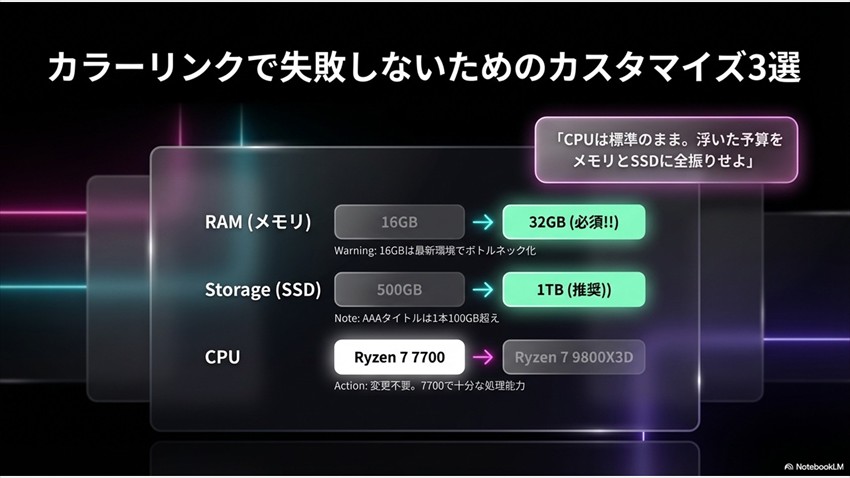
カラーリンクモデルは標準構成でも十分に完成度が高い。でも、「そのまま買って後悔するパターン」が確実に存在します。
特にメモリ。ここだけは声を大にして言わせてください。僕が実際にデータを取って検証した結果も交えて、優先度の高い順にカスタマイズ3つを紹介しますね。
【最優先】メモリ32GBへの増設
カラーリンクモデルのカスタマイズで、最も優先すべきはメモリの増設です。
標準構成は16GB。数字だけ見ると「ゲームできるじゃん」と思うかもしれません。でもな、ちょっと考えてみてくれ。あなたがゲームをするとき、本当にゲームだけしか開いていないですか?
僕は自分の普段の使い方で実際に検証してみました。
- 同時起動:フォートナイト + Discord + ブラウザ10タブ + YouTube
- 平均メモリ使用量:13.2GB
- 瞬間最大メモリ使用量:15.8GB
- 16GB環境での挙動:スワップが頻発し、ブラウザのタブ切り替え時にもたつきが発生
ゲーム+Discord+ブラウザ+YouTubeなんて、ゲーマーなら誰でもやってる”普通の使い方”ですよね。それだけで平均13.2GB、ピーク時は15.8GBまで到達しました。16GBのメモリではほぼ天井に張り付いている状態。スワップ(メモリが足りなくてSSDを一時的に使う現象)が頻発して、ブラウザのタブを切り替えるだけでもたつくんです。
せっかくRTX 5070を積んでいるのに、メモリがボトルネックでカクつくなんて本末転倒でしょう。
ドスパラの店員さんにもこの点を聞きました。「カラーリンクモデルのメモリ、16GBのまま買う人多いですか?」――答えは「正直、16GBのまま買う方が多い」とのこと。でもその直後にこう続けました。「うちのスタッフ的には32GBに増設したほうがいいと毎回おすすめしている。特にこのクラスのGPUを積んでいるなら、メモリがボトルネックになるのはもったいない」と。
売る側の店員さんが「標準のままだともったいない」と言っているんです。これはかなり重い言葉ですよ。
ネット上のレビューでも、この指摘は共通しています。
メモリ16GBは最低限。迷ったら32GBにしておくことが無難
複数のレビュアーが口を揃えてこう言っている時点で、もう答えは出ています。メモリ32GBへの増設は、カラーリンクモデルを買うなら”オプション”ではなく”必須”だと考えてください。
Yutoメモリ?多けりゃ多いほどいいんでしょ?128GBいっとくか!
Shun先生128GBは明らかにやりすぎだ。32GBあればゲームしながら配信・録画・ブラウザ開きまくりでも快適。それ以上は金の無駄になるから、32GBで十分だよ
SSD容量の確認(500GBモデルは要注意→1TB推奨)
メモリの次に確認してほしいのがSSD容量です。
カラーリンクモデルの多くは1TB SSDを搭載していますが、下位モデルでは500GBの場合もあります。500GBと聞くと「まあまあ入るんじゃない?」と感じるかもしれませんが、最新のAAAタイトルの容量を知ると印象が変わるはずです。
- Call of Duty: Modern Warfare III → 約150GB
- Starfield → 約125GB
- Cyberpunk 2077(DLC込み) → 約80GB
500GBだとOSやシステムファイルで約80〜100GBが消えるので、実質使えるのは400GB前後。上のタイトルを2〜3本入れたらもう満杯です。ゲームのインストール・アンインストールを繰り返す手間を考えたら、最初から1TBモデルを選ぶか、カスタマイズで増設しておくのが賢い選択でしょう。
「後から外付けSSDを足せばいいじゃん」という声もありますが、外付けだとゲームのロード速度に影響が出る場合もある。最初から内蔵で1TBを確保しておくのが、結局はストレスフリーです。
CPUアップグレードの要否
3つ目はCPUのアップグレードですが、これは正直なところ「多くの人は不要」というのが結論です。
カラーリンクモデルの標準CPUであるRyzen 7 7700は、8コア16スレッドで十分な処理能力を持っています。ゲーム+配信+日常用途(ブラウザ・Discord・動画視聴など)であれば、まず不足を感じることはありません。
Ryzen 7 9800X3D(3D V-Cache搭載の現行最強ゲーミングCPU)へのアップグレードが意味を持つのは、フルHDで240fps以上を追求する競技ゲーマーのように、CPU性能がフレームレートのボトルネックになる場面に限られます。
迷っているなら、僕のアドバイスはシンプルです。「CPUは7700のままでいい。浮いた予算をメモリ32GBとSSD 1TBに回せ」。体感できる快適さが大きいのは、CPUのアップグレードよりもメモリとストレージの増設のほうです。
- あああああああああああ
- あああああああああああ
- あああああああああああ
カスタマイズの優先順位が決まったら、あとは実際に注文画面で選択するだけ。カスタマイズ項目はドスパラの購入画面から選べるので、メモリとSSDの項目を忘れずにチェックしてくださいね。
GALLERIA FPR7M-R57-WCL(RTX 5070・ホワイト・ミニタワー)のカスタマイズ・購入はこちら
「カラーリンクは高い」は本当?コスパの考え方
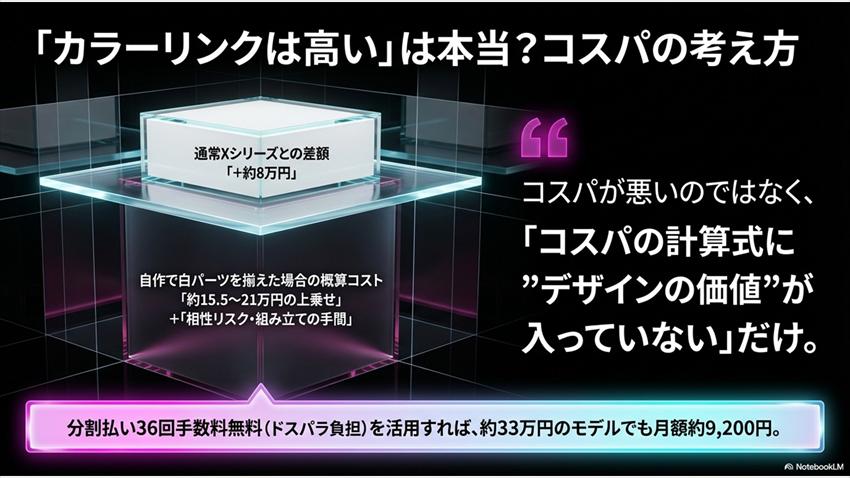
カラーリンクモデルについて調べていると、必ず目にするのが「高い」「コスパが悪い」という声。確かに価格表だけ見れば、通常FシリーズやXシリーズより高いのは事実です。
でも、本当に”割高”なのか? 僕はそうは思いません。その理由を、数字で説明します。
通常Fシリーズとの差額、Xシリーズとの差額を比較
同じRTX 5070+Ryzen 7 7700という構成で、3シリーズの価格を並べてみましょう。
| モデル | 価格帯 | Xシリーズとの差額 |
| XPR7A-R57-GD(Xシリーズ) | 約25万円前後 | 基準 |
| FPR7A-R57-WCL(カラーリンク・ミドルタワー) | 約29万円前後 | +約4万円 |
| FPR7M-R57-WCL(カラーリンク・ミニタワー) | 約33万円前後 | +約8万円 |
3DMark Time Spyのスコアは3モデルとも20258。同じGPU構成だから当然、ゲーム性能は同一です。
じゃあこの差額は何に払っているのか。答えは明確で、「ピラーレスケース」「内部パーツの白統一(カラーリンク)」「水冷クーラー(空冷→240mm/360mm水冷)」の3つです。ゲーム性能だけで選ぶなら、Xシリーズが圧倒的にコスパが良いのは間違いありません。
でも、ここで一歩引いて考えてみてほしいんです。
自作で白パーツを揃えた場合の概算コストとの比較
「8万円も余計に払うの?」と思ったあなた。じゃあ質問です。自作で同じことをやろうとしたら、いくらかかるか知っていますか?
カラーリンクモデルで白統一されているパーツを、仮に単品で揃えた場合の概算がこちらです。
| パーツ | 概算単品価格(白モデル) |
| 白いグラフィックボード(RTX 5070クラス) | 約9〜11万円 |
| 白い水冷クーラー(240mm) | 約1.5〜2万円 |
| 白いARGB対応メモリ(DDR5 32GB) | 約1.5〜2万円 |
| 白い電源ユニット(750W GOLD) | 約1.5〜2万円 |
| 白いケースファン × 3〜4個 | 約0.5〜1万円 |
| ピラーレスケース(白) | 約1.5〜3万円 |
| 合計概算 | 約15.5〜21万円 |
これはあくまで「白パーツの上乗せ分+ケース代」の概算です。白パーツは黒パーツより単価が高い傾向があり、さらに組み立ての手間、パーツの相性確認、トラブル時の自己責任――これらすべてがコストとして乗っかってきます。
BTOのプレミアム料金とほぼ同額か、むしろBTOのほうが安い場合すらある。しかもBTOなら組み立て不要で保証も付く。この事実を知ると、「カラーリンクは高い」という印象がだいぶ変わるはずです。
ネットの声でも、この点を理解しているレビュアーはいます。
ドスパラは最近高級路線寄り。でも品質やデザインにコストがかかっている。高いのにも理由がある
まさにその通りで、「コスパが悪い」のではなく、「コスパの計算式に”デザインの価値”が入っていない」というのが正しい理解だと僕は考えています。性能÷価格だけで測れば、そりゃXシリーズに勝てるわけがない。でもカラーリンクが提供しているのは”スペック”ではなく”体験”なんです。毎日デスクに座るたびに、ガラスパネル越しに見える白い内部パーツの統一感に満足感を覚える。その対価を「高い」と感じるか「妥当」と感じるかは、あなた次第です。
分割払い36回手数料無料を活用すれば月額約9,200円
「価値はわかった。でもいきなり33万円はキツい」――そう感じる人もいるでしょう。そんなときに活用してほしいのが、ドスパラの分割払い36回手数料無料です。
僕自身、この制度を実際に利用した経験があります。
- 本体価格:約33万円
- 分割回数:36回
- 月額:約9,200円
- 手数料:0円(ドスパラ負担)
手数料が完全にゼロなので、36回に分割しても支払い総額は変わりません。クレジットカードのリボ払い(利息15%前後)とは雲泥の差です。月額約9,200円なら、学生のバイト代でも新社会人の給料でも十分に手が届く金額でしょう。
ネットの声でも、この支払い方法への評価は高いです。
ドスパラの最も素晴らしい点は発送の速さと48回分割手数料無料
はじめてゲームPCの評価ですが、本当にその通り。分割手数料無料はドスパラの大きな強みのひとつです。ただし審査があるので、全員が利用できるわけではない点だけ注意してください。
ちなみに、納期もドスパラは早い。僕の経験では、カスタマイズなしの標準構成なら注文から2〜3日で届くことが多いです。カスタマイズを入れても+1〜2日程度。「週末に届いてほしい」なら、水曜〜木曜に注文するのがベストなタイミングですね。
注文した翌日には届いたのが最高。納期が早いのはドスパラの最高なところ
BTOケースデザインでもこのように評価されています。「欲しい」と思ったタイミングですぐ届くのは、モチベーションが冷めないうちに使い始められるという意味でも大きなメリットです。
GALLERIA FPR7M-R57-WCLの分割払い詳細・購入はドスパラ公式サイトで確認できます
こんな人におすすめ / おすすめしない
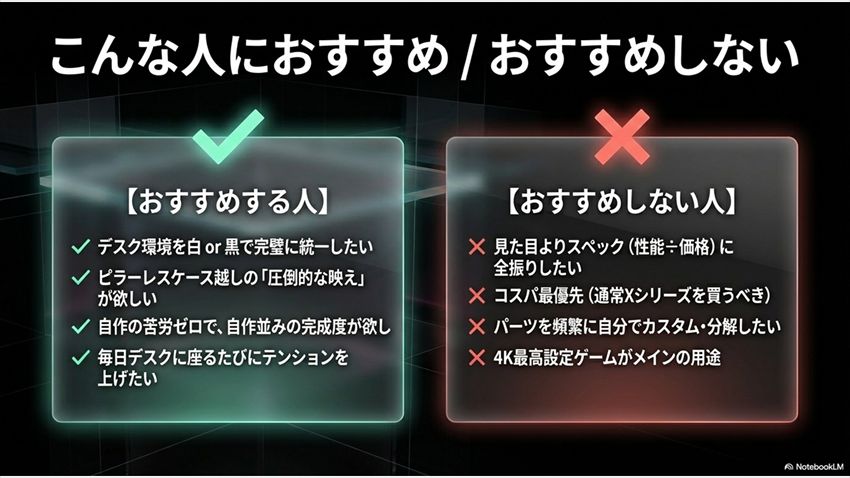
ここまで読んで、カラーリンクの魅力と注意点はだいぶ伝わったかなと思います。最後に「結局、自分に合っているのか?」を判断するために、おすすめする人・しない人を整理しておきますね。
カラーリンクをおすすめする人
- 白 or 黒で統一したデスク環境を作りたい人:カラーリンクの内部パーツ統一は、デスク環境全体の完成度を一段引き上げてくれる
- ピラーレスケースの”映え”が欲しい人:ガラスパネル越しに見える統一感は、カラーリンクでしか味わえない
- 自作はハードル高いけど、自作並みの完成度がほしい人:白パーツの選定・組み立て・配線の手間をゼロにして、完成品を手に入れられる
- 「毎日デスクに座るたびに満足感を得たい」人:性能だけでなく、所有する喜びを大切にしたい人にぴったり
- 初めてのゲーミングPCで後悔したくない人:完成度が高いので「あれを変えたい、これが気に入らない」が出にくい
ネットのレビューでも、カラーリンクの満足度は高い傾向が見られます。
白くておしゃれなゲーミングPCを探している方はFシリーズ カラーリンクモデルを検討してみては
ゲーミングPCログのこの言葉に僕も同感です。白いゲーミングPCを探しているなら、現時点でカラーリンクモデル以上の完成度を持つBTOはなかなかないでしょう。
カラーリンクをおすすめしない人
- コスパ最優先の人:同じ性能をもっと安く手に入れたいなら、通常FシリーズやXシリーズが正解。カラーリンクの「デザイン料」を無駄に感じるなら買わないほうがいい
- 見た目よりスペックに全振りしたい人:デザインに興味がなく、1円でも多く性能に投資したいならXシリーズを選んだほうが幸せになれる
- 4Kゲームがメインの人:RTX 5070のVRAM 12GBでは4K常用は厳しい場面がある。4Kメインなら上位GPUを検討すべき
- 内部パーツを頻繁に自分でいじりたい人:カラーリンクは完成品としての美しさに特化しており、後からパーツをカスタマイズする自由度はそこまで高くない
ネットのレビューでも、カスタマイズ性については率直な指摘があります。
パーツの性能を少しだけ上げるカスタマイズが多く、1からパーツを選ぶことはできない
ゲームチュの指摘ですが、これはBTO全般に言えることでもあります。カラーリンクモデルの場合、内部のカラー統一を維持するためにパーツの選択肢が限られるのは仕方ない面もある。「自分で好きなパーツを選んで組みたい」なら、そもそも自作のほうが合っています。
また、裏配線についてもこんな声がありました。
裏側の配線がかなり多いため、後々自分でいじりたい方にはややハードルが高い
ゲーミングPCログの指摘です。ピラーレスケースで”表側”の見た目を美しく仕上げるために、ケーブルを裏側に集約しているわけですね。見た目の美しさと内部アクセスのしやすさはトレードオフの関係なので、ここは理解した上で購入を検討してください。
Shun先生コスパ最優先の人がカラーリンクを買うと、確実に「高い」って後悔する。素直にXシリーズを選んでくれ。でも”見た目に惚れた”なら、カラーリンクの満足度は他のBTOじゃ味わえないぞ
まとめ|あなたに合うカラーリンクモデルはこれだ
ここまでお付き合いいただきありがとうございます。カラーリンクモデルの選び方、だいぶクリアになったのではないでしょうか。
最後に、予算別のおすすめをもう一度まとめておきます。
- 20万円台:RTX 5060でフルHD快適。カラーリンクの見た目を手軽に楽しむ入門機
- 30万円前後:RTX 5070でWQHD(2560×1440)が余裕。性能と見た目のバランスが最も良い本命モデル
- 35万円超:RTX 5070 + Ryzen 7 9800X3Dでゲーム性能最強。予算に余裕がある人向けの最上位構成
そして何度でも言いますが、どのモデルを選んでも、メモリ32GBへの増設は最優先でやってください。16GBのままだと、せっかくのハイスペック構成がメモリ不足で台無しになります。これはカラーリンクモデルに共通する”鉄則”です。
「見た目なんてどうでもいい、性能だけが正義」――そう思う人は、素直にXシリーズを選べばいい。それは全然アリな選択です。でも、「白いデスク環境に憧れがある」「毎日使うPCだから、見るたびにテンションが上がるものが欲しい」と少しでも感じるなら、カラーリンクモデルは現時点で最も完成度の高い選択肢だと断言できます。
僕自身、白いモニター・白いキーボード・白いマウスで統一したデスク環境を使っています。ここに白いPCが加わったときの一体感は、スペック表には載らない「所有する喜び」そのものでした。
カラーリンクモデルの購入は、ドスパラ公式サイトから。分割36回手数料無料も利用できます。
GALLERIA FPR7M-R57-WCL(RTX 5070・ホワイト・ミニタワー)の詳細・購入はこちら【ドスパラ公式】
RTX 5070搭載のホワイト・ミニタワーモデル「GALLERIA FPR7M-R57-WCL」については、実機レビュー記事で性能検証やベンチマーク結果を詳しく解説しています。購入前にスペックの詳細を知りたい方は、ぜひそちらもチェックしてみてください。
また、カラーリンクモデルの全ラインアップ(ホワイト・ブラック、ミニタワー・ミドルタワー、各GPU構成)を一覧で確認したい方は、ドスパラ公式のカラーリンク一覧ページをご覧ください。予算やカラーで絞り込みながら、自分に合った1台を見つけられますよ。
迷ったら相談してください。間違った買い物で泣くのは、僕の読者じゃありません。