「ドスパラでパソコンを買うとき、カスタマイズに出てくる『リカバリーメディア』は必要?」「いらないなら、自分で作れる?」——迷っている人に向けて、ドスパラ公式の商品ページと FAQ、Microsoft の案内を確かめてまとめました。
結論からお伝えします。リカバリーメディアは、パソコンを買った時の状態に戻すための USB メモリです。ドスパラの有料サービスは14,850円(初期設定込み)で、パソコンを買うときにしか申し込めません。付けないなら、届いたらすぐに Windows の「回復ドライブ」を自分で作れば、0円で備えられます。
 Shun先生
大事なのは「元に戻す手段を1つ持っておくこと」。有料でも自分で作っても良いけれど、何も無いのだけは避けよう。
ドスパラのリカバリーメディアは必須ではない。付けないなら、届いたらすぐ回復ドライブを作る
- 有料サービスは14,850円(初期設定込み)。パソコンを買うときだけ申し込める
- 自分で作る回復ドライブは0円。ただし、パソコンが起動しなくなった後では作れない
- どちらでも、写真や書類は元に戻らない。データは別にバックアップする
※2026年11月8日にドスパラ公式の商品ページ・FAQ と Microsoft の案内で確かめた内容です。値段と内容は変わることがあります
この記事でわかること
- ドスパラのリカバリーメディアが必要な人・いらない人(ゲーミングPCも)
- 有料サービスの中身と料金(14,850円)
- 自分で回復ドライブを作る方法と注意
- よくある疑問(いつ使う?何GB?あとから作れる?)
そもそもリカバリーメディアとは?初心者でもわかる基礎知識
リカバリーメディアとは「PCを初期状態に戻す復元用メディア」のこと
まず結論から。リカバリーメディアとは、ソフトウェアトラブルが発生したPCを正常な状態(購入時の初期状態)に戻すための復元用USBメモリのことです。
「ソフトウェアトラブル」って何?と思った方のために補足すると、例えばこんなケースです。
- Windowsのアップデートに失敗して、PCが起動しなくなった
- ウイルスに感染して、動作がめちゃくちゃになった
- よくわからないソフトをインストールしたら、おかしくなった
- 長年の使用で動作が重くなりすぎて、リセットしたくなった
こういう時にリカバリーメディアを使うと、PCが「買った直後の状態」に戻ります。いわば、PCの「タイムマシン」みたいなものですね。
ここで一つ、知っておいてほしい事実があります。
昔はメーカー製PCにリカバリーディスクが同梱されていました。箱を開けたら、CDやDVDが入っていた時代です。でも今は、Windowsに回復機能が搭載されたことで、メーカーはリカバリーディスクを同梱しなくなりました。
つまり、現在のPCでリカバリーメディアを手に入れるには、「自分で作るか、購入時にオプションで付けるかの二択」なんです。何もしなければ、何もない。これが今のPCの現実です。
ドスパラの FAQ では、リカバリーメディアは「パソコンを初期化し、購入時の状態に復元するための USB フラッシュメモリ」と説明されています。パソコンを買うときにだけ申し込める有料オプションで、申し込んでいなければ製品には付いてきません(ドスパラ FAQ No.17849)。
リカバリーメディアが活躍する「もしも」のシナリオ
「そんなトラブル、めったに起きないのでは?」と思うかもしれません。リカバリーメディアの出番は、たとえば次のような時です。
- Windows の更新に失敗した:大きな更新のあと、画面が真っ暗のまま進まない
- ウイルス・マルウェアに感染した:動きがおかしくなり、元に戻したい
- システムのファイルが壊れた:Windows が起動しなくなった
- 長く使って重くなった:買った時の状態にすっきり戻したい
ふだんは出番がありません。でも、いざという時に無いと、修理に出すまで使えなくなります。ドスパラの商品ページにも、作っていないと「自力で初期状態に戻せず、修理依頼が必要になる場合があります」と書かれています(ドスパラ公式の商品ページ)。
【超重要】リカバリー ≠ データ復旧!勘違いすると泣くことになる
リカバリーは「パソコンを買った時の状態に戻す」操作です。写真・書類・ゲームのセーブデータなど、あとから入れたものは全部消えます。
ドスパラの FAQ にも「リカバリーを行うと、現在のデータや各種設定が全て削除されます」とあり、メール・お気に入り・写真・パスワードなどは先にバックアップするよう案内されています。Microsoft Office を使っていた人は、戻したあとに再設定が必要です(ドスパラ FAQ No.17849)。
Shun先生え、ゲームのセーブデータも消えるの?
消えます。リカバリーメディアは「パソコンのシステムを戻すもの」、バックアップは「自分のファイルを守るもの」で、別物です。大事なデータは、外付けの HDD やクラウドに別に保存しておいてください。
ドスパラのリカバリーメディア作成サービスの中身と料金
サービスの内容 ─ Acronis True Imageによるイメージバックアップ
ドスパラのリカバリーメディアは、ドスパラが作って、パソコンと一緒に届く「Windows 復元用 USB メモリ」です。商品ページでは、次のように説明されています(ドスパラ公式の商品ページ)。
- ドスパラが作って同梱するので、作り忘れの心配がない
- 本サービスには初期設定も含まれるので、元に戻したあとにアカウント設定などの初期設定をし直さなくていい
- ハードウェアの故障など、原因によってはリカバリーメディアでも直らない場合がある
復元の手順は、ドスパラの手順書で案内されています。手順書では、USB メモリから起動して「Acronis True Image」というソフトで復元する流れが説明されています(ドスパラ「リカバリー(パソコンの初期化)手順について」)。FAQ によると、パソコンが届いた時期(出荷日)で手順が4つに分かれていて、2026年3月6日以降の製品は手順が切り替わっています。
料金 ─ 14,850円(初期設定込み・購入時だけ)
| カスタマイズの項目 | 値段(2026年11月8日) |
|---|---|
| リカバリーメディアなし | 0円 |
| リカバリーメディア(Windows 復元用 USB メモリ)あり(初期設定も含む) | +14,850円 |
GALLERIA の2機種(NPC7L-R56-G5・NPC5L-R55-G5)のカスタマイズの画面で確かめた値段です。値段は変わることがあるので、注文の前にドスパラ公式の商品ページで確かめてください。
ドスパラの有料サービス vs 自分で作る回復ドライブ ─ どっちを選ぶ?
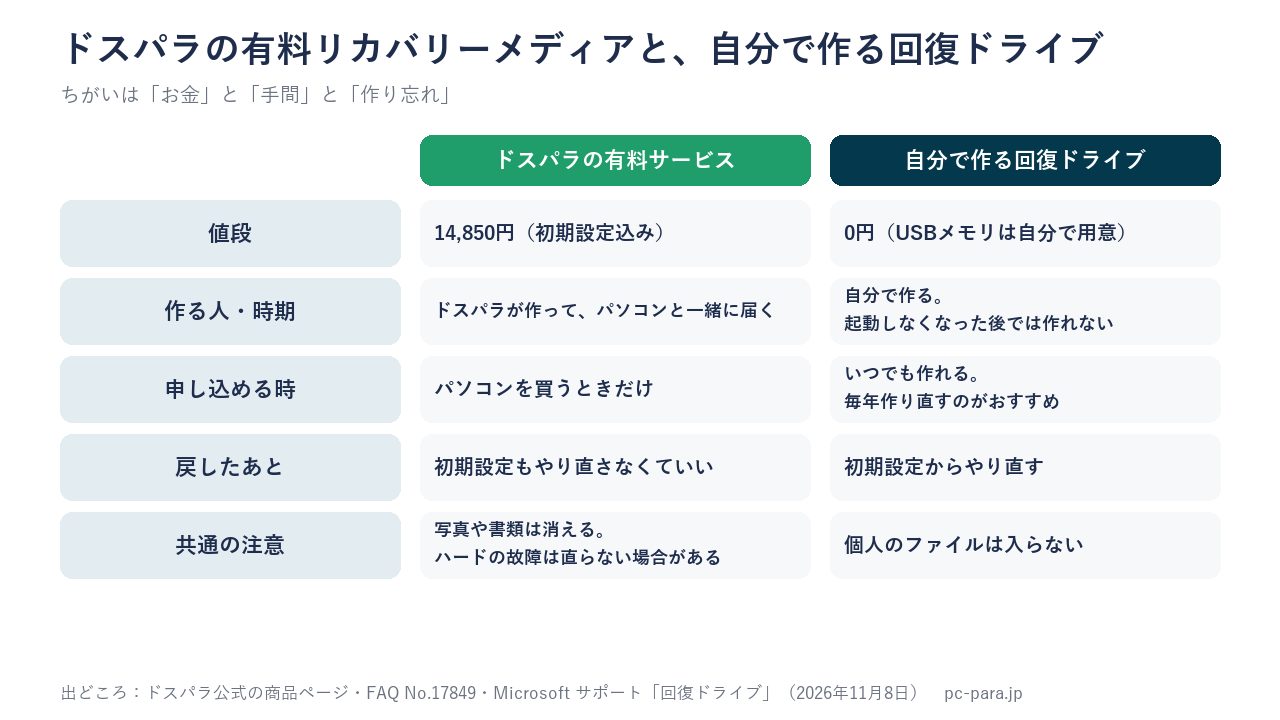
比較表で一目瞭然!両者の違いをまとめてみた
| ドスパラの有料サービス | 自分で作る回復ドライブ | |
|---|---|---|
| 値段 | 14,850円(初期設定込み) | 0円(USB メモリは自分で用意) |
| 作る人 | ドスパラが作って同梱 | 自分で作る |
| 作れる時 | パソコンを買うときだけ申し込める | いつでも。ただし起動しなくなった後では作れない |
| 戻したあと | 初期設定をし直さなくていい | 初期設定からやり直す |
| 中に入るもの | 購入時の状態(初期設定まで) | Windows のファイル、作った時点の更新、メーカーのカスタマイズ(個人のファイルは入らない) |
回復ドライブの中身は、Microsoft の案内にある説明です(Microsoft サポート「回復ドライブ」)。一言でまとめると、有料サービスは「お金を払って手間と作り忘れを防ぐ」、回復ドライブは「手間をかけてお金を節約する」です。
ドスパラの有料サービスを選ぶべき人
次に当てはまる人は、買うときに有料のリカバリーメディアを付けておくと安心です。
- 「回復ドライブ」と聞いてもピンとこない人
- 自分で作る手間や、作るのに失敗する心配を避けたい人
- 「あとで作ろう」と思って、忘れてしまいそうな人
- 元に戻したあとの初期設定を、なるべくしたくない人
有料のリカバリーメディアは、パソコンを買うときにしか申し込めません(ドスパラ FAQ No.17849)。迷ったら、注文の画面で決めておきましょう。
自分で回復ドライブを作ればOKな人
次に当てはまる人は、有料サービスを付けなくても大丈夫です。
- パソコンが届いたら、すぐに回復ドライブを作れる人
- 元に戻したあとの初期設定や Windows の更新を、自分でやり直せる人
- 14,850円を、メモリや SSD など別の所に回したい人
ただし、「自分で作れる」と「実際に作った」は別です。回復ドライブは、パソコンが起動しなくなった後では作れません。付けないと決めたら、届いた日に作ってください。
自分で回復ドライブを作る方法【Windows 10/11対応】
「よし、自分で作る!」と決めた方のために、回復ドライブの作成手順を解説します。Windows 10でもWindows 11でも、基本的な流れは同じです。
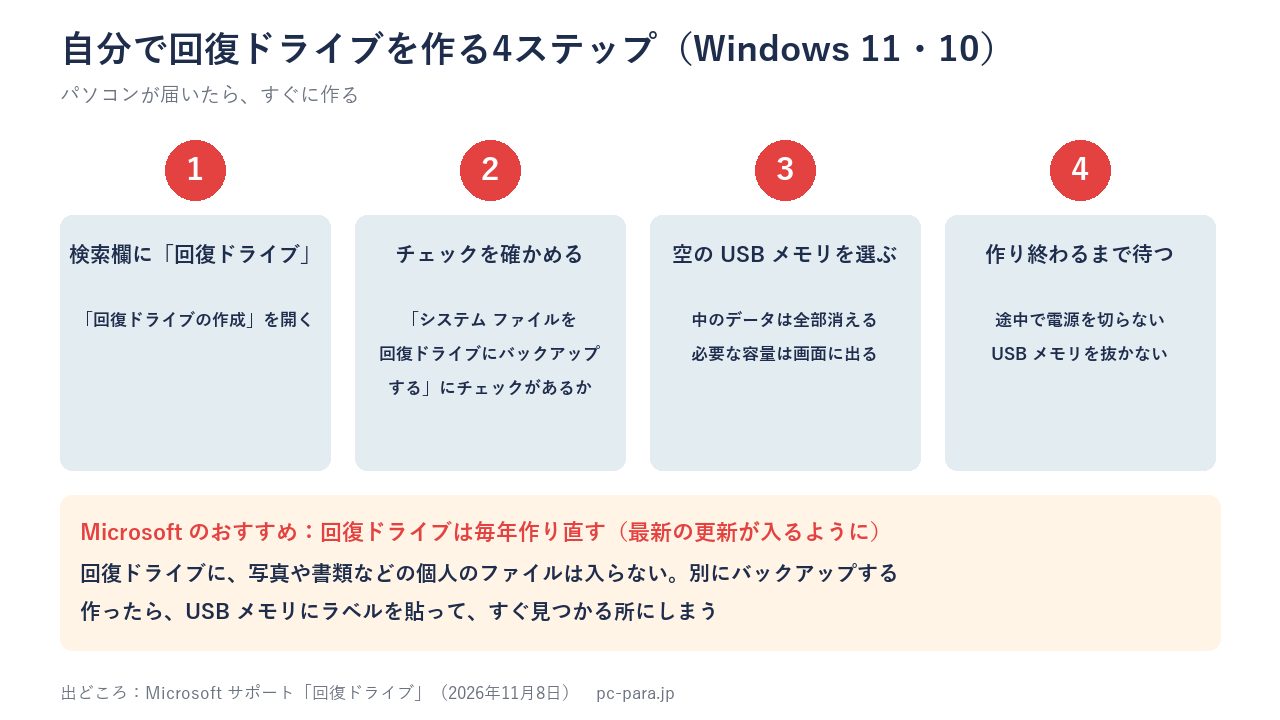
用意するもの
- 空の USB メモリ(中のデータは全部消える。必要な容量は、作るときの画面に出る)
- 時間に余裕のある時(作っている間は電源を切らない)
- ノートパソコンなら AC アダプター(途中で電池が切れないように)
作るのは、パソコンが届いてすぐがおすすめです。Microsoft は、最新の更新が入るように、回復ドライブを毎年作り直すことをすすめています(Microsoft サポート「回復ドライブ」)。
回復ドライブの作成手順(Windows 10/11共通)
タスクバーの検索ボックスに「回復ドライブ」と入力します。「回復ドライブの作成」が表示されるので、クリックして起動してください。ユーザーアカウント制御の画面が出たら「はい」を選択します。
この画面が表示されたら、「システムファイルを回復ドライブにバックアップします」にチェックが入っていることを必ず確認してください。ここのチェックを外すと、復元能力が大幅に下がります。チェックが入った状態で「次へ」をクリック。
空のUSBメモリをPCに接続します(必要な容量は画面に表示されます)。接続したUSBメモリが画面に表示されるので、選択して「次へ」をクリック。「ドライブ上のすべてのデータが削除されます」という警告が出ますが、問題なければ「作成」をクリックします。
あとは待つだけです。かかる時間は、PCの性能やUSBメモリの速さによって変わります。作成中は絶対にPCの電源を切ったり、スリープにしたり、USBメモリを抜いたりしないでください。途中で中断すると、USBメモリが使えなくなる可能性があります。
「回復ドライブの準備ができました」と表示されたら完了です。USBメモリに「回復ドライブ」などのラベルを貼って、なくさない場所に保管してください。引き出しの奥でも、ファイルボックスの中でも構いません。大事なのは「いざという時にすぐ見つけられること」です。
回復ドライブ作成時の注意点
- 作っている間は電源を切らない・スリープにしない:途中で止まると、最初からやり直しになる
- USB メモリの中身は全部消える:データの入っていない USB メモリを使う
- 個人のファイルは入らない:写真や書類は、Windows のバックアップなど別の方法で保存する
- 毎年作り直す:Microsoft のおすすめ。最新の更新が入った状態にしておく
- 作ったら保管場所を決める:ラベルを貼り、すぐ見つかる所にしまう
出どころはMicrosoft サポート「回復ドライブ」です。作っただけで安心せず、どこにしまったかまで決めておきましょう。
「リカバリーメディアはいらない」は本当?よくある疑問に回答
「Windows の回復機能があるから、いらないのでは?」という声もあります。よくある疑問に答えます。
- ドスパラにリカバリーメディアは必要ですか?
-
必須ではありません。ただし、元に戻す手段は1つ持っておくべきです。有料のリカバリーメディア(14,850円)を付けるか、届いたらすぐに自分で回復ドライブを作るかのどちらかにしてください。
- リカバリーメディアはいつ使うべきですか?
-
Windows の更新に失敗した、ウイルスに感染した、システムのファイルが壊れて起動しない、重くなったので買った時の状態に戻したい、という時です。使うと、写真や書類などのデータは消えます。
- Windows の回復機能があるのに、リカバリーメディアは必要?
-
Windows が起動しない時は、Windows の中から初期化する機能が使えないことがあります。USB メモリから起動して戻せるリカバリーメディアや回復ドライブは、その時の備えです。
- ゲーミングPCにリカバリーメディアは必要ですか?
-
考え方はほかのパソコンと同じです。ゲーミングPCは高いので、使えなくなった時の困り方が大きくなります。有料で付けるか、自分で回復ドライブを作っておきましょう。
- リカバリーメディア(回復ドライブ)は何GB必要ですか?
-
必要な容量は、回復ドライブを作るときの画面に表示されます。中のデータは全部消えるので、空の USB メモリを用意してください。
- 買ったあとから、ドスパラのリカバリーメディアを頼めますか?
-
ドスパラの有料のリカバリーメディアは、パソコンを買うときにだけ申し込めるオプションです。買ったあとは、自分で回復ドライブを作ってください。
Shun先生の体験:起動しなくなったパソコンを初期化した
わたしは40年で40台以上のパソコンを使ってきました。Dell のパソコンが起動しなくなっていたときに、初期化(リカバリー)したことがあります。Windows の回復ドライブも、自分で作ったことがあります。
ドスパラではこれまで3台のパソコンを買いましたが、有料のリカバリーメディアは付けていません。付けないなら、回復ドライブは「届いた日に作る」のが大事です。パソコンが起動しなくなってからでは作れないからです。
付けるか迷ったら、自分が「届いた日に回復ドライブを作れるか」で決めてください。作れる自信がなければ、14,850円で作り忘れを防ぐのも、十分に意味のある選び方です。
まとめ ─ 結局リカバリーメディアは必要なのか?
- 元に戻す手段は必要:ただし、ドスパラの有料サービスが全員に必須なわけではない
- 有料サービス:14,850円(初期設定込み)。パソコンを買うときだけ申し込める。作り忘れがない
- 自分で作る回復ドライブ:0円。届いたらすぐ作り、毎年作り直す
- データは別:リカバリーすると写真や書類は消える。バックアップは別に取る
自分に合う方法を、パソコンを注文する前に決めておきましょう。
結論:ドスパラのリカバリーメディアは必要か?いる人・いらない人(ゲーミングPCも)
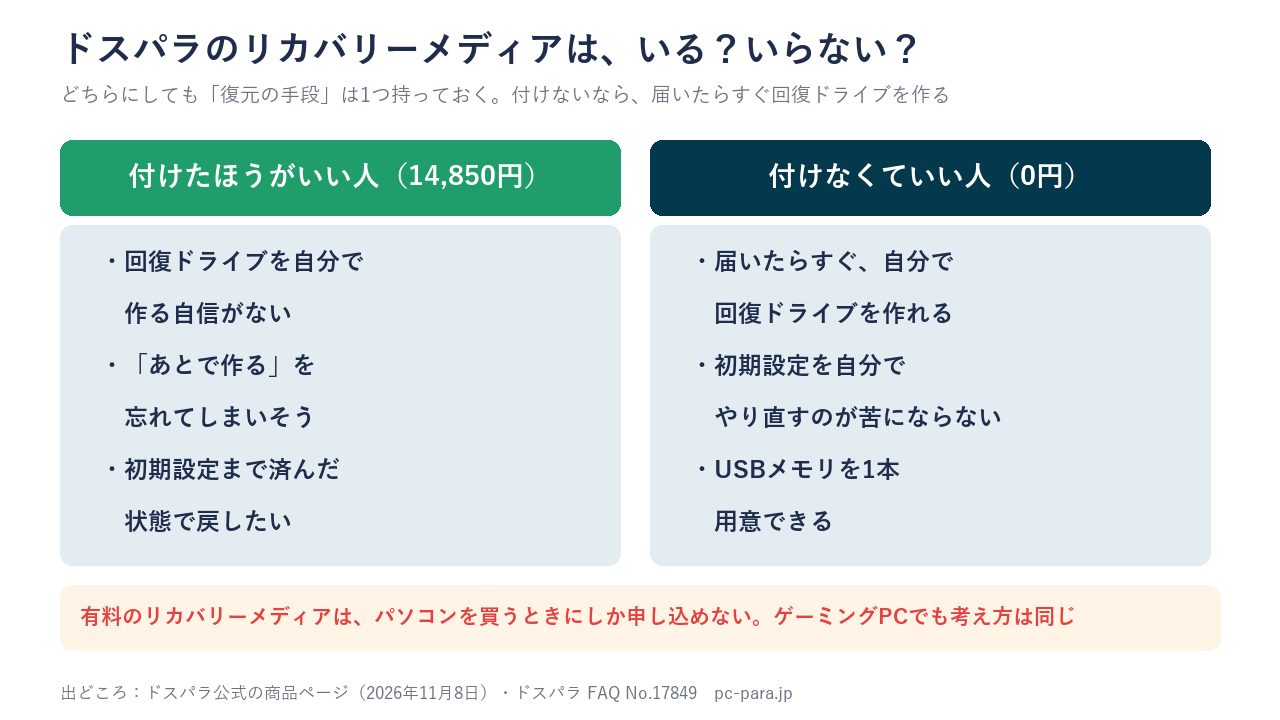
| 有料のリカバリーメディアを付ける | 付けずに自分で回復ドライブを作る | |
|---|---|---|
| 向いている人 | 回復ドライブを自分で作る自信がない人、「あとで作る」を忘れそうな人 | 届いたらすぐ自分で作れる人、初期設定のやり直しが苦にならない人 |
| 値段 | 14,850円(初期設定込み) | 0円(USB メモリは自分で用意) |
| 申し込める時 | パソコンを買うときだけ | いつでも(ただし、起動しなくなった後では作れない) |
この表からわかるのは、有料か自分で作るかより、「元に戻す手段を持っているか」が大事ということです。ゲーミングPCでも考え方は同じで、高いパソコンほど、使えなくなった時に困ります。
この記事を書いた人
Shun 先生(JUN610)
- IT 企業勤務
- 1980 年代後半から 40 台超 の PC 購入・使用歴(ドスパラ系 BTO 3 台、Dell 通販 3 台、HP 通販 1 台、NEC 1 台、PCデポ系複数台、Mac 10 台超)
- 個人利用+会社利用の両方の視点で PC を比較・発信