
AI で動画を作ってみたい。でも、自分のパソコンで動くのか分からない。買うなら、どのパソコンを選べばいいのか。グラボもメモリも値上がりしている今、30万円・40万円を出してよいのか。そんな迷いはありませんか。
結論からお伝えします。自分のパソコンで動画生成AIを動かすなら、VRAM 16GB 以上の NVIDIA のグラボと、メモリ 64GB を目安にしたデスクトップです。ただし、使うのが月に数十時間なら、買うより「レンタルGPU」を借りるほうがずっと安く済みます。
この記事では、動画AIごとに要る VRAM、買うなら予算ごとのおすすめ3台、そして借りるのと買うのはどちらが得かを、公式の数字で並べます。おすすめのパソコンは、フロンティア公式の RTX 5070 Ti の機種から見られます。
動画生成AI PCは「VRAM 16GB 以上」が基準。月100時間未満なら、まず借りる
- ローカルで動かすなら、VRAM 16GB 以上の RTX(RTX 5060 Ti 16GB・5070 Ti・5080)と、メモリ 64GB が目安
- おすすめは RTX 5070 Ti の機種(フロンティア 409,800円・11月27日15時までのセール)
- 月に数十時間なら、RunPod などのレンタルGPU は1時間あたり約53円から。元を取るには何千時間もかかる
※値段は2026年11月25日の公式の値段です。セールのあとは変わります
\ おすすめの RTX 5070 Ti 機を公式で見る /
※値段は2026年11月25日に各社の公式で確かめたものです(税込)。フロンティアは11月27日15時までのセール価格で、セールのあとは変わります
結論:動画生成AI PCのおすすめは「VRAM 16GB以上」のデスクトップ。ただし多くの人は借りるのが得
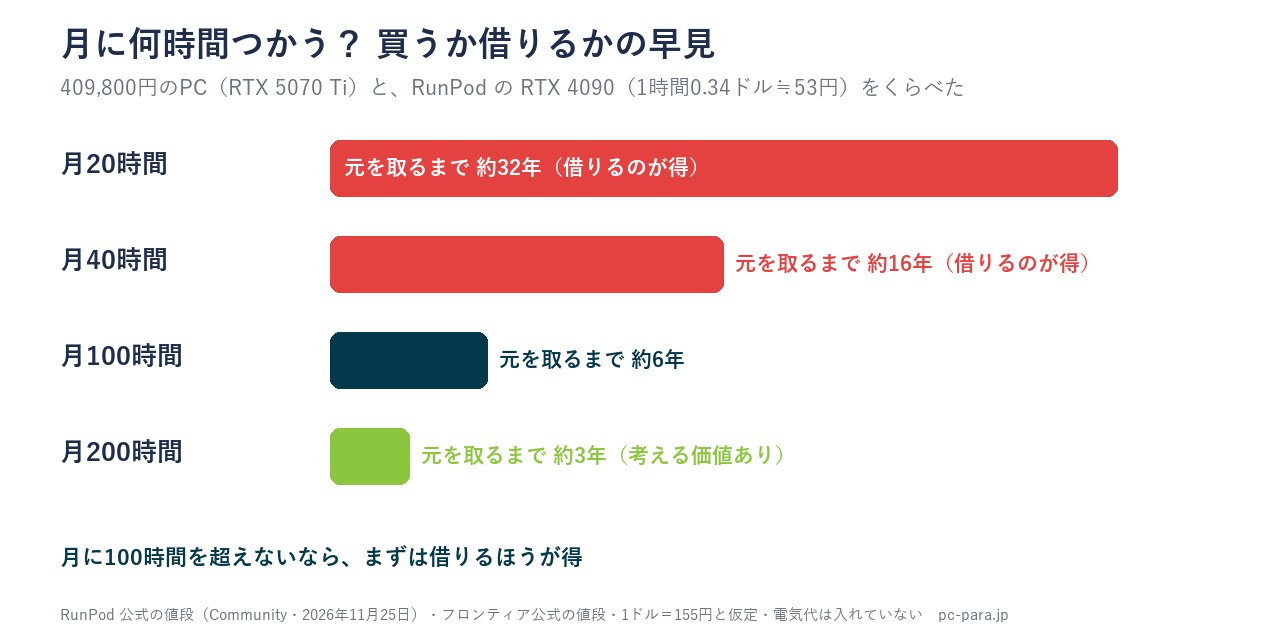
先に、いちばん大事な結論から書きます。動画生成AIを自分のパソコンで動かすときに、いちばん効くのはグラボの「VRAM(ビデオメモリ)」の大きさです。今よく使われている動画AIは、軽いものでも6〜8GB、ふつうに使うなら14〜16GB 以上の VRAM を求めます。
そのうえで、買うか借りるかは「月に何時間つかうか」で決まります。たとえば、409,800円の RTX 5070 Ti 機と、RunPod で RTX 4090 を1時間0.34ドル(1ドル=155円とすると約53円)で借りる場合をくらべます。月20時間なら元を取るまで約32年、月100時間でも約6年かかります(RunPod 公式の料金・2026年11月25日)。
| あなたの使い方 | おすすめ | 理由 |
|---|---|---|
| 月に数十時間・まず試したい | 借りる(レンタルGPU・クラウドの動画AI) | 月1,000〜5,000円ほどで済む。設定の練習にもなる |
| 毎日何時間も作る・待ち時間がつらい | 買う(VRAM 16GB 以上のデスクトップ) | 使うほど1時間あたりが安くなる。手元ですぐ試せる |
| 短い動画を少しだけ | クラウドの動画AI(月額) | 高いパソコンが要らない。設定もほぼ要らない |
この表からわかるのは、まず借りて試し、使う時間が増えてから買っても遅くない、ということです。グラボもメモリも値上がりしている2026年は、なおさらです。
動画生成AIはクラウド型とローカル型で必要なPCが変わる
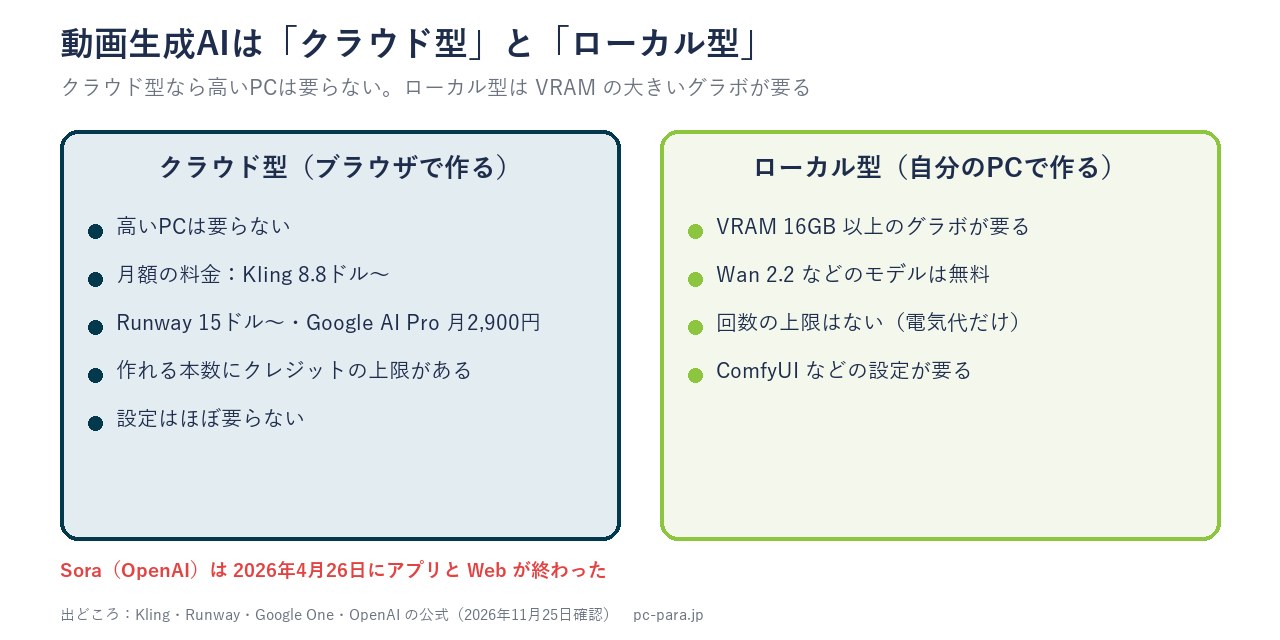
動画生成AIには、ブラウザで作る「クラウド型」と、自分のパソコンで作る「ローカル型」があります。どちらを使うかで、必要なパソコンがまったく変わります。
クラウド型:高いパソコンは要らない
クラウド型は、動画を作る重い計算をサービスの側で行います。そのため、ふつうのパソコンやスマホでも使えます。代わりに、月額の料金がかかり、作れる本数にクレジットの上限があります。
| サービス | 月の料金(公式) | 中身 |
|---|---|---|
| Kling AI | Standard 8.8ドル・Pro 32.56ドル | Standard は660クレジット、Pro は3,000クレジット(Kling 公式) |
| Runway | Standard 15ドル・Pro 35ドル | Standard は625クレジット、Pro は2,250クレジット(Runway 公式) |
| Google AI Pro | 月2,900円 | Flow で動画を作れる。毎月1,000クレジット(Google 公式) |
なお、OpenAI の Sora は、アプリと Web が2026年4月26日に終わりました。API も9月24日に終わっています(OpenAI 公式)。今からクラウドで始めるなら、上の3つのどれかになります。
ローカル型:モデルは無料。でも VRAM が要る
ローカル型は、Wan 2.2 や HunyuanVideo 1.5 のような、無料で公開されている動画AIを、ComfyUI などのソフトで自分のパソコンで動かします。何本作ってもクレジットは減りません。かかるのは電気代だけです。そのかわり、VRAM の大きいグラボと、ある程度の設定の手間が要ります。
この記事で「動画生成AI PC」と呼んでいるのは、このローカル型を動かすためのパソコンです。
動画生成AIをローカルで動かすPCスペック(VRAM・メモリ・SSD・電源)とモデル別の目安
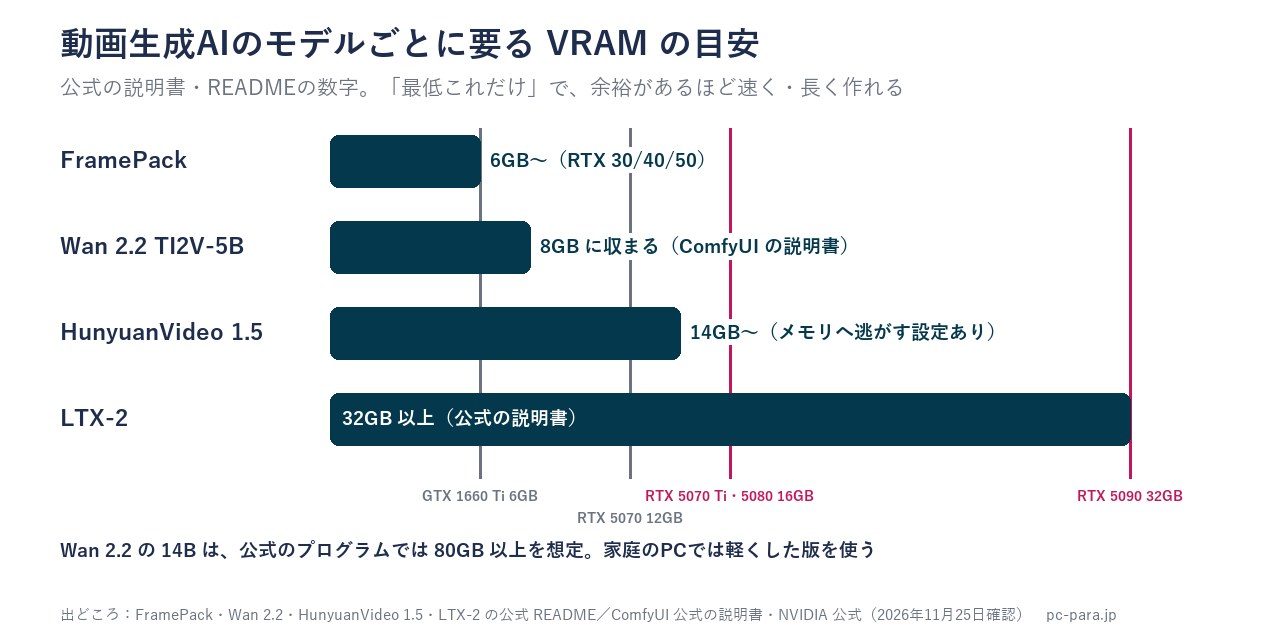
ローカルで動画を作るときに見るのは、VRAM・メモリ・SSD・電源の4つです。まず、動画AIごとに要る VRAM を、公式の数字で並べます。
| 動画AI | 要る VRAM(公式) | メモ |
|---|---|---|
| FramePack | 6GB から | 画像1枚から動画を作る。60秒・30fps の動画を 6GB で作れる例が書かれている。対象は RTX 30/40/50(FramePack 公式) |
| Wan 2.2 TI2V-5B | 8GB に収まる | 720p・24fps。8GB は ComfyUI の説明書の数字(ComfyUI 公式) |
| Wan 2.2 14B | 公式のプログラムは 80GB 以上 | 家庭のパソコンでは、軽くした版を使う(Wan 2.2 公式) |
| HunyuanVideo 1.5 | 14GB から | 8.3B。メモリへ逃がす設定を使って14GB。480p・720p で作り 1080p に上げられる(HunyuanVideo 1.5 公式) |
| LTX-2 | 32GB 以上 | 映像と音を一緒に作る19B のモデル(LTX 公式の説明書・モデルの説明) |
この表からわかるのは、16GB あれば今の主な動画AIの入り口に立てて、32GB あれば重いモデルまで届く、ということです。逆に、6〜8GB で動くのは軽いものだけです。
おすすめのスペック(3段)
| パーツ | 最低限(とりあえず作れる) | おすすめ(実用的な速さ) | 快適(重いモデルも) |
|---|---|---|---|
| グラボ(VRAM) | RTX 5060 Ti 16GB | RTX 5070 Ti/RTX 5080(16GB) | RTX 5090(32GB) |
| メモリ | 32GB | 64GB | 64GB 以上 |
| SSD | 1TB | 2TB | 2TB 以上 |
| 電源(NVIDIA の推奨) | 600W 以上 | 750W(5070 Ti)・850W(5080)以上 | 1000W 以上 |
電源は、NVIDIA 公式のグラボごとの推奨の数字です(RTX 5060・RTX 5070・RTX 5080・RTX 5090)。メモリは、VRAM に入りきらない分を逃がす先になるので、動画では多いほど止まりにくくなります。SSD は、モデルのファイルがいくつも数十GB あるので、1TB はすぐにいっぱいになると考えてください(推測)。
AI のパソコン全体(文章や画像の AI もふくむ)のスペックは、機械学習AI-PCスペック徹底解説!開発・学習用と生成AI活用PCの違いとはでも説明しています。

動画生成AIに向くグラボは?VRAM 16GB以上のRTXを選ぶ理由
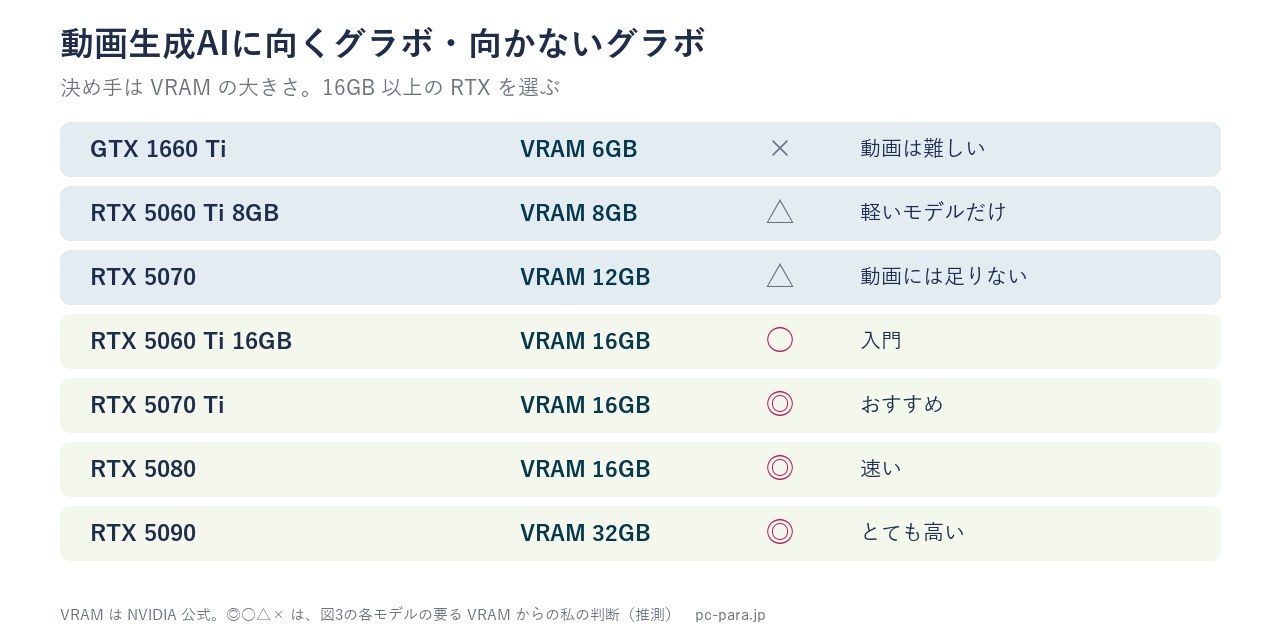
グラボは、VRAM の大きさで選びます。同じ RTX 50 シリーズでも、VRAM は名前ごとにちがいます(NVIDIA 公式)。
| グラボ | VRAM | 動画生成AIでは |
|---|---|---|
| RTX 5060 Ti | 8GB/16GB の2種類 | 16GB のほうなら入門になる。8GB は軽いものだけ |
| RTX 5070 | 12GB | 動画には足りない。重いモデルが入らない |
| RTX 5070 Ti | 16GB | いちばんのおすすめ。値段と VRAM のバランスがよい |
| RTX 5080 | 16GB | 5070 Ti より速い。VRAM は同じ |
| RTX 5090 | 32GB | 重いモデルまで届く。ただし本体だけでとても高い |
この表からわかるのは、RTX 5070(12GB)のように「ゲームなら十分」でも、動画AIでは足りない機種がある、ということです。選ぶときは、型番の数字より VRAM を先に見てください。
AMD の Radeon や、ノート用のグラボは?
AMD の Radeon でも、AMD 公式に ComfyUI で Wan 2.2 を動かす手順があります。ただし、その手順は Linux 向けです(AMD 公式)。FramePack・HunyuanVideo 1.5・LTX-2 の公式の説明は NVIDIA の GPU が前提なので、Windows で手軽に始めるなら NVIDIA が確実です。ノート用のグラボは、このあとの章で説明します。
グラボは今、値上がりしている
グラボの値段は、2026年に入って大きく上がっています。RTX 5070 Ti は、発売時の想定価格が148,800円でした(AKIBA PC Hotline!)。それが2026年11月には、ショップの最安でも234,780円と、約1.58倍になっています(AUTOMATON・2026年11月9日)。
メモリも同じです。調査会社の TrendForce は、2026年10〜12月にメモリの取引価格が10〜15%上がると見ています(TrendForce・9月30日)。11月25日の発表では、上がり幅は少しずつ小さくなり、2027年の後半には横ばいになるかもしれない、としています(TrendForce・11月25日)。つまり、今すぐ下がる見込みは薄い、ということです。
今のPCで動画生成AIは動く?GTX 1660 Tiで試した結果と確かめ方
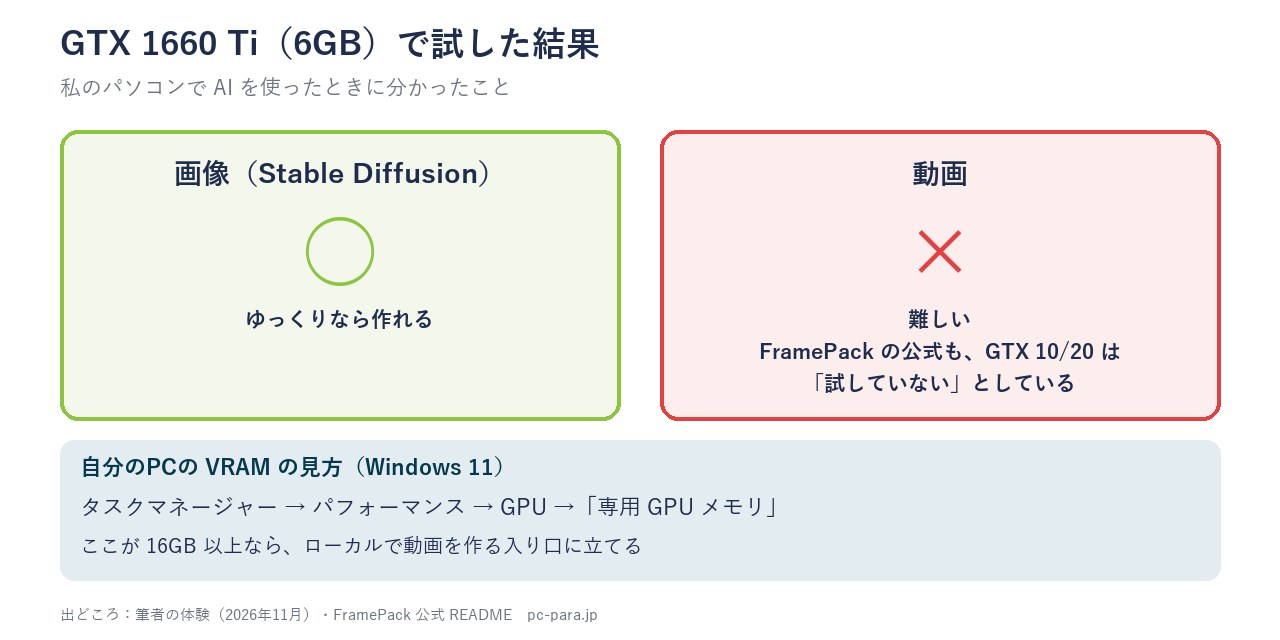
「今のパソコンで、動画生成AIは動くのか」。これは、私が最初につまずいたところです。
私のパソコンで AI の動画を作ろうとしたとき、まずグラフィックボードを確かめました。積んでいたのは GTX 1660 Ti(VRAM 6GB)です。
分かったのは、画像(Stable Diffusion)なら時間をかければ作れる、でも動画は難しい、ということでした。画像では使えていたパソコンでも、動画になると壁がある。そこで、動画を作るにはどんなパソコンが要るのか、借りるならいくらなのかを、調べ直しました。この記事は、そのときに調べたことをまとめたものです。
GTX 1660 Ti のような VRAM 6GB のグラボは、軽い FramePack でさえ公式の対象外です。FramePack の公式は、対象を RTX 30/40/50 シリーズとし、GTX 10/20 シリーズは「試していない」と書いています(FramePack 公式)。
自分のパソコンの VRAM の見方
- タスクバーを右クリックして「タスクマネージャー」を開く
- 「パフォーマンス」→「GPU」を選ぶ
- 「専用 GPU メモリ」の数字を見る(これが VRAM)
ここが 16GB 以上なら、ローカルで動画を作る入り口に立てます。8GB 以下なら、買い替えるか、次の章からの「借りる」方法を考えてください。画像の AI だけなら、今のパソコンのままで続けられることも多いです(推測)。
動画生成AI PCのおすすめ機種【予算別・2026年11月の値段】
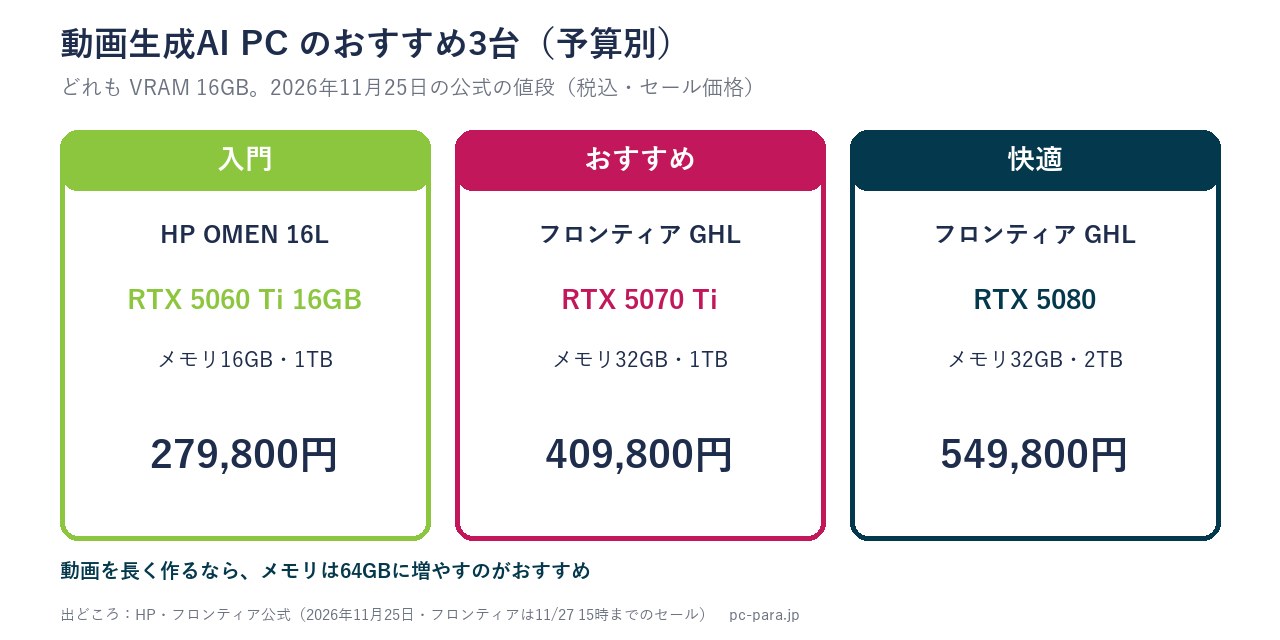
ここからは、買う人向けです。予算ごとに、VRAM 16GB 以上で、今買えるパソコンを3台選びました。
| 予算 | 機種 | グラボ | CPU・メモリ・SSD | 値段(税込) |
|---|---|---|---|---|
| 入門 | HP OMEN 16L パフォーマンスエクストラモデルv2 | RTX 5060 Ti 16GB | Core Ultra 7 265F・16GB・1TB | 279,800円 |
| おすすめ | フロンティア FRGHLMB650/WS0900/NTK | RTX 5070 Ti | Ryzen 7 9700X・32GB・1TB・電源750W | 409,800円 |
| 快適 | フロンティア FRGHLMB650/WS1024/NTK | RTX 5080 | Ryzen 7 9800X3D・32GB・2TB・電源1000W | 549,800円 |
※値段は2026年11月25日に各社の公式で確かめたものです(税込)。フロンティアは11月27日15時までのセール価格で、セールのあとは変わります
この表からわかるのは、VRAM 16GB のパソコンは、いちばん安くても28万円ほどからだ、ということです。それぞれの選び方を説明します。
入門:HP OMEN 16L(RTX 5060 Ti 16GB)
VRAM 16GB を30万円以下で買えるのは、この機種です。HP の希望販売価格349,800円から7万円引きの279,800円(ブラックフライデーのセール)でした。気をつけたいのはメモリで、16GB(1枚)です。動画を作るなら、32〜64GB に増やすことを考えてください(HP 公式)。
\ RTX 5060 Ti 16GB の OMEN を公式で見る /
おすすめ:フロンティア FRGHLMB650/WS0900/NTK(RTX 5070 Ti)
値段と VRAM のバランスがいちばんよいのが、RTX 5070 Ti の機種です。メモリは 32GB が1枚で、空きのスロットが3つあり、最大128GB まで増やせます。あとから 64GB にしやすいのがよいところです。電源も、RTX 5070 Ti に NVIDIA がすすめる750W です。
\ 11月27日15時までのセール価格 /
快適:フロンティア FRGHLMB650/WS1024/NTK(RTX 5080)
同じ 16GB でも、もっと速く作りたい人向けです。CPU は Ryzen 7 9800X3D、SSD は 2TB、電源は1000W です。
\ RTX 5080 の機種を公式で見る /
ほかの候補
- すぐ届くモデル:ツクモの即納モデルに、RTX 5070 Ti の GE7J-M261BH/NT4(469,980円・11月24日)があります。ツクモは、注文してから組み立てる BTO のネット注文が、11月25日の時点でメンテナンス中です(ツクモの即納モデル)
- レノボ:Legion Tower 7(RTX 5070 Ti)が512,072円(11月26日までの限定価格)。レノボの Legion のセールで見られます
- マウスコンピューターやドスパラにも、動画AI向けのパソコンがあります。ただし、pc-para では提携していないので、公式で確かめてください
フロンティアのセールの期間と、ほかの機種は、フロンティアのブラックフライデー2026は11/27まで!PCと値段にまとめています。

動画生成AI用PCは買う?借りる?レンタルGPUと元を取る時間で比べる
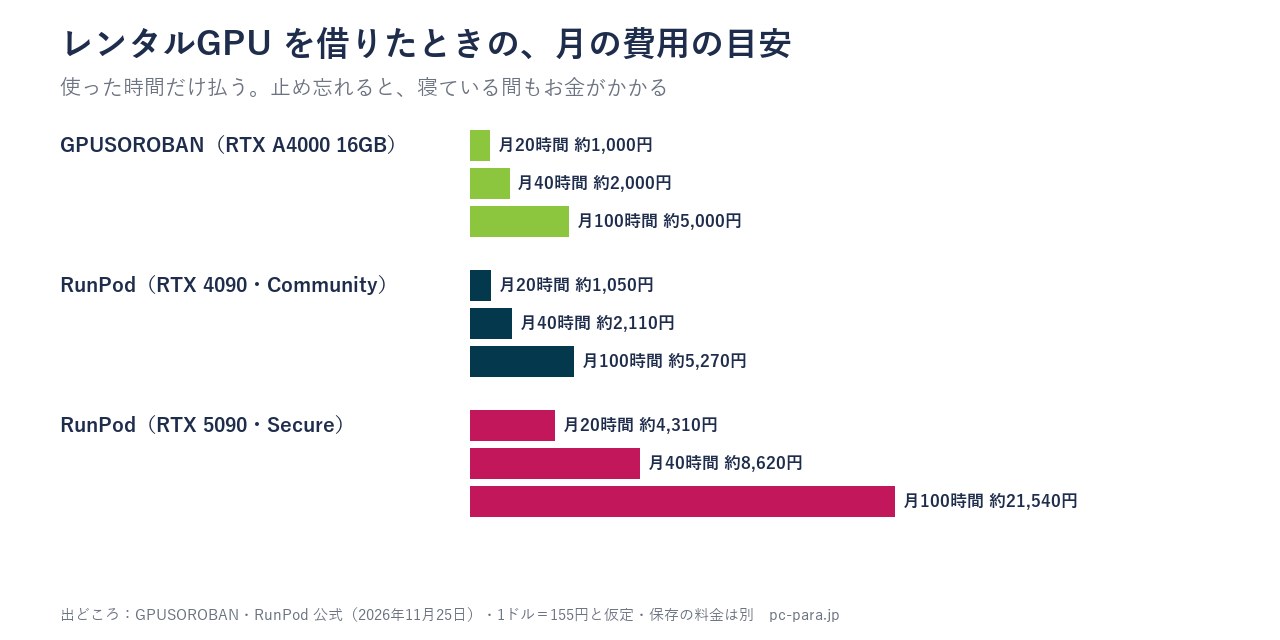
ここまで読んで、「40万円はさすがに…」と思った人も多いはずです。そこで、借りた場合の費用を、公式の値段で計算しました(1ドル=155円と仮定)。
| 借りる先 | 1時間(公式) | 月20時間 | 月40時間 | 月100時間 |
|---|---|---|---|---|
| GPUSOROBAN(RTX A4000 16GB) | 50円 | 約1,000円 | 約2,000円 | 約5,000円 |
| RunPod(RTX 4090・Community) | 0.34ドル(約53円) | 約1,050円 | 約2,110円 | 約5,270円 |
| RunPod(RTX 5090・Secure) | 1.39ドル(約215円) | 約4,310円 | 約8,620円 | 約21,540円 |
この表からわかるのは、月に数十時間なら、借りる費用は月1,000〜5,000円ほどだ、ということです。30万円のパソコンの元を取るには、RunPod の RTX 4090 を約5,700時間借りるのと同じ計算になります。
借りる先のちがい
- RunPod:1秒ごとの課金。公式の ComfyUI テンプレートを開き、Wan 2.2 のワークフローを選んで使える(RunPod 公式・RunPod の手順)。画面は英語
- GPUSOROBAN(日本のハイレゾ):RTX A4000 16GB が1時間50円。36秒ごとの課金で、止めている間はかからない。技術サポートは無料(GPUSOROBAN 公式)
- Google Colab:Pro が月1,179円(100コンピューティングユニット)、Pro+ が月5,767円(Google 公式)
- Comfy Cloud(ComfyUI 公式):月20ドルから。1回の実行は30分まで(Comfy 公式)
- 使い終わったら、必ず止める。止め忘れると、寝ている間もお金がかかる
- モデルを保存しておく場所の料金が、別にかかることがある
- ドル建ての値段は、為替で変わる
目安として、3か月続けて毎月100時間以上使うようなら、そのときに買うことを考えれば十分です。レンタルGPU の料金のくわしい比べ方と、無料で使える方法は、別の記事でまとめる予定です。
動画生成AIはノートパソコンやMacでもできる?
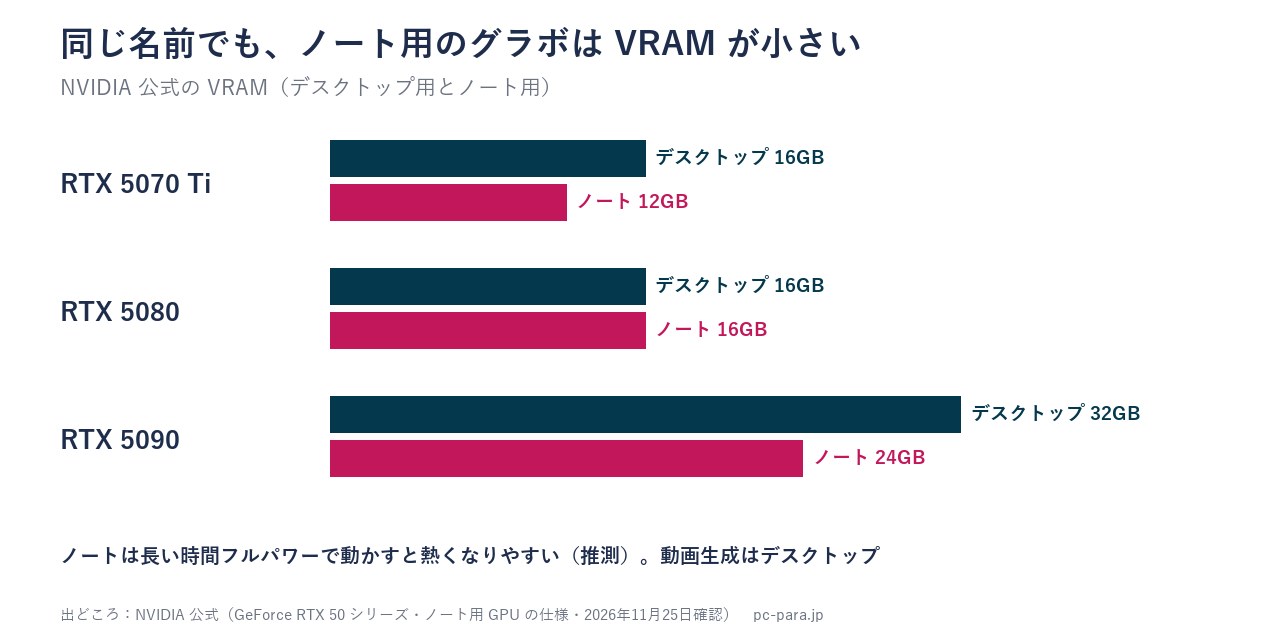
ノートパソコンでも動画生成AIは動きます。ただし、同じ名前のグラボでも、ノート用は VRAM が小さいことがあります(NVIDIA 公式)。
| グラボ | デスクトップ用 | ノート用 |
|---|---|---|
| RTX 5070 Ti | 16GB | 12GB |
| RTX 5080 | 16GB | 16GB |
| RTX 5090 | 32GB | 24GB |
この表からわかるのは、ノートで 16GB を選ぶなら RTX 5080 以上のノートになる、ということです。値段も上がります。動画の生成は何分も全力で動かし続けるので、熱と音の面でもデスクトップが向いています(推測)。
Mac(Apple シリコン)では?
ComfyUI そのものは、M1〜M4 の Mac にも対応しています(ComfyUI 公式)。ただ、Wan 2.2・HunyuanVideo 1.5・LTX-2・FramePack が Mac で動くという公式の記載は、見つかりませんでした(2026年11月25日)。動画生成AIのために買うなら、NVIDIA の Windows のデスクトップを選ぶのが安全です。
動画生成AI PCのよくある質問
- GTX のグラボでも動画生成AIは動きますか?
-
GTX 1660 Ti(VRAM 6GB)では、私が試したかぎり、画像はゆっくり作れても動画は難しいものでした。軽い FramePack も、公式の対象は RTX 30/40/50 シリーズです(FramePack 公式)。
- VRAM 12GB(RTX 5070 など)ではだめですか?
-
軽い動画AIなら動きますが、HunyuanVideo 1.5 は14GB から、LTX-2 は32GB 以上が公式の目安です。これから買うなら 16GB 以上をすすめます。
- 動画生成AI PC はいくらから買えますか?
-
VRAM 16GB のデスクトップは、2026年11月25日の時点で、セール価格で279,800円(HP OMEN 16L・RTX 5060 Ti 16GB)からでした。おすすめの RTX 5070 Ti 機は409,800円(フロンティア)です。
- パソコンを買わずに、無料で試せますか?
-
クラウドの動画AIの無料の枠や、レンタルGPU の無料の枠があります。くわしくは別の記事でまとめる予定です。
- Sora はもう使えないのですか?
-
OpenAI の Sora は、アプリと Web が2026年4月26日に終わりました(OpenAI 公式)。クラウドなら Kling・Runway・Google AI Pro が候補です。
まとめ:動画生成AI PCは「VRAM 16GB・メモリ64GB」が基準
- 基準:ローカルで動かすなら、VRAM 16GB 以上の NVIDIA のグラボ・メモリ 64GB・SSD 2TB・グラボに合った電源
- 3台:入門 HP OMEN 16L(279,800円)/おすすめ フロンティア RTX 5070 Ti(409,800円)/快適 フロンティア RTX 5080(549,800円)
- 買うか借りるか:月100時間未満なら、まず借りる。3か月続けて毎月100時間を超えたら買うことを考える
グラボもメモリも値上がりしている今は、あわてて買う時期ではありません。まず借りて試し、動画づくりが続きそうだと分かってから、VRAM 16GB 以上の1台を選んでください。
\ おすすめの RTX 5070 Ti 機を公式で見る /
もっと上の、AI 専用の小さなパソコンが気になる人は、RTX Sparkはいつ発売?日本の価格は50万〜161万円【2026】も読んでみてください。

この記事を書いた人
Shun 先生
- IT 企業勤務
- 1980 年代後半から 40 台超 の PC 購入・使用歴(ドスパラ系 BTO 3 台、Dell 通販 3 台、HP 通販 1 台、NEC 1 台、PCデポ系複数台、Mac 10 台超)
- 個人利用+会社利用の両方の視点で PC を比較・発信