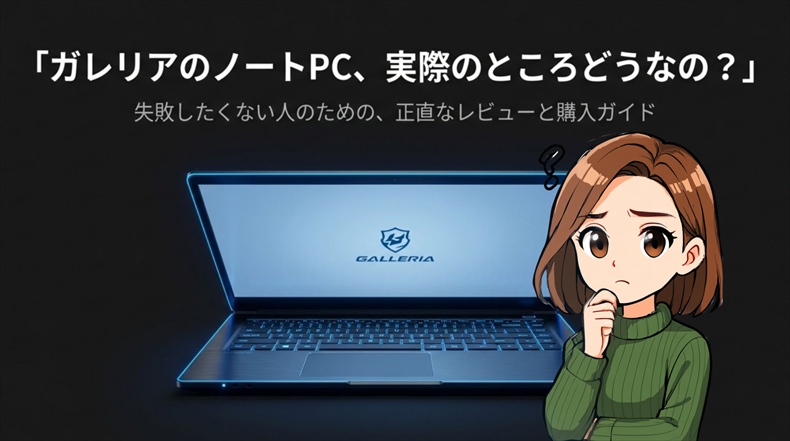
「ガレリアのノートPC、評判ってどうなんだろう…?」
そう思って検索しているあなたは、きっとゲーミングノートPCの購入を本気で検討している段階だと思います。
10万円〜30万円という決して安くない買い物。「買ったあとに後悔したくない」「自分に合ったモデルを選びたい」という気持ち、すごくよくわかります。

実は私も、初めてゲーミングノートPCを買うときにめちゃくちゃ悩みました。何十件ものレビューサイトを巡回して、結局どれがいいのかわからなくなった経験があります。
この記事では、そんな過去の自分のような方に向けて、ガレリアのノートPCの評判をメリット・デメリット両面から正直にまとめました。
さらに、他社ブランドとの比較、人気ゲームタイトル別のfps目安、予算別のおすすめモデルまで、「この記事を読むだけで購入判断ができる」レベルの情報を詰め込んでいます。
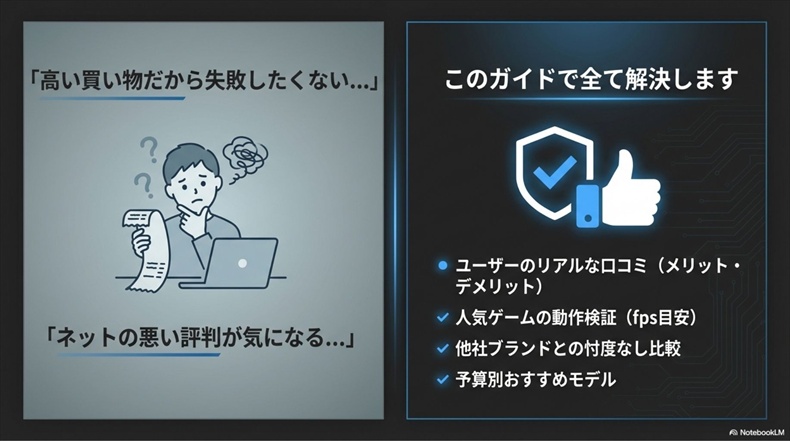
読み終わるころには、「自分にはこのモデルだ!」と確信を持って購入ボタンを押せる状態になっているはずです。ぜひ最後までお付き合いください。
ガレリアのノートPCとは?まず知っておきたい基礎知識
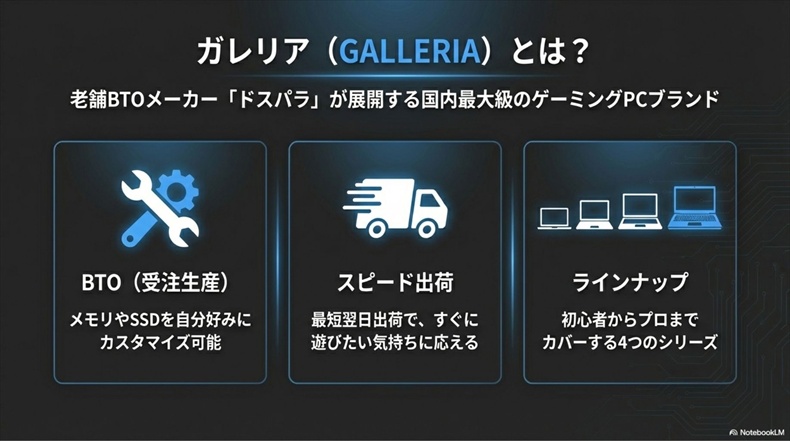
まず結論からお伝えすると、ガレリア(GALLERIA)はドスパラが展開する国内最大級のゲーミングPCブランドです。
ドスパラは1992年創業の老舗PCショップで、全国に約30店舗を構えています。そのドスパラが「ゲーマーのために本気で作ったPC」がガレリアシリーズなんですね。
ガレリアの最大の特徴はBTO(Build To Order)方式を採用していること。メモリやストレージなどを自分好みにカスタマイズして注文できるため、「ちょっとメモリを増やしたい」「SSDを大容量にしたい」といった細かいニーズに対応してくれます。
家電量販店で売っている完成品のPCと違って、自分だけの1台を作れるのがBTOの魅力ですね。
ガレリアのノートPCシリーズ一覧と特徴
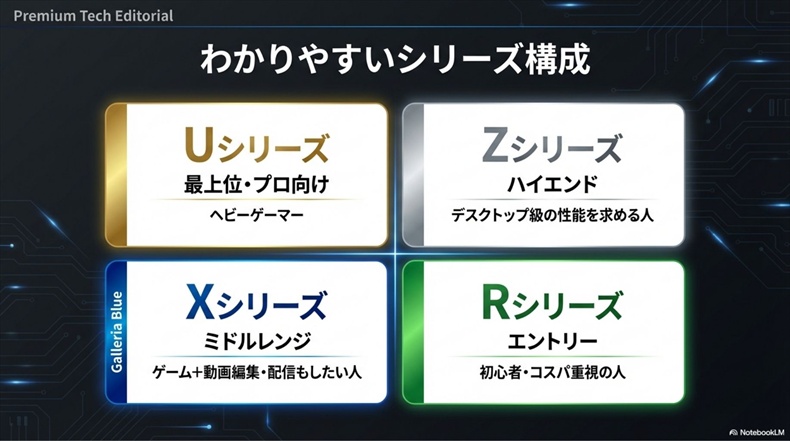
ガレリアのノートPCは、性能と価格帯によって4つのシリーズに分かれています。自分の用途と予算に合ったシリーズを見つけることが、後悔しない選び方の第一歩です。
| シリーズ | 対象 | 価格帯 | 搭載GPU例 | こんな人向け |
| Rシリーズ | エントリー | 12万〜17万円 | RTX 3050 / RTX 4050 | 初めてのゲーミングPC・コスパ重視 |
| Xシリーズ | ミドル | 17万〜22万円 | RTX 4060 / RTX 5060 | ゲーム+配信・動画編集もしたい人 |
| Zシリーズ | ハイクラス | 22万〜30万円 | RTX 4070 / RTX 5070 | 高画質・高fpsでプレイしたい人 |
| Uシリーズ | 最上位 | 30万円〜 | RTX 4090 / RTX 5090 | 最高性能を求めるヘビーゲーマー |
初めてのゲーミングノートPCならRシリーズかXシリーズが圧倒的におすすめです。多くの人気ゲームをフルHD画質で快適にプレイでき、価格も抑えられているため、「まずはPCゲームを始めてみたい」という方にぴったりです。
ガレリアのノートPCが人気な理由をざっくり解説
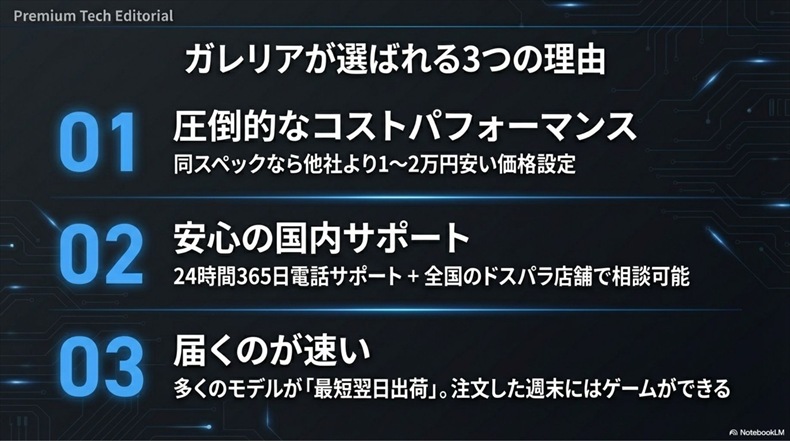
数あるゲーミングPCブランドの中で、なぜガレリアがこれほど人気なのでしょうか。その理由を端的にまとめると、以下の4つに集約されます。
- 国内BTO最大手の信頼性と実績
- 同スペックで他社より1〜2万円安いコストパフォーマンス
- 24時間365日の電話サポート+全国約30店舗での対面相談
- 最短翌日出荷のスピード対応
特に「サポート体制」は他社と大きな差があります。海外ブランド(MSIやASUS)の場合、サポートが英語対応のみだったり、修理に数週間かかることも。一方、ガレリアなら日本語で24時間対応、さらに近くの店舗に直接持ち込むこともできるので、PC初心者にとっては圧倒的な安心感があります。
【正直に言います】ガレリア ノートPCの評判・口コミまとめ
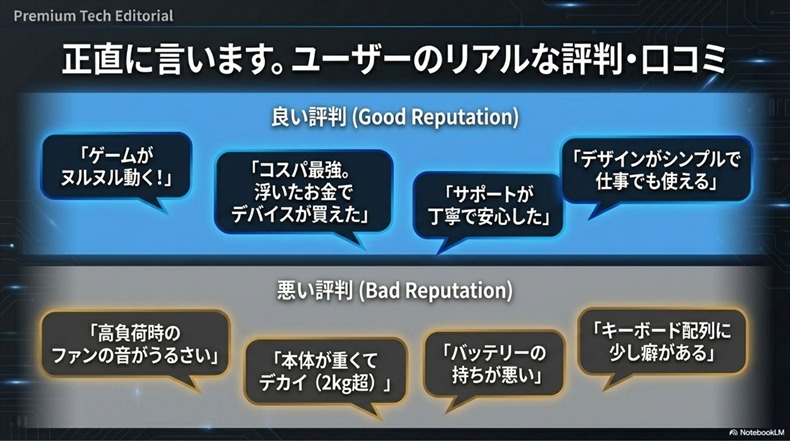
ここからが本題です。ガレリアのノートPCの評判を、良い口コミ・悪い口コミの両方を包み隠さずまとめていきます。
「いいことばかり書いてあるサイトは信用できない」という方も多いと思いますので、ここではあえてデメリットから逃げずに正直にお伝えします。
ガレリア ノートPCの良い評判・口コミ
まずはポジティブな評判から。ネット上の口コミやレビューサイトを調査した結果、以下のような声が多く見られました。
Apexを最高画質でプレイしても120fps以上安定してる。この価格帯でこの性能は正直コスパ良すぎる。
注文から2日で届いた。他のBTOメーカーだと2週間かかるところもあるから、このスピードは嬉しい。
初めてのゲーミングPCで不安だったけど、ドスパラの電話サポートが丁寧で助かった。初期設定もスムーズにできた。
デザインがシンプルだからカフェで作業しても浮かない。ゲーミングPCっぽくないのが逆に良い。
良い評判を総合すると、「コスパ」「性能」「サポート」「納期の速さ」の4点が高く評価されていることがわかります。特にコスパに関する満足度の声は非常に多く、「この価格でこの性能が手に入るのか」という驚きの声が目立ちました。
ガレリア ノートPCの悪い評判・口コミ
次に、ネガティブな評判もしっかり見ていきましょう。
ゲーム中のファンの音がかなりうるさい。イヤホンしてれば気にならないけど、スピーカーでプレイすると正直キツい。
2.3kgあるから毎日大学に持っていくのはしんどい。週末だけ持ち出す使い方ならアリかも。
バッテリーがゲーム中だと1時間半くらいしか持たない。結局つねに電源につないで使ってる。
キーボードのテンキー配列が独特で慣れるまで時間がかかった。外付けキーボードを買い足した。
悪い評判として多いのは「ファン音」「重量」「バッテリー持ち」の3点です。ただし、ここで重要なのは、これらはガレリア固有の問題ではなく、ゲーミングノートPC全般に共通する課題だということ。
高性能なCPUとGPUを搭載しているため、発熱→冷却ファンの回転→騒音という構造はどのメーカーでも同じです。MSIやASUS、Lenovoのゲーミングノートでも同様の指摘は見られます。
評判を総合すると「ガレリアのノートPCはアリ?ナシ?」
結論から言うと、ガレリアのノートPCは「アリ」です。特にコスパ重視のゲーマーにとっては最良の選択肢のひとつと言えます。
良い評判で挙がっている「コスパ」「性能」「サポート」「納期」は、ガレリアならではの強みです。一方、悪い評判の多くはゲーミングノートPC共通の課題であり、ガレリアだけが劣っているわけではありません。
つまり、「自分の用途と期待値が合っている」ならば、ガレリアのノートPCは非常に満足度の高い買い物になります。逆に、「軽くて持ち運びやすいPCが欲しい」「バッテリーだけで一日使いたい」という方には向いていません。
次のセクションから、メリット・デメリットをさらに深掘りしていきますので、自分に合っているかどうかを判断する材料にしてください。
ガレリア ノートPCのメリット5選
ここからは、ガレリアのノートPCを選ぶことで得られる5つの明確なメリットを詳しく解説していきます。
①コスパの高さ|同スペックで他社より1〜2万円安い
ガレリアのノートPCは、同じスペック帯の他社製品と比べて1〜2万円ほど安く購入できるケースが多いです。
これは、ドスパラがBTOメーカーとして中間マージンを省いた直販体制を築いているため。家電量販店のように販売店の利益を上乗せする必要がないので、その分を価格に還元できるのです。
たとえば、RTX 4060搭載のゲーミングノートPCを比較すると、海外ブランドの同等スペック品が19〜20万円台であるのに対し、ガレリアなら17〜18万円台で購入できることがあります。この1〜2万円の差は、外付けマウスやヘッドセットなどの周辺機器を揃える費用に充てられますよね。
「同じ性能なら少しでも安い方がいい」というのは当然の心理。コスパの高さは、ガレリア最大の武器と言って間違いありません。
②ゲーミング性能の高さ|最新ゲームも快適にプレイ可能
ガレリアのノートPCは、エントリーモデルでも最新ゲームを十分プレイできる性能を備えています。
最新のIntel Core i7やAMD Ryzenプロセッサーに加え、NVIDIA GeForce RTXシリーズのGPUを搭載。レイトレーシングやDLSSといった最新のグラフィックス技術にも対応しているため、美しい映像でゲームを楽しめます。
さらに、ディスプレイも165Hz〜240Hzの高リフレッシュレートに対応したモデルが主流。一般的なノートPCの60Hzと比べると、映像の滑らかさが段違いです。
60Hzと165Hzの違いを例えるなら、パラパラ漫画とアニメーションくらいの差。一度165Hzを体験すると、もう60Hzには戻れなくなりますよ。
③BTO対応のカスタマイズ自由度|メモリ・SSDを自分好みに構成
ガレリアはBTO対応のため、メモリ・SSD・OSなどを注文時に自分好みにカスタマイズできます。
家電量販店で購入できる完成品のゲーミングノートPCは、メーカーが決めた構成をそのまま買うしかありません。「メモリは16GBでいいけどSSDは1TBにしたい」といった細かいニーズには対応できないんですね。
一方ガレリアなら、以下のようなカスタマイズが可能です。
- メモリ: 16GB → 32GB → 64GB → 最大128GBまで選択可能
- SSD: 500GB → 1TB → 2TB → 最大8TBまで選択可能
- OS: Windows 11 Home / Pro から選択
- 周辺機器: マウス、キーボード、モニターなどのセット購入
特にSSDは1TB以上にカスタマイズすることを強くおすすめします。最近のゲームは1本あたり50〜100GBの容量を使うため、標準の500GBではすぐにいっぱいになってしまいます。
④安心の24時間サポート|PC初心者でも安心して使える
ドスパラは24時間365日の電話サポートを提供しており、PCに詳しくない方でも安心して使えます。
ゲーミングPCは一般的なPCよりも設定項目が多く、初めての方は「グラフィック設定ってどうすればいいの?」「ドライバーの更新って何?」と戸惑うことも少なくありません。
そんなとき、深夜でも電話で相談できるサポートがあるのは本当に心強いです。さらに、全国約30の実店舗では対面での相談や修理受付も可能。
海外ブランドだと修理に2〜3週間かかることも珍しくありません。でもドスパラなら店舗に持ち込めば数日で対応してもらえるケースも。この安心感はお金では買えない価値がありますよね。
⑤最短翌日出荷のスピード|すぐに届いてすぐに遊べる
ガレリアは国内生産・国内出荷のため、注文から最短翌日での出荷に対応しています。
他のBTOメーカーでは、注文から出荷まで1〜2週間かかることが一般的。「買うと決めたらすぐに欲しい!」という気持ちに応えてくれるのは、ガレリアの大きな魅力です。
急いでいる方のために、即日出荷に対応したモデルも用意されています。「週末にゲーム大会がある」「セール中に急いで注文した」といったシチュエーションでも安心ですね。
ガレリア ノートPCのデメリット5選【ここは正直に】
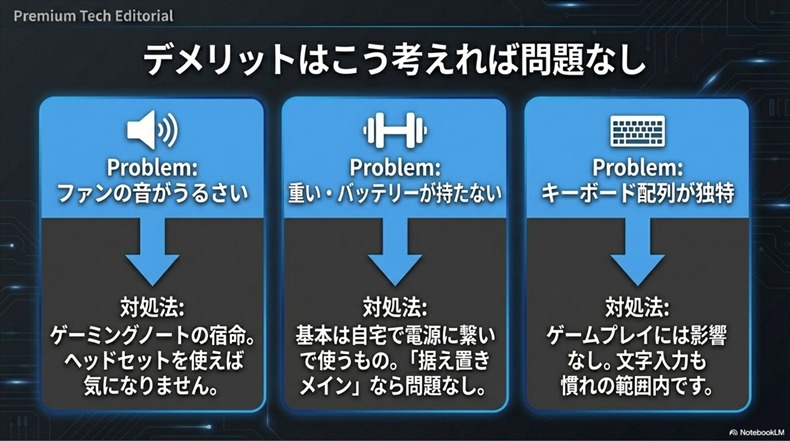
メリットだけでなく、デメリットも正直にお伝えするのがこの記事のポリシーです。ただし、デメリットには必ず「対処法」もセットで紹介しますので、ご安心ください。
①重量が2kg超え|毎日持ち運ぶにはちょっとキツい
ガレリアのノートPCは多くのモデルが2kg〜2.5kg前後の重量です。一般的なビジネスノートPC(1.0〜1.5kg)と比べるとかなり重め。毎日通学や通勤で持ち歩くには正直しんどいです。
さらに、電源アダプターも200W〜300Wクラスの大型のものが必要なので、本体と合わせると3kgを超えることも。リュックに入れて移動するとかなりの重さを感じます。
自宅やオフィスなど決まった場所で使うなら重量は問題になりません。持ち運び頻度が週1〜2回程度なら許容範囲。頻繁に持ち運ぶなら14インチモデル(約1.8kg)のGALLERIA RL7C-R45-4も検討してみましょう。
②バッテリー持続時間が短い|電源なしでのゲームプレイは厳しい
ゲームプレイ時のバッテリー持続時間は約1.5〜2.5時間程度。外出先でガッツリゲームをプレイしたい方には厳しい現実です。
ただし、これはガレリアに限った話ではなく、ゲーミングノートPC全体の課題です。高性能GPUは大量の電力を消費するため、バッテリーだけで長時間ゲームをするのは物理的に難しいのです。
Web閲覧や動画視聴などの軽い作業なら5〜7時間程度は持ちます。「ゲームは自宅で、外では軽い作業」という使い分けがベストですね。
自宅では常に電源接続で使用し、外出時は軽作業のみでバッテリーを節約。カフェや図書館など電源が確保できる場所を活用するのもおすすめです。
③高負荷時のファン音|静かな場所では気になるかも
ゲームや動画編集など高負荷な作業中は、冷却ファンがかなりの音を出します。静かなリビングや図書館では周囲の目が気になるレベルです。
しかし、これは「しっかり冷却している証拠」でもあります。ファンが回らず熱がこもるPCの方がよほど危険。パフォーマンス低下や故障の原因になりかねません。
ゲーム中はヘッドセットやイヤホンを使用すればファン音は気になりません。また、ノートPC用の冷却パッドを使うことでファンの負担を軽減し、騒音を抑えることもできます。GALLERIA Control Centerの静音モード設定も活用しましょう。
④後からのパーツ交換が難しい|GPU・CPUは基本変更不可
ノートPCの構造上、GPUやCPUはマザーボードにはんだ付けされているため、後から交換することは基本的にできません。
デスクトップPCなら「GPUだけ新しいものに交換」ということが可能ですが、ノートPCではそうはいきません。購入時のスペックが、そのPCの最終スペックということになります。
ただし、メモリとSSD(ストレージ)は多くのモデルで後から交換・増設が可能です。最初はメモリ16GBで購入して、必要になったら32GBに増設するという使い方もアリですよ。
購入時にGPUとCPUは「少し余裕のあるスペック」を選ぶのがコツ。2〜3年先を見据えて、予算が許すならワンランク上のモデルを選ぶことで長く快適に使えます。
⑤デザイン・カラーの選択肢が少ない|見た目にこだわりたい人には物足りない
ガレリアのノートPCは黒を基調としたシンプルなデザインが中心で、カラーバリエーションはほぼありません。
MSIのように派手なLEDを搭載した「いかにもゲーミングPC」なデザインや、ASUS ROGのような攻めたデザインを求める方には物足りなく感じるかもしれません。
ただし、逆に言えば「シンプルだからこそビジネスシーンでも違和感なく使える」というメリットでもあります。オフィスやカフェで使っても「ゲーミングPC使ってる」と目立たないのは、社会人にとっては嬉しいポイントですよね。
デザインの派手さは求めず「性能とコスパ」で選ぶのがガレリアの正しい使い方です。見た目にこだわりたいならMSIやASUS ROGも検討してみましょう(後述の比較セクション参照)。
【人気ゲーム別】ガレリア ノートPCで実際どのくらい動く?fps目安まとめ
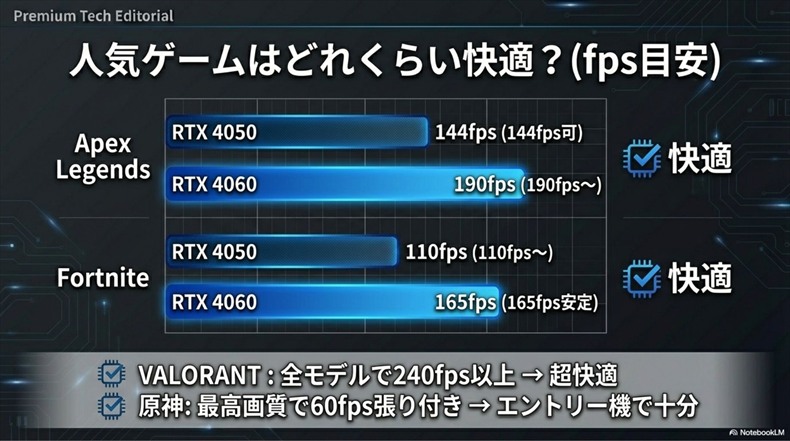
「スペック表を見てもよくわからない…」という方のために、人気ゲームタイトルごとに「ガレリアのノートPCならどのくらいのfps(フレームレート)が出るか」を具体的にまとめました。
fpsとは「1秒間に表示されるコマ数」のこと。数字が大きいほど映像が滑らかになり、特にFPS(シューティング)ゲームでは勝敗に直結します。
- 60fps: 快適にプレイできる最低ライン
- 144fps: 対戦ゲームで有利に戦えるライン
- 240fps: プロゲーマーレベルの滑らかさ
Apex Legends(エーペックス)のfps目安
| 搭載GPU | 画質設定 | fps目安 | 体感 |
| RTX 3050 | 中設定 | 80〜100fps | 十分プレイ可能 |
| RTX 4050 | 最高画質 | 100〜130fps | 快適 |
| RTX 4060 | 競技設定 | 190〜250fps | 非常に快適 |
| RTX 4070 | 最高画質 | 140〜180fps | 非常に快適 |
結論:RTX 4050搭載モデル以上なら快適にプレイ可能です。競技レベルで高fpsを追求するならRTX 4060以上がおすすめ。
フォートナイトのfps目安
| 搭載GPU | 画質設定 | fps目安 | 体感 |
| RTX 3050 | 中設定 | 80〜110fps | 十分プレイ可能 |
| RTX 4050 | 高設定 | 110〜165fps | 快適 |
| RTX 4060 | 高設定 | 165fps以上安定 | 非常に快適 |
| RTX 4070 | 最高画質 | 165fps以上安定 | 非常に快適 |
結論:エントリーモデルのRTX 3050でも中設定なら十分楽しめます。高設定で安定させたいならRTX 4050以上を選びましょう。
原神のfps目安
| 搭載GPU | 画質設定 | fps目安 | 体感 |
| RTX 3050 | 最高画質(FHD) | 55〜60fps | 快適 |
| RTX 4050 | 最高画質(FHD) | 60fps安定 | 非常に快適 |
| RTX 4060 | 最高画質(WQHD) | 60fps安定 | 非常に快適 |
| RTX 4070 | 最高画質(4K) | 60fps安定 | 最高に快適 |
結論:原神は比較的軽いゲームなので、エントリーモデルでも最高画質で快適にプレイできます。コスパを重視するならRTX 3050 / 4050搭載モデルで十分。
ヴァロラント(VALORANT)のfps目安
| 搭載GPU | 画質設定 | fps目安 | 体感 |
| RTX 3050 | 高設定 | 200fps以上 | 非常に快適 |
| RTX 4050 | 最高画質 | 240fps以上 | 最高に快適 |
| RTX 4060 | 最高画質 | 300fps以上 | 最高に快適 |
| RTX 4070 | 最高画質 | 400fps以上 | 最高に快適 |
結論:ヴァロラントは非常に軽いゲームなので、どのモデルでも余裕で快適。240Hzモニター搭載モデルの性能を最大限活かせます。
その他の人気タイトル(FF14・モンハンワイルズ等)
| ゲームタイトル | RTX 4050 | RTX 4060 | RTX 4070 |
| FF14(最高品質・FHD) | 90〜120fps | 120〜144fps | 144fps以上 |
| モンハンワイルズ(高設定・FHD) | 50〜70fps | 70〜90fps | 90〜120fps |
| マインクラフト(影MOD) | 60〜100fps | 100〜144fps | 144fps以上 |
| ストリートファイター6(最高品質) | 60fps安定 | 60fps安定 | 60fps安定 |
モンハンワイルズのような重量級タイトルをガッツリ遊びたいなら、RTX 4060以上のモデルを選んでおくのが安心ですね。
ガレリア ノートPC vs 他社ブランド比較|結局どこがいいの?
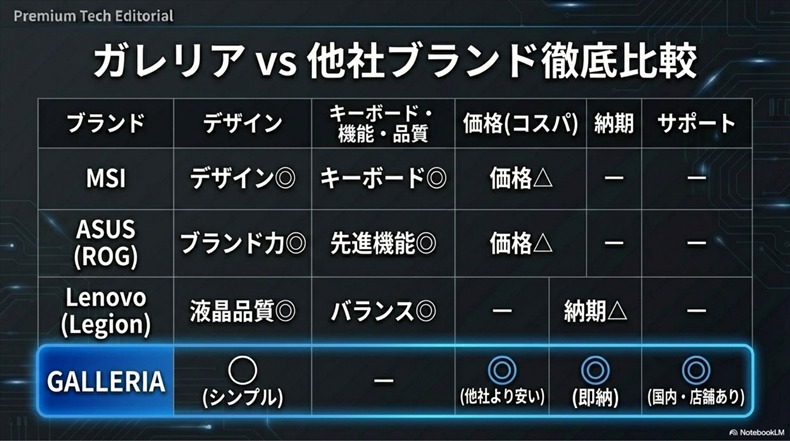
「ガレリアの良さはわかった。でも他のメーカーと比べてどうなの?」という疑問にお答えします。ここではMSI・ASUS・Lenovo Legionの3ブランドとガレリアを徹底比較していきます。
ガレリア vs MSI|デザイン重視 vs コスパ重視
| 比較項目 | ガレリア | MSI |
| コスパ | ◎ 同スペックで安い | ○ やや高め |
| デザイン | △ シンプル・黒基調 | ◎ LED・攻めたデザイン |
| カスタマイズ性 | ◎ BTO対応 | △ 完成品が中心 |
| サポート | ◎ 24h電話+全国店舗 | ○ 日本法人あり |
| 納期 | ◎ 最短翌日出荷 | ○ 在庫次第 |
| キーボード品質 | ○ 標準的 | ◎ SteelSeries製 |
MSIはデザイン性とキーボード品質に優れた海外ブランドです。「見た目がかっこいいPCが欲しい」「タイピングの打鍵感にこだわりたい」という方にはMSIが合います。一方、コスパ・カスタマイズ性・サポートの手厚さを重視するならガレリアが上です。
ガレリア vs ASUS(ROG / TUF Gaming)|知名度 vs 実用性
| 比較項目 | ガレリア | ASUS ROG/TUF |
| コスパ | ◎ 同スペックで安い | ○ TUFはコスパ良し |
| 耐久性 | ○ 標準的 | ◎ MIL規格準拠(TUF) |
| 先進技術 | ○ 標準的 | ◎ ROGは最先端 |
| カスタマイズ性 | ◎ BTO対応 | △ 完成品のみ |
| サポート | ◎ 24h電話+全国店舗 | ○ ASUS Japan対応 |
| ブランド力 | ○ 国内認知高め | ◎ 世界的ブランド |
ASUSは世界的な知名度を持つゲーミングPCブランドで、特にROGシリーズは最先端の技術を搭載しています。TUF Gamingシリーズは軍用規格の耐久テストをクリアしており、堅牢さも魅力です。ただし、BTO非対応のため「自分好みへのカスタマイズ」はガレリアの圧勝です。
ガレリア vs Lenovo Legion|バランス型対決
| 比較項目 | ガレリア | Lenovo Legion |
| コスパ | ◎ 同スペックで安い | ◎ セール時は最安クラス |
| ディスプレイ | ○ 標準的 | ◎ WQXGA / OLED対応 |
| 冷却性能 | ○ 良好 | ◎ 優れた冷却機構 |
| カスタマイズ性 | ◎ BTO対応 | △ 完成品中心 |
| サポート | ◎ 24h電話+全国店舗 | ○ Lenovo Japan対応 |
| デザイン | △ シンプル | ◎ スタイリッシュ |
Lenovo Legionはディスプレイ品質と冷却性能に優れ、デザインもスタイリッシュです。セール時の価格はガレリアと並ぶか、時には安くなることも。ただし、BTOカスタマイズの自由度とサポート拠点の多さではガレリアに軍配が上がります。
【結論】ガレリアのノートPCが最も合うのはこんな人
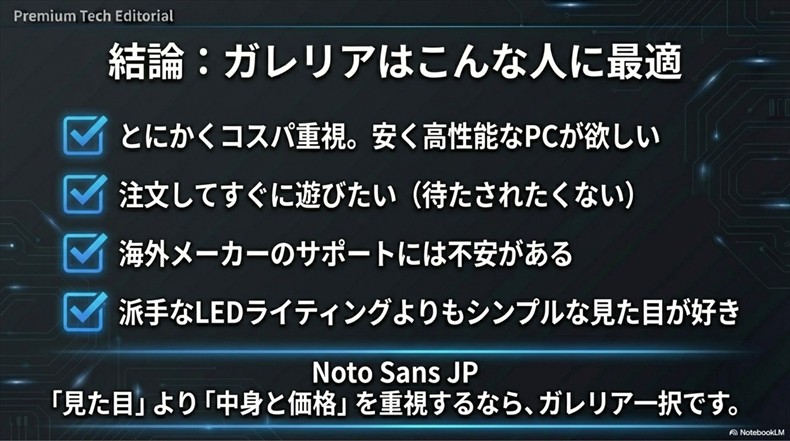
各ブランドとの比較を踏まえて、ガレリアが最適な人を明確にまとめます。
- コスパ重視で、同じ性能なら少しでも安く買いたい人
- メモリやSSDを自分好みにカスタマイズしたい人
- PC初心者で手厚いサポート体制が欲しい人
- 注文してからすぐに届いてほしい人
- 見た目より中身の性能にお金をかけたい人
逆に、「デザインの派手さ」「ディスプレイの最高品質」「軍用規格の耐久性」を最優先するなら、それぞれMSI・Lenovo・ASUSの方が向いています。自分が何を最も重視するかで、最適なブランドは変わります。
【予算別】ガレリア ノートPCおすすめモデル3選
ここまでの情報を踏まえて、「結局、どのモデルを買えばいいの?」という最大の疑問にお答えします。予算別に厳選した3モデルをご紹介します。
【12万円台〜】初めてのゲーミングノート:GALLERIA RL7C-R35-5N
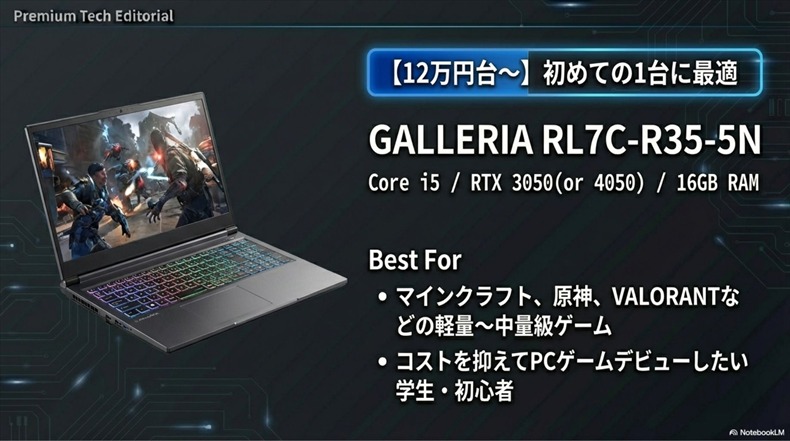
| 項目 | スペック |
| CPU | Intel Core i7-13620H |
| GPU | NVIDIA GeForce RTX 3050 6GB Laptop |
| メモリ | 16GB |
| SSD | 500GB NVMe |
| ディスプレイ | 15.6インチ FHD 165Hz |
| 重量 | 約2.1kg |
「PCゲームを始めてみたい」という方の最初の1台として最適なモデルです。12万円台という手頃な価格ながら、Core i7と165Hz対応ディスプレイを搭載。ヴァロラントやフォートナイトなどの人気タイトルをフルHDで快適にプレイできます。
ユーザー評価★4.75という高評価が、このモデルの実力を物語っています。SSDだけは1TBにカスタマイズすることをおすすめします。
【17万円台〜】ゲームも配信もこなす万能型:GALLERIA RL7C-R45-5N
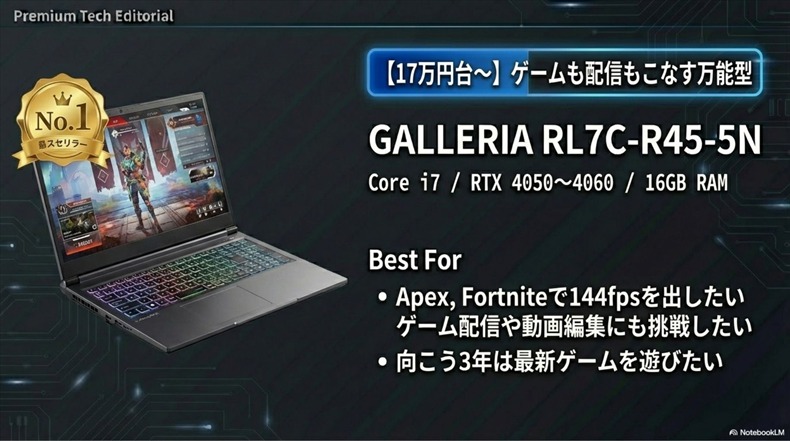
| 項目 | スペック |
| CPU | Intel Core i7-13700H |
| GPU | NVIDIA GeForce RTX 4050 6GB Laptop |
| メモリ | 16GB |
| SSD | 500GB NVMe |
| ディスプレイ | 15.6インチ FHD 165Hz |
| 重量 | 約2.1kg |
「ゲームだけでなく配信や動画編集もやりたい」という欲張りな方にぴったりの万能型です。RTX 4050はレイトレーシングとDLSSに対応しており、最新ゲームのグラフィックスを存分に楽しめます。Apex Legendsなら最高画質でも100fps以上で安定。
配信や動画編集を考えているなら、メモリは32GBにカスタマイズしておくと安心です。SSDも1TB以上を推奨します。
【25万円台〜】デスクトップ級の性能:GALLERIA ZL7C-R47
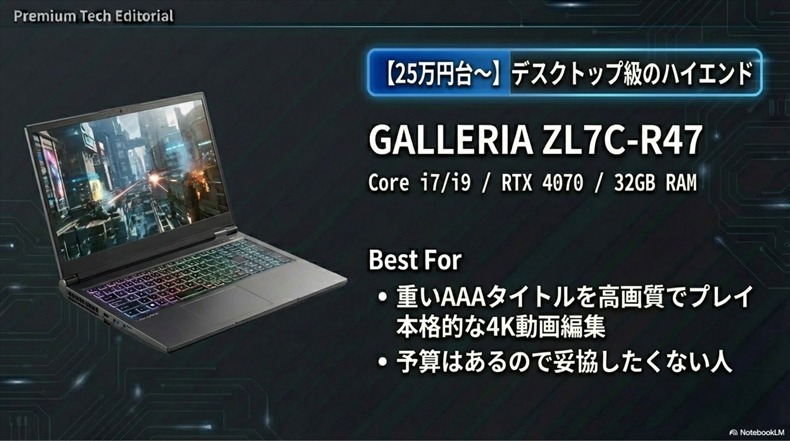
| 項目 | スペック |
| CPU | Intel Core i7-13700HX |
| GPU | NVIDIA GeForce RTX 4070 8GB Laptop |
| メモリ | 16GB |
| SSD | 1TB NVMe |
| ディスプレイ | 16インチ WQXGA 240Hz |
| 重量 | 約2.3kg |
「デスクトップPCに匹敵する性能をノートPCで」という夢を叶えるハイエンドモデルです。RTX 4070搭載により、ほぼすべてのゲームを高画質・高fpsでプレイ可能。WQXGA解像度の240Hzディスプレイは、映像の美しさと滑らかさを両立しています。
my-bestの検証でも高い評価を獲得しているモデルです。長期間使うなら多少奮発しても、このクラスを選んでおくと後悔しませんよ。
ガレリア ノートPCを買う前に知っておきたい注意点
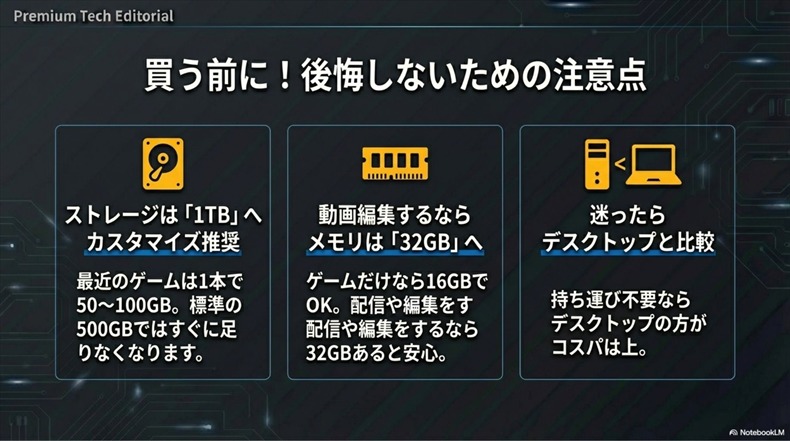
購入前に知っておくべきポイントをまとめました。ここを押さえておくだけで、買った後の「こんなはずじゃなかった」を防げます。
ストレージは1TB以上にカスタマイズすべき理由
標準の500GBでは、最新ゲームを4〜5本インストールするだけでほぼ満杯になります。
最近のAAA級タイトルは1本あたり50〜100GBの容量を使います。例えば、Apex Legends(約70GB)+ フォートナイト(約40GB)+ 原神(約80GB)+ FF14(約80GB)を入れるだけで270GB。OSやその他のソフトを含めると、500GBではギリギリです。
SSD 500GB → 1TBへのカスタマイズは数千円のプラスで済むことが多いので、ここは絶対にケチらないことをおすすめします。後から外付けSSDを買うより、最初から大容量にしておく方がスマートです。
メモリは16GBで足りる?32GBにすべき人とは
ゲームだけなら16GBで十分です。ただし、以下のような使い方をするなら32GBへのアップグレードを検討しましょう。
- ゲームをしながらOBS等で配信をする
- ゲームをしながらChromeで複数タブを開く
- 動画編集ソフト(Premiere Pro等)を使う
- 将来的に重いゲームや最新タイトルをプレイしたい
「今はゲームだけだけど、将来的に配信もやりたいかも」という方は、最初から32GBにしておくのが無難です。後からの増設は可能ですが、BTO購入時に選ぶ方が手間もコストも抑えられます。
デスクトップPCとの比較|ノートPCにすべき人・デスクトップにすべき人
ゲーミングPCを検討する際に一度は考える「デスクトップとノート、どっちがいいの?」という問題。正直にお伝えします。
コスパだけで言えば、デスクトップPCの方が上です。同じ予算なら、デスクトップの方が高いスペックが手に入ります。また、パーツの交換・アップグレードも容易です。
しかし、ノートPCには「省スペース」「持ち運び可能」という唯一無二のメリットがあります。
| 判断基準 | ノートPCがおすすめ | デスクトップがおすすめ |
| 設置スペース | ワンルーム・デスクが狭い | 専用デスクがある |
| 持ち運び | 実家↔一人暮らし等で移動する | ほぼ自宅でしか使わない |
| 予算 | 15〜25万円でバランス良く | 同予算でより高性能を求める |
| アップグレード | 3〜5年で買い替え前提 | パーツ交換で長く使いたい |
「省スペースで、時々持ち運びもしたい」ならノートPC一択です。ガレリアのノートPCなら、デスクトップに迫る性能を持ちつつ、場所を選ばずにゲームを楽しめます。
ガレリア ノートPCに関するよくある質問(FAQ)
- ガレリアのノートPCは何年くらい使える?
-
一般的に3〜5年は快適に使用できます。ゲームの要求スペックは年々上がるため、エントリーモデルで3年、ミドル〜ハイエンドモデルで4〜5年が目安です。メモリやSSDを余裕を持った構成で購入しておくと、より長く快適に使えます。
- ガレリアのノートPCでゲーム以外の用途にも使える?
-
はい、ゲーム以外にも幅広く活用できます。動画編集(Premiere Pro, DaVinci Resolve)、画像編集(Photoshop)、プログラミング、配信(OBS Studio)など、クリエイティブな作業にも高いパフォーマンスを発揮します。もちろん、普段使いのWebブラウジングや事務作業も快適です。
- ガレリアのノートPCの初期設定で気をつけることは?
-
①Windows Updateを最新の状態にする ②NVIDIA GeForceドライバーを最新版に更新する ③GALLERIA Control Centerで電力設定を「パフォーマンス」モードに変更する ④SSD残量に余裕を持たせるため、不要なプリインストールアプリを削除する。不安な場合はドスパラの24時間電話サポートで相談できます。
- ガレリアのノートPCを安く買う方法・セール時期は?
-
ドスパラでは年に数回、大型セールが開催されます。特に「ボーナスセール(6〜7月/12月)」「年末年始セール」「新生活応援セール(3〜4月)」は狙い目です。また、ドスパラ公式サイトの「アウトレット」コーナーでは、型落ちモデルが大幅値引きで購入できることもあります。
- ガレリアとドスパラは何が違うの?
-
ドスパラはPCショップ(会社)の名前で、ガレリア(GALLERIA)はドスパラが展開するゲーミングPCブランドの名前です。例えるなら、ドスパラ=トヨタ、ガレリア=レクサスのような関係です。ガレリア以外にも、ビジネス向けの「raytrek」やクリエイター向けの「THIRDWAVE」といったブランドも展開しています。
まとめ|ガレリアのノートPCは「コスパ重視のゲーマー」にとって最良の選択肢
最後まで読んでいただき、ありがとうございます。この記事のポイントを改めてまとめます。
- ガレリアのノートPCはコスパ・性能・サポートのバランスに優れたゲーミングPC
- 悪い評判(ファン音・重量・バッテリー)はゲーミングノートPC全般の課題であり、ガレリア固有の問題ではない
- 人気ゲームタイトルはエントリーモデルでもフルHDで快適にプレイ可能
- 他社と比べてBTOカスタマイズの自由度と24時間サポート体制が圧倒的な強み
- 購入時はSSD 1TB以上へのカスタマイズを忘れずに
あなたにぴったりのモデルは見つかりましたか?
この記事を読んで「ガレリアのノートPC、自分に合いそうだ」と感じた方は、ぜひドスパラ公式サイトで最新のラインナップとカスタマイズオプションをチェックしてみてください。
ガレリアのゲーミングノートPCで、あなたのゲーミングライフが充実したものになることを願っています。好きなゲームを好きな場所で、最高の環境で楽しんでください!