ゲーミングノートPC「持ち運べるし、家ではFPSもできる。これ一台で完璧じゃん」
Amazonのセール画面で理想のスペックを見つけ、震える指で「カートに入れる」を押そうとしたその瞬間。ふと開いたYouTubeやSNSで「ゲーミングノートはやめとけ」「情弱の極み」という言葉を目にして、急に不安になり手が止まってしまった。そんな経験はありませんか?
「自分は何か致命的な見落としをしているのではないか?」「これを買ったらバカにされるのではないか?」
その直感は正しいです。かつて私も、同じように考えて20万円をドブに捨てた経験があるからです。
結論から申し上げます。2025年現在、ゲーミングノートの「性能」は素晴らしいものです。デスクトップに匹敵します。しかし、物理的な「音」と「重さ」という魔物が、あなたの大学生活を台無しにする可能性が高いのです。
この記事では、メーカーのカタログには載っていない「騒音」という不都合な真実と、私がたどり着いた予算20万円で幸せになる「デスクトップ+中古モバイルノート」の2台持ち戦略について、データを交えて解説します。
1. ゲーミングノートPCは「やめとけ」と言われる理由
「ゲーミングPCが欲しい」と思ったとき、手軽そうなノート型を選ぶか、本格的なデスクトップ型を選ぶかは最大の悩みどころです。
ネット上ではよく「ゲーミングノートはやめとけ(デスクトップにしておけ)」という意見を見かけます。主な理由は「コストパフォーマンス」「排熱・騒音」「拡張性」の3点に集約されます。
しかし、すべての人にとってゲーミングノートは「悪」というわけではありません。
まずは「ゲーミングノートはやめとけの理由を具体的に解説します。
① 同じ値段ならデスクトップの方が高性能
ノートPCは小型化するために高価なパーツや技術が使われています。そのため、同じ20万円を出した場合、デスクトップの方が圧倒的に性能が良いです。
また、ノートPC用のパーツ(CPUやGPU)は、発熱を抑えるためにデスクトップ用よりも性能が制限されています。
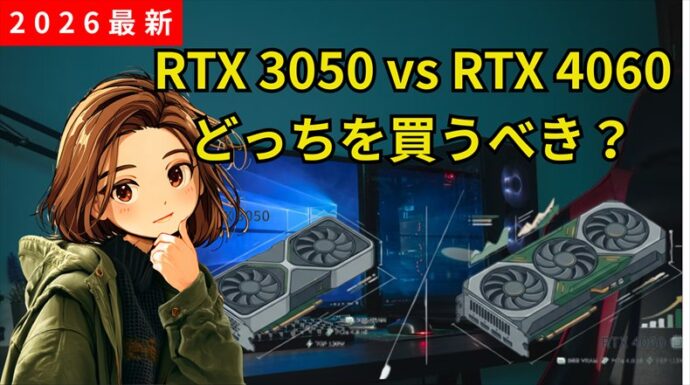
- 例: 「RTX 4060」という同じ名前のグラフィックボードでも、ノート版はデスクトップ版より性能が低いです。
しかし2026年では性能差はなくなりつつあるのも事実
② 爆音と発熱(サーマルスロットリング)
高性能なパーツは高熱を発します。デスクトップなら大きなファンで冷やせますが、薄いノートPCでは小さなファンを高速回転させるしかありません。
- 騒音: ゲーム中はドライヤーや掃除機のような「フォォォー!」という音が鳴り響きます(ヘッドホン必須レベル)。
- 熱: キーボードが熱くなり、熱暴走を防ぐために性能を自動で落とす機能(サーマルスロットリング)が働き、ゲームがカクつくことがあります。
③ 寿命が短く、パーツ交換ができない
デスクトップなら「グラボだけ最新にする」「壊れたパーツだけ交換する」ことが可能ですが、ノートPCは基本的にメモリとSSD以外は交換できません。
また、常に高温にさらされるため、デスクトップに比べて部品の劣化が早い傾向にあります。
【比較表】デスクトップ vs ノート(弱点の可視化)
| 比較項目 | ゲーミングデスクトップ | ゲーミングノート | 判定 |
|---|---|---|---|
| 価格対性能 | 非常に良い 同価格なら最高スペック | 悪い 小型化コストがかかる | 🖥️勝ち |
| 冷却・静音性 | 静か・冷える 大型ファンで余裕がある | うるさい・熱い 高負荷時は爆音になる | 🖥️勝ち |
| 拡張性 | 高い パーツごとの交換・増設が可能 | 低い 基本は買い替えになる | 🖥️勝ち |
| 画面サイズ | 自由 24インチ以上が一般的 | 小さい 15〜17インチで迫力不足 | 🖥️勝ち |
| 持ち運び | 不可 設置場所が必要 | 可能 家の中で移動できる | 💻勝ち |
2. それでも選ぶ価値はある!ゲーミングノートPCのメリット
「やめとけ」と言われる一方で、ゲーミングノートが売れ続けているのには確かなメリットがあるからです。
① 省スペース(場所を取らない)
これが最大のメリットです。デスクトップPCを置くには「本体+モニター+キーボード」を置く広いデスクが必要ですが、ノートなら使わないときは畳んで棚にしまえます。
一人暮らしや自分の部屋が狭い場合、デスクトップの設置は物理的に不可能なことがあります。
② 周辺機器を揃える必要がない
デスクトップPCは本体以外に「モニター」「キーボード」「Webカメラ」「スピーカー」などを別途買う必要がありますが、ノートPCなら箱から出して電源を入れればすぐにゲームが始められます。
トータルの初期費用や、配線の煩わしさを考えるとノートの方が楽です。
③ 「家の中での移動」ができる
「スタバでFPS」は現実的ではありません(重い・うるさい・電池持たない)が、「自分の部屋からリビングへ」「実家への帰省時に持っていく」といった移動は可能です。
LANパーティーや友人の家に持ち込んで遊ぶ場合にも重宝します。
最終的にどちらを選ぶべきか、判断基準をまとめました。
【判断チェックリスト】
| こんな人は デスクトップ にすべき | こんな人は ノートPC にすべき |
|---|---|
| ✅ コスパ最優先で高性能が欲しい | ✅ PCを置く専用のデスクがない |
| ✅ FPSゲームで勝ちにこだわりたい | ✅ 使わない時は片付けたい |
| ✅ 将来的にパーツを交換して長く使いたい | ✅ 配線をごちゃごちゃさせたくない |
| ✅ 多少場所を取っても構わない | ✅ 出張や帰省先でもゲームがしたい |
| ✅ 騒音を気にしたくない | ✅ 「手軽さ」を最優先したい |
まとめ
- 「性能とコスパ」を求めるなら、迷わずデスクトップです。「やめとけ」という意見は、主にこの層に向けられたものです。
- 「場所と手軽さ」を求めるなら、ゲーミングノートは素晴らしい選択肢です。最近のモデルは性能も向上しており、カジュアルに楽しむ分には十分すぎる能力を持っています。
ご自身の住環境やプレイスタイルに合わせて選んでみてください。
おすすめゲーミングノートPC10選
それでもゲーミングノートPCを買いたいという方向けにおすすめのゲーミングノートPCをご紹介。
ゲーミングノートPCは「目的」と「予算」に合わせて選ぶことが非常に重要です。
2025年〜2026年の市場トレンド(RTX 40シリーズ中心)を踏まえ、「コスパ重視」「性能重視」「持ち運び重視」の3つのカテゴリで厳選した10選を紹介します。
🏆 迷ったらコレ!総合おすすめTOP3
まず最初に、ゲーミングノートPC「これを買っておけば大失敗はしない」というバランスの良い3台です。
| 順位 | 機種名 | メーカー | 特徴 | 想定価格 |
|---|---|---|---|---|
| 1位 | Legion Pro 5i Gen 8/9 | Lenovo | 冷却・画面・性能の全てが高水準。迷ったらコレ。 | 20~23万円 |
| 2位 | TUF Gaming A15 | ASUS | コスパ最強。頑丈で安く、学生に大人気。 | 14~17万円 |
| 3位 | OMEN 16 | HP | デザインがシンプル。仕事や大学でも使いやすい。 | 18~22万円 |
💰 【コスパ重視】予算15万円前後(初心者・学生向け)
「初めてのゲーミングPC」「ApexやValorantができればOK」という方向け。
1. ASUS|TUF Gaming A15 / F15
- スペック: RTX 4050 / 4060
- 特徴: 名前の通り「タフ(頑丈)」さが売り。軍事規格の耐久テストをクリアしており、持ち運びの衝撃に強い。見た目は少しゴツいが、性能に対する価格の安さはトップクラス。
2. Lenovo|LOQ 15irh8
- スペック: RTX 3050 / 4050 / 4060
- 特徴: Lenovoの高級ブランド「Legion」の弟分。筐体の質感を少し落としてコストを下げているが、中身の性能はしっかりしている。セール時は驚くほど安くなる。
3. ドスパラ|GALLERIA RL5R-G165
- スペック: GTX 1650 / RTX 3050 / 4050
- 特徴: 日本のBTOメーカー。注文してすぐ届くのが最大のメリット。サポートも日本語で安心。マインクラフトや軽いFPSならこれで十分動く。
⚖️ 【バランス重視】予算20万円前後(長く使いたい人向け)
「最新ゲームも快適に遊びたい」「3年は使いたい」という方向け。RTX 4060搭載モデルが基準です。
4. Lenovo|Legion Pro 5i (Gen 8/9)
- スペック: RTX 4060 / 4070
- 特徴: 現行のゲーミングノートで最も完成度が高い一台。 冷却性能が非常に高く、ノート特有の「熱で性能が落ちる」現象が起きにくい。画面も16:10で作業がしやすい。
5. HP|OMEN 16
- スペック: RTX 4060 / 4070
- 特徴: ロゴが控えめで、カフェやオフィスで開いても違和感がないデザイン。「OMEN Gaming Hub」というソフトが優秀で、設定管理が楽。
6. MouseComputer|G-Tune P6
- スペック: RTX 4050 / 4060
- 特徴: 日本のメーカー(乃木坂46のCMでおなじみ)。「365日24時間の電話サポート」がついているため、PCに詳しくない初心者には最も安心感がある。
7. Dell|G15
- スペック: RTX 4050 / 4060
- 特徴: Alienware(デルの高級ブランド)の冷却技術を流用しており、排熱性能が高い。カラーバリエーションが独特でポップ。ただし、ACアダプタが非常に大きく重いのが難点。
🎒 【持ち運び・ハイエンド】予算25万円〜(こだわり派)
「薄くて軽いのがいい」「クリエイティブにも使いたい」という方向け。
8. ASUS|ROG Zephyrus G14
- スペック: RTX 4060 / 4070 / 4080
- 特徴: 14インチで約1.7kgという驚異的な軽さ。天板にアニメーションを表示できるモデルもある。画面が有機ELで非常に美しく、動画編集やデザイン用途にも最適。おしゃれなカフェでドヤれるPC。
9. Razer|Blade 15 / 16
- スペック: RTX 4070 / 4080 / 4090
- 特徴: 「ゲーミングPC界のMacBook」と呼ばれる、アルミ削り出しの高級機。とにかく薄くてカッコいいが、価格は非常に高い(30〜50万円)。所有欲を満たすならこれ一択。
10. MSI|Stealth 16 Studio
- スペック: RTX 4060 / 4070
- 特徴: 16インチの大画面ながら、厚さ2cm以下・重さ約1.99kgを実現した薄型モデル。「Studio」の名がつく通り、クリエイター向けの色域が広いディスプレイを採用している。
💡 ゲーミングノート選び方のワンポイントアドバイス
- GPU(グラボ)で選ぶ:
- RTX 4050: 予算重視。画質を落とせば大抵のゲームは動く。
- RTX 4060: 今の標準。 迷ったらこれを選べば間違いない。
- RTX 4070以上: お金に余裕がある人、重いゲームを高画質でやりたい人向け。
- メモリは16GB以上必須:
- 8GBだと最近のゲームはカクつきます。必ず16GB(できれば32GB)を選んでください。
- 「静音性」は期待しない:
- どの機種も、ゲーム中はうるさいです。イヤホンかヘッドセットの購入も予算に入れておきましょう。
「ゲーミングノートやめとけ」と言われる2026年の真実は「性能」ではない
「ゲーミングノートやめとけ」と言われる本質的な問題は物理的な「使用体験」の劣悪さ
まず、ネット上で散見される「ゲーミングノートは性能が低いからやめとけ」という意見について、はっきりさせておきたいと思います。これは、もはや古い常識です。
かつては、ノートPC用のGPU(グラフィックボード)は、デスクトップ用に比べて大幅に性能が劣っていました。しかし、技術の進歩は凄まじいものがあります。特にNVIDIAのRTX 4000番台以降、ワットパフォーマンス(電力あたりの性能)が劇的に向上したことで、状況は一変しました。
RTX 4060 Laptop vs Desktop 性能比較グラフ
以下のデータをご覧ください。これは、現在のミドルレンジの主流であるRTX 4060 Laptop(ノートPC)とRTX 4060 Desktopの、代表的なベンチマークスコアを比較したものです。
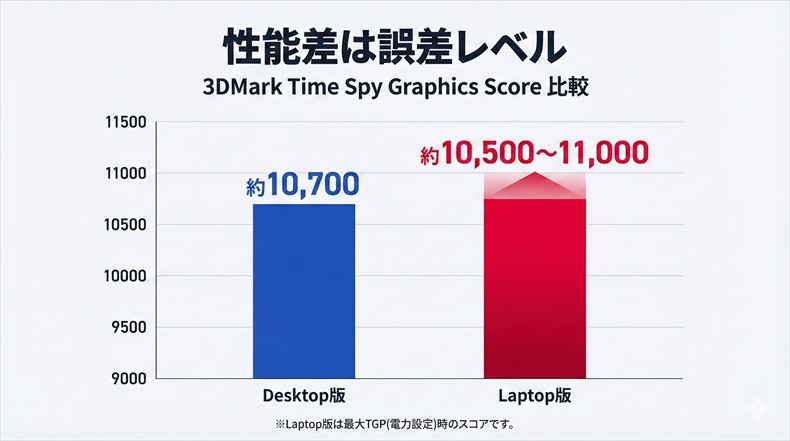
- 性能差は誤差レベル (3DMark Time Spy Graphics Score)
- RTX 4060 Desktop (平均スコア: 約10,700)
- RTX 4060 Laptop (平均スコア: 約10,500〜11,000)
- 注釈: ※Laptop版は最大TGP(電力設定)時のスコア
- 出典: 3DMark Result Database – UL Solutions
2026年現在「ノートPCの性能は低い」という考え方は過去のものとなりスコア上はデスクトップと対等であることが証明されています。
RTX 4060 Laptop GPUのTime Spyスコアは、適切な電力設定下であればデスクトップ版とほぼ同等の数値を記録します。
このように、RTX 4060 LaptopとRTX 4060 Desktopは、ベンチマークスコアにおいては対等な関係にあります。 「Apex Legends」や「Valorant」を144fpsでプレイする能力において、ノートだからといって負けることはありません。
では、なぜ依然として「やめとけ」と言われるのでしょうか? その理由は、スペック表の数字には表れない、物理的な「使用体験」の劣悪さにあります。
【検証】大学でゲーミングノートを使うとどうなるか?「社会的死」のリスク
想像してみてください。静まり返った大学の図書館や、おしゃれなカフェ。あなたはレポートを書くために、自慢のゲーミングノートを取り出します。
電源を入れた瞬間、あるいはブラウザでタブをいくつか開いた瞬間。「フォォォォォン!」という鋭い音が周囲に響き渡ります。
これが、ゲーミングノートと切っても切れない因果関係にある「騒音問題」です。
高性能なチップは熱を発します。薄いノートPCの筐体でその熱を処理するには、小さなファンを超高速で回転させるしかありません。これは物理法則であり、避けられない宿命です。
📊 比較表
表タイトル: ゲーミングノートの騒音レベルと周囲の環境
| 状況 | 騒音レベル (dB) | 体感イメージ | 周囲への影響 |
|---|---|---|---|
| ゲーミングノート (高負荷時) | 45 〜 55 dB | 換気扇の強運転 / エアコン室外機の直近 | 極めて不快 |
| 図書館の館内 | 40 dB | 静寂 | 明確に「うるさい」と思われる |
| 静かなカフェ | 50 dB | 小さな話し声 | 常に隣でドライヤーが鳴っている状態 |
| 普通の会話 | 60 dB | 会話 | なんとか紛れるレベル |
高負荷時には50dBを超えます。これは、静かな空間では「騒音」と認定されるレベルです。あなたはゲームをするわけではなく、ただレポートを書きたいだけかもしれません。しかし、ゲーミングノートは常に熱との戦いです。ちょっとした処理でファンが唸りを上げます。
周囲からの「なんだあいつ?」「うるさいな」という冷ややかな視線。これこそが、私がかつて味わった「社会的死」のリスクです。
さらに、「重さ」も忘れてはなりません。
本体だけで2.0kg〜2.5kg。これに、レンガのように巨大なACアダプタ(約500g〜1kg)が加わります。合計3kg近い荷物を、教科書と一緒に毎日キャンパスへ背負っていく苦行。
「持ち運べる」というのは、「物理的に移動が可能」という意味であって、「快適にモバイルできる」という意味ではありません。
✍️ 専門家の経験からの一言アドバイス
【結論】: 大学で使うメイン機としてゲーミングノートを選ぶのは、修羅の道です。
なぜなら、多くの学生が「静音モードにすればいい」と考えますが、静音モードでは性能が大幅に制限され、動作がカクつくことがあるからです。結局、重くてうるさいPCを持ち運ぶのをやめ、家でデスクトップ代わりに使うことになるのがオチです。
予算20万円の最適解。「デスクトップ+中古ThinkPad」という裏技
予算20万円の最適解「2台持ち」配分図:1台に全てを求めるよりも、2台に分けた方が満足度が高い

では、どうすればいいのでしょうか?
「予算は20万円しかない。でもゲームもしたいし、大学でレポートも書きたい」
そんなあなたに私が提案したいのが、「2台持ち戦略」です。これは、ゲーミングノートという中途半端な妥協案に対する、明確な上位互換のソリューションです。
予算20万円を1台に突っ込むのではなく、役割を完全に分けるのです。
はい、承知いたしました。
ご指定の情報を基に、わかりやすい表を作成します。
賢い大学生の予算配分(総額20万円)
| 役割 | 種別 | モデル例 | 予算 | メリット |
|---|---|---|---|---|
| 🏠 メイン機 (家) | ゲーミングデスクトップ | RTX 4060搭載 BTOパソコン | 15万円台 | 静音、冷却最強、光る、拡張性あり |
| ☕ サブ機 (外) | 中古ビジネスノート | ThinkPad X1 Carbon (第8世代以降) | 5万円台 | 重量1.1kg、打鍵感最高、カフェで馴染む |
1. メイン機:15万円のデスクトップ (RTX 4060搭載)
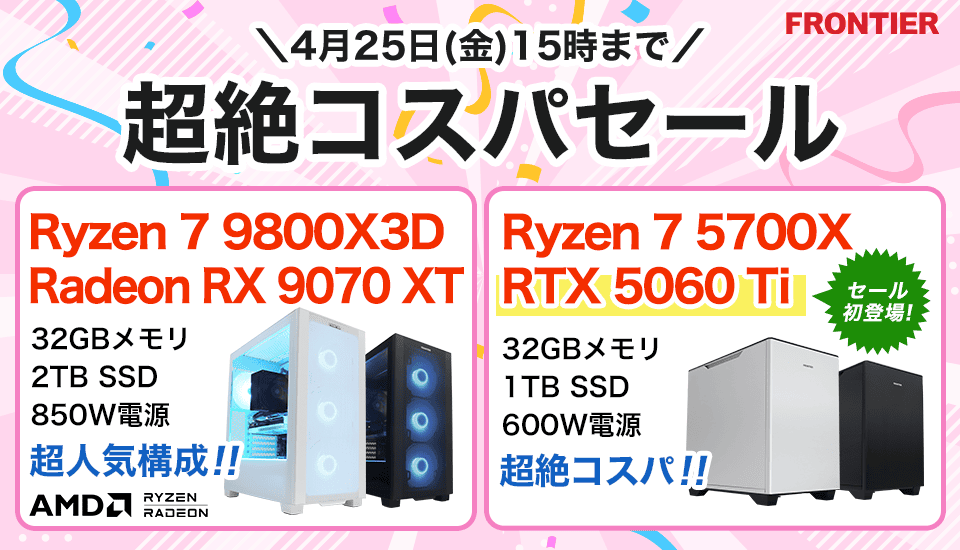
BTOショップ(レノボやフロンティアなど)のセールを狙えば、14〜15万円でRTX 4060搭載のデスクトップ(本体)が手に入ります。
※モニターやキーボード等の周辺機器を持っていない場合は別途予算が必要ですが、最初は安価な製品や自宅のテレビで代用してスタートするのも手です。
デスクトップなら、巨大なファンで静かに冷やせるため、長時間ゲームをしても性能低下(サーマルスロットリング)が起きません。何より、部屋に鎮座するタワーPCは所有欲を満たしてくれます。
おすすめ15万円台RTX 4060搭載のデスクトップ機は
2. サブ機:5万円の中古ThinkPad X1 Carbon
残りの5万円で、中古のビジネスノートを買います。特におすすめなのが、ThinkPad X1 Carbonです。
新品なら20万円以上する高級機ですが、中古市場なら第8世代Core i5搭載モデルが3〜5万円で手に入ります。
ThinkPad X1 Carbonのおすすめポイント
- 重さ: 約1.1kg(ゲーミングノートの半分以下)
- キーボード: 世界中のビジネスマンが愛する極上の打ち心地
- 見た目: カフェや図書館に溶け込むマットブラックの筐体
このThinkPad X1 Carbonは、大学生活という環境に完璧に適合するエンティティです。重いゲームは動きませんが、レポート作成、動画視聴、Web閲覧には十分すぎる性能を持っています。
「家では高画質でガッツリゲーム。外ではスマートにレポート作成」
この使い分けこそが、QOL(生活の質)を最大化する賢い選択なのです。
ThinkPad X1 Carbonの中古をお探しなら
それでもゲーミングノートを買うべき唯一の例外と必須装備
ここまで「やめとけ」と言ってきましたが、ゲーミングノートが正解になる唯一の例外があります。
それは、「拠点が頻繁に変わる生活」をしている場合です。
- 大学の寮に入っていて、狭くてデスクトップが置けない。
- 長期休暇のたびに実家にPCごと帰省してゲームがしたい。
- 留学の予定がある。
このような状況では、デスクトップの設置は物理的に不可能です。この場合、ゲーミングノートは強力な味方になります。
もしあなたがこの例外に当てはまり、ゲーミングノートを買う決断をするなら、必ず一緒に買ってほしい必須装備があります。
それは、「100W対応のGaN(窒化ガリウム)充電器」です。
ゲーミングノート付属のACアダプタは、凶器のように重いものです。しかし、最近のゲーミングノートはUSB PD(Power Delivery)充電に対応しているものが多くなっています。
GaN充電器を使えば、充電器の重さを1kgから200g程度まで軽量化できます。これは、ゲーミングノートの携帯性を補完する重要なアイテムです。
よくある質問 (FAQ)
最後に、ゲーミングノートに関してよく受ける質問にお答えしましょう。
- バッテリーだけでゲームはできますか?
-
できますが、電源に接続している時に比べて性能が落ちるため、バッテリー駆動では快適にプレイできない場合があります。高負荷なゲームは特に電源接続を推奨します。
バッテリー駆動ではGPUに十分な電力が供給されず、フレームレートが極端に落ちます(カクカクになります)。また、高負荷なゲームをするとバッテリーは1時間も持ちません。ゲームをする時はACアダプタ接続が必須です。
- ゲーミングノートは寿命が短いって本当ですか?
-
使用環境やメンテナンス状況により異なりますが、発熱が大きいためデスクトップに比べると寿命が短くなる傾向はあります。定期的なメンテナンスが長持ちの鍵です。
- 後からパーツ交換で性能を上げられますか?
-
基本的にCPUやGPUの交換はできませんが、メモリやストレージ(SSD/HDD)の増設・交換は可能なモデルもあります。
- ゲーミングノートPCのおすすめのモデルは?
-
用途によって異なりますが、MSI、ASUS(ROG)、Lenovo Legion、マウスコンピューターのNEXTGEARなどが人気です。性能と予算のバランスで選びましょう。
- 中古ゲーミングPCはおすすめなのか?
-
コストを抑えたい方には選択肢の一つですが、バッテリーや内部の劣化状況を確認し、保証付きの信頼できる店舗で購入することが重要です。
- ゲーミングノートPCでFPSは快適?
-
高性能なモデルであれば快適にプレイ可能です。ただし、画面サイズや冷却性能の面ではデスクトップに劣るため、外部モニターや冷却台の使用を検討するのも良いでしょう。
- ゲーミングノートPCとデスクトップPCはどっちがおすすめ?
-
持ち運び重視ならノート、性能やコスパ重視ならデスクトップがおすすめです。ライフスタイルに合わせて選びましょう。
- ゲーミングノートPCのデメリットは?
-
価格が高め、拡張性が低い、熱がこもりやすい、バッテリー持ちが悪いなどが主なデメリットです。
- ポータブルゲーミングPCはおすすめできる?
-
出先でのゲームや軽めのタイトル中心なら便利ですが、重たいゲームや長時間プレイには向きません。使い方に応じて選びましょう。
- G-TUNEはどこのメーカー?
-
G-TUNEは日本のBTOパソコンメーカー「マウスコンピューター」が展開するゲーミングブランドです。
- マウスコンピューターのNEXTGEARの価格が安い理由は?
-
自社製造・直販スタイルを取っており、中間マージンが少ないためコストパフォーマンスの良い価格設定が可能になっています。
- ドスパラは高くない?
-
構成によっては割高に感じることもありますが、カスタマイズ性が高く、納期が早い点などに価値を感じる方も多いです。
- FRONTIERのゲーミングPCは価格が安いけど大丈夫?
-
パーツの仕入れタイミングなどでセールを頻繁に行っており、価格が安いのが特徴です。品質も安定しており、評判も良いです。
- 話題のMDL.makeの評判は?
-
比較的新しいブランドですが、デザイン性と価格のバランスに優れており、SNSなどで注目を集めています。ただしサポート体制などは事前に確認を。
- 話題のozgamingの評判は?
-
ゲーマー向けに設計された構成と価格のバランスが良く、コラボモデルも人気です。公式情報やレビューを参考に検討しましょう。
- アプライドはどうなの?
-
アプライドは地方店舗を持つBTOメーカーで、サポートが手厚い点やセール時のコスパに魅力があります。初心者にもおすすめです。
- ゲーミングPCおすすめメーカーは?
-
マウスコンピューター、ドスパラ、FRONTIER、アプライド、MSI、ASUS、Lenovoなどが定番です。サポート体制や価格で比較しましょう。
- おすすめのゲームパッドが知りたい
-
Xboxコントローラー(有線・無線)はPCとの相性が良く、最もおすすめです。その他、PS5のDualSenseや8BitDo製品も人気です。
- ゲーミングノートでVRChatは可能?
-
中~高性能なGPU(RTX 3060以上推奨)を搭載していれば快適にVRChatをプレイ可能です。ただし、VRモードは高スペックを要求されます。
- ゲーミングPCのコラボモデルの評判は?
-
デザインや特典目当てで人気がありますが、構成や価格が通常モデルより割高な場合もあります。スペックをしっかり確認しましょう。
まとめ:ゲーミングノートPCは「性能」で諦めるな、「音」で選べ。
記事のポイントをまとめましょう。
- 性能は足りている: RTX 4060なら、ノートでもデスクトップと対等に戦える。
- 音と重さが敵: 図書館での50dBの騒音と、3kgの荷物は、あなたの大学生活を制限する。
- 2台持ちが最強: 15万のデスクトップと5万の中古ThinkPad。これが予算20万円の正解です。
「持ち運べるから」という理由だけでゲーミングノートを選ぼうとしていたなら、一度立ち止まって考えてみてください。
あなたは本当に、毎日その重いPCを背負って通学するでしょうか?
静かな教室で、ファンの音に冷や汗をかく自分を許容できるでしょうか?
もし少しでも迷いがあるなら、私は自信を持って「2台持ち」をおすすめします。
家では最強のゲーミング環境、外ではスマートなモバイル環境。この両方を手に入れた時、あなたは「賢い買い物をした」と心から思えるはずです。
さあ、まずは中古PCショップでThinkPadの軽さを、BTOサイトでデスクトップのコスパを確認してみてください。あなたの理想のキャンパスライフは、そこにあります。
参考文献
- 3DMark Result Database – UL Solutions
- PC Watch – Impress
- the比較