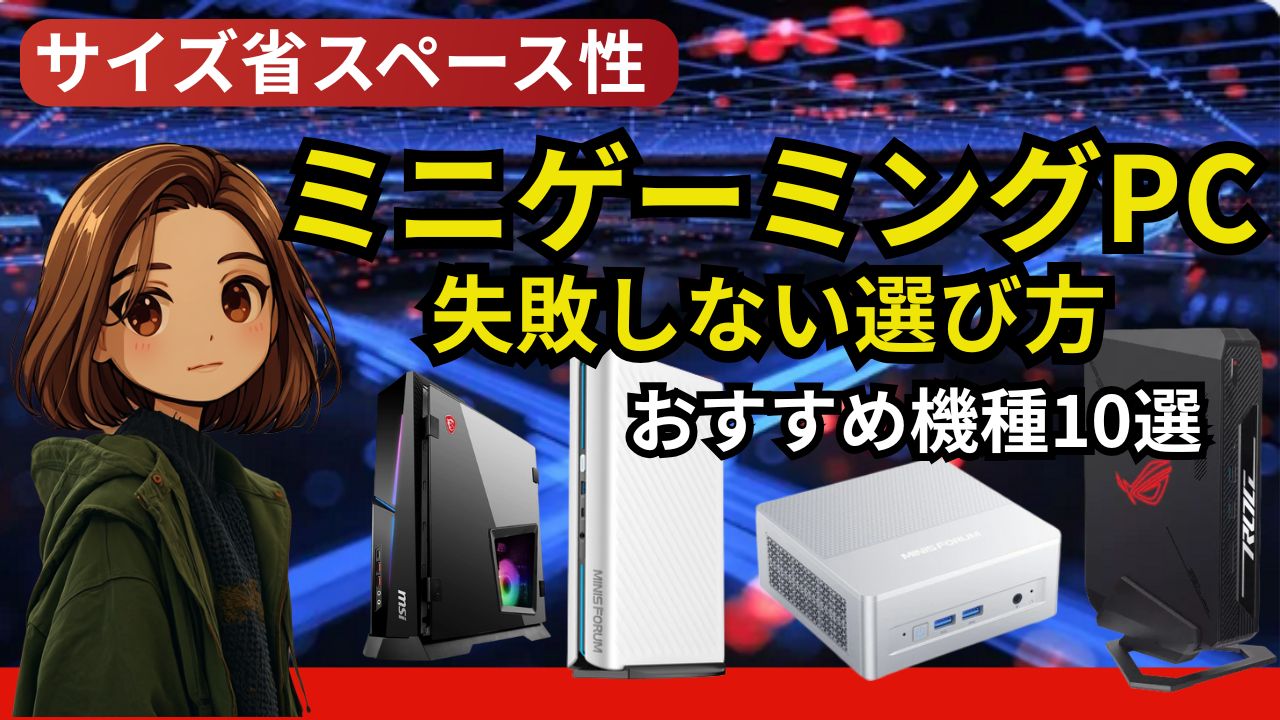
ミニゲーミングPCは、「机の上を広く使いたい」「部屋が狭いけどPCゲームはやりたい」という人にとって、現実的な選択肢です。結論から言うと、“何をどの設定で遊びたいか”がハッキリしている人ほど満足しやすいです。
ただしデメリットもあります。
「ミニPCなら何でも快適!」ではありません。ミニPCは小さい分、冷却・拡張性・搭載できるGPUに制約が出やすいからです。実際、ミニPCは「大型の高性能GPUが搭載できない」「冷却性能が限定的」「拡張が難しい」「コスパが良くない傾向」という注意点も明記されています。 (BTOパソコン(PC)通販のマウスコンピューター〖公式〗)
じゃあ、ゲーミングノートよりマシ?──これは目的次第です。持ち運び重視ならノートが有利で、最近は「ミニPC同等かそれ以上の性能のゲーミングノートもある」とされています。
一方で、家で使うならミニゲーミングPCは省スペースで設置がラク、周辺機器を自分好みにできる、という強みがあります。
この記事でわかること
- ミニゲーミングPCのメリット/デメリット(買って後悔しやすいポイントも)
- デスクトップ/ノートとの違いと、サイズ・コスパの考え方
- 失敗しない**選び方(CPU/GPU/メモリ/SSD)**の基準
- **おすすめミニゲーミングPC10選(2026版)**と選び分け
ミニゲーミングPCの特徴
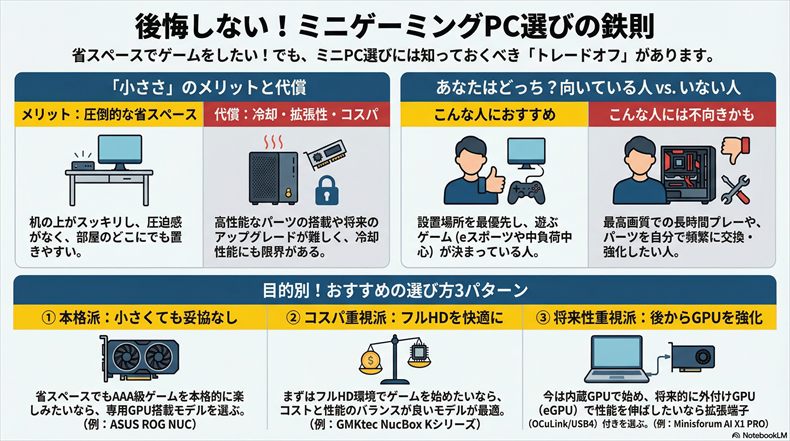
ミニゲーミングPCは、省スペース性と“そこそこ~本格”のゲーミング性能を両立しやすいのが特徴です。理由は、最近はミニPCでも高性能CPUや比較的強い内蔵GPU、さらにモデルによっては外付けGPU(eGPU)や専用GPU搭載まで選べるからです。
ただし、万能ではなく「熱」「拡張性」「価格」を理解して選ぶのが重要です。
 Risa
RisaミニゲーミングPCの特徴には以下のようなものがあるよ!
- 机上に置ける/置きやすい 省スペース
- 低~中負荷ゲーム中心なら ミニPCでも十分
- 本格派は「専用GPU搭載」や「ミニタワー」も視野
- 小さいほど 冷却・拡張が制限されやすい
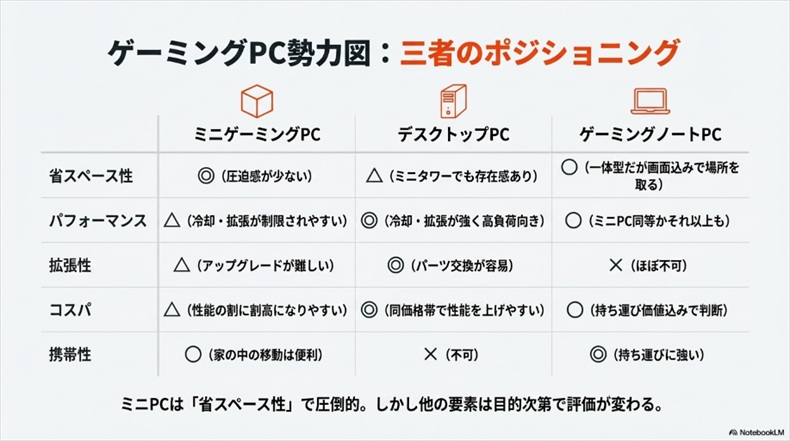
デスクトップ型ゲーミングPC・ノートPCとの比較表
 Yuto
Yuto一般的な比較だけだとあまりメリットが見だせないけど
RisaミニゲーミングPCには幅広い機種があるので一概には言えないよ
| 項目 | ミニゲーミングPC(ミニPC中心) | デスクトップ(ミニタワー等含む) | ゲーミングノート |
|---|---|---|---|
| 特徴 | 省スペース。軽~中負荷中心、上位は専用GPU/拡張で強化 | 冷却・拡張が強い。高負荷向き | 持ち運びに強い。周辺機器少なくて済む |
| サイズ(省スペース) | 机上でも圧迫感が少ない | ミニタワーでも存在感あり(例:幅210~220mm級) | 画面込みで場所は取るが一体型 |
| 価格 | 性能の割に割高になりやすい傾向 | 同価格帯で性能を上げやすい | 画面込みで納得感は出やすい |
| コスパ | “目的が合えば高い”。合わないと割高 | 同価格帯で性能・拡張を取りやすい | 持ち運び価値込みで判断 |
ミニゲーミングPCとは?デメリットも解説
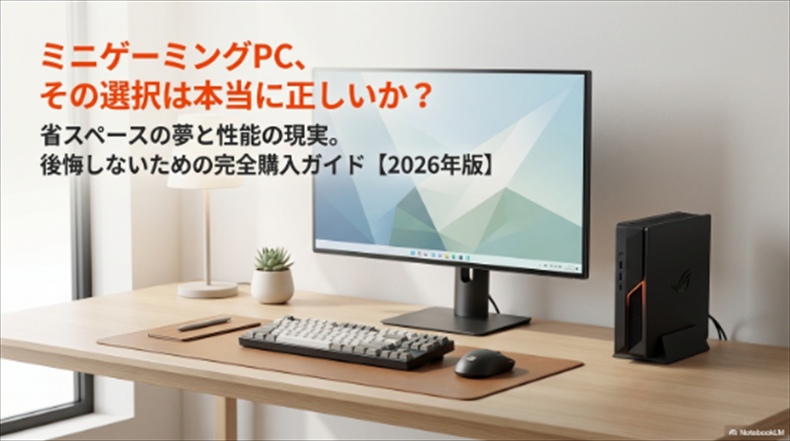
ミニゲーミングPCは、「家庭用ゲーム機並みのサイズから超小型」まで幅があり、ライト~中負荷なら満足しやすいカテゴリです。
- 小型で設置がラク(机上にも置きやすい)
- 内蔵GPU型/専用GPU搭載型/eGPU拡張型など、選択肢が増えている
- 小さいほど、熱と拡張性は要注意
最近は内蔵GPUが進化し、さらに上位は専用GPU搭載も増えています。例えば、ROG NUCは約27×18×6cmで、CPUにCore Ultra 9/7、GPUにRTX 4070/4060 Laptopを搭載する構成が提示されています。
メリット
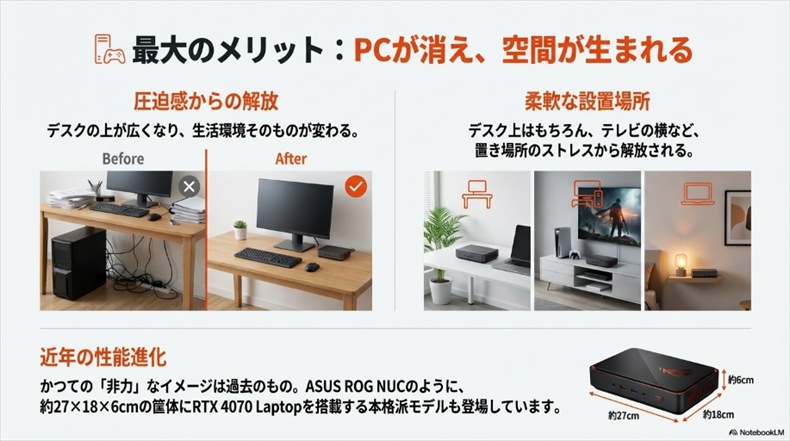
最大のメリットは、サイズ(省スペース)で生活の環境が変わることです。
デスクの上でも圧迫感が少なく、移動もしやすい傾向があります。ミニPCのメリットとして「圧迫感が少ない」「持ち運びやすい」「消費電力が少ない傾向」などが挙げられています。
具体例
- ROG NUCは小型筐体でもThunderbolt 4を含む出力系が揃い、RTX 4070/4060 Laptop搭載モデルがあるため“省スペースの本格派”として狙えます。
- iGPU+拡張の考え方もあり、Minisforum AI X1 PROはUSB4とOCuLinkを搭載し、将来的な拡張も意識した構成が示されています。
(まとめ)省スペース重視で「置き場所ストレス」を減らしたい人には、ミニゲーミングPCは相性が良いです。
ミニゲーミングPCのデメリットをチェック
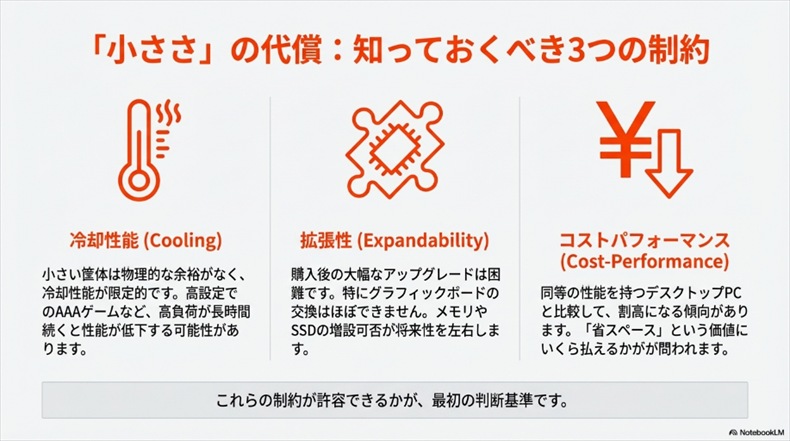
ミニゲーミングPCの弱点は、冷却・拡張性・コスパです。
小さい筐体は物理的に余裕がなく、ミニPCは「大型の高性能GPUが搭載できない」「冷却性能が限定的で高負荷の長時間プレイに不向き」「拡張性が低くアップグレードが難しい」「コスパがあまりよくない」と整理されています。
具体例
- 長時間の高負荷プレイ(高設定でAAAを何時間も)を狙うなら、ミニPCよりミニタワーが向く、という方向性が示されています。
(まとめ)「小ささ」には代償があるので、用途に合うサイズを選ぶのが後悔しないコツです。
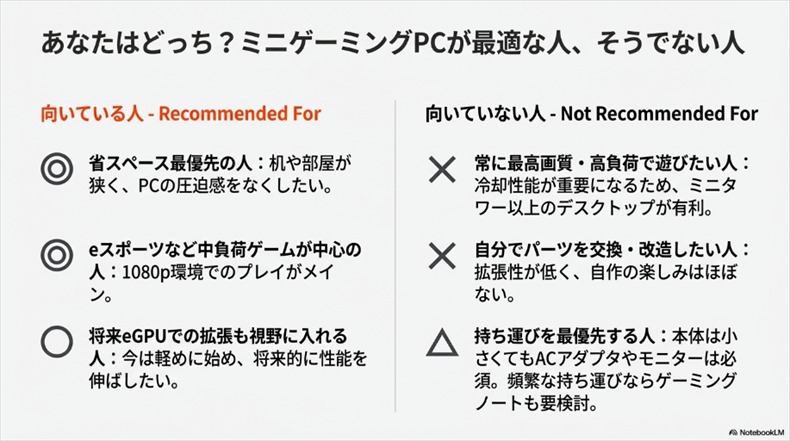
ミニゲーミングPCはどんな人におすすめ
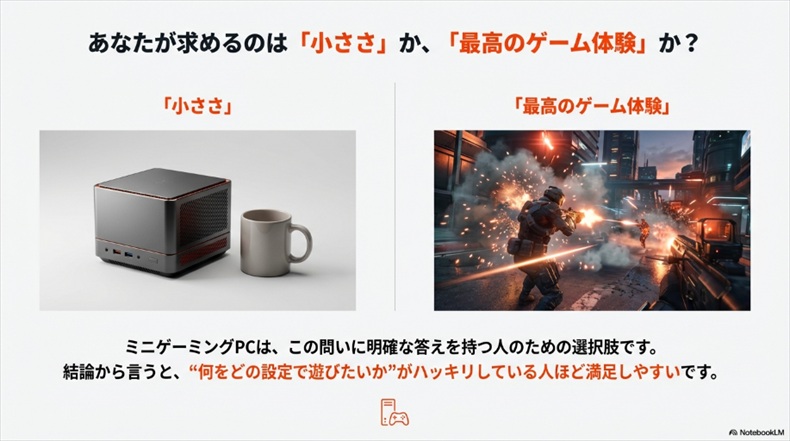
ミニゲーミングPCは、省スペース優先で、狙うゲーム負荷が明確な人におすすめです。
一覧表(おすすめの人/おすすめでない人)
| タイプ | ミニゲーミングPC向いている | 向いていない |
|---|---|---|
| 省スペース最優先 | ◎ | — |
| eスポーツ中心(1080p中心) | ◎(iGPU強めでOKな場合も) | — |
| AAA高設定で長時間 | △(専用GPU搭載なら可) | ◎(ミニPCは不利になりやすい) |
| 将来アップグレード重視 | △(OCuLink等があれば) | ◎(素直にミニタワーがラク) |
おすすめの人(理由)
- 机が狭い/部屋が狭い
→ 小型モデルは圧迫感が少ないとされています。 - ライト~中負荷ゲーム中心
→ ミニPCでも「低負荷~中負荷なら対応できる」という整理です。 - 拡張も少し欲しい(将来eGPUなど)
→ OCuLinkやUSB4搭載の流れがあり、選び方次第で伸ばせます。
おすすめでない人(理由)
- 最高画質・高負荷の長時間プレイを最優先
→ ミニPCは冷却が限定的で不向きになりやすい、とされています。 - あとからグラボ交換などをガンガンやりたい
→ 拡張性が低くアップグレードが難しい、という弱点があります。
ポータブルタイプの注意点
「持ち運べる小型」を期待しすぎると、逆に後悔する場合も
理由:ミニPCは本体が小さくても、電源アダプター・モニター・キーボード・マウスが必要です。持ち運び重視なら、そもそも「ゲーミングノートも要検討」でしょう。
具体例
- ROG NUCは小型ですが重量は約2.6kgとされ、持ち運びが“ゼロではないが軽快でもない”ラインです。
「家の中移動」くらいならミニPCは便利、外へ頻繁に持ち出すならゲーミングノートも比較するのが安全です。
デメリットも考えて失敗しないミニゲーミングPC選び方のポイント
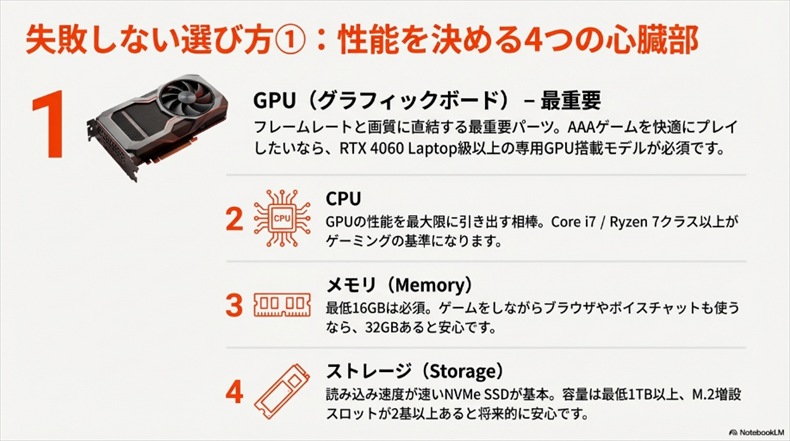
ミニゲーミングPC選びは、**CPU・GPU・メモリ・ストレージ(+拡張性)**を順番に決めると失敗しにくいです。
| 目的(画質・fps) | CPU目安(Intel / AMD) | GPU目安(NVIDIA / AMD) | メモリ | ストレージ |
|---|---|---|---|---|
| フルHD・60fpsでプレイしたい | Core i5 / Ryzen 5 | RTX 4060 / RX 7600 | 16GB | 512GB SSD |
| フルHD・144fps以上でプレイしたい | Core i7 / Ryzen 7 | RTX 4070 / RX 7700 XT | 16GB | 1TB SSD |
| WQHD・144fpsでプレイしたい | Core i7 / Ryzen 7 | RTX 4070 Ti / RX 7800 XT | 32GB | 1TB SSD |
| 4K・144fpsでプレイしたい | Core i9 / Ryzen 9 | RTX 4080以上 / RX 7900 XT以上 | 32GB | 1TB SSD以上 |
ポイント
- CPU:狙うゲームと解像度に合うクラスにする
- GPU:AAA狙いなら専用GPU、迷うならeGPU拡張も検討
- メモリ:最低16GB、できれば32GB以上
- SSD:NVMe(できればGen4以上)、増設スロット有無も確認
CPUのおすすめは?(IntelとAMDどちらがいい?)
結論:どちらが絶対に正解、ではなく、「欲しい機能とモデルの完成度」で選ぶのがいちばん現実的です。
理由:ミニPCは“筐体ごと”の設計が強く、同じCPUでも冷却や電力設定で体感が変わりやすいからです(ミニPCは冷却に制約が出やすい)。
CPUおすすめの基準
- 1080p中心のライト~中負荷:上位iGPU搭載のRyzen 7/AI 9や、Core Ultra上位など
- 専用GPU搭載機:CPUは上位モバイル(HX/H系)でバランスを取る
- 将来拡張:USB4/Thunderbolt/OCuLinkなど“出口”も重視 )
Intel(具体例)
- Core Ultra 9 185H / Core Ultra 7 155H(ROG NUC)
- 例:Core Ultra 9 185Hは最大5.1GHz、16コア/22スレッドとして提示されています。
- 理由:Thunderbolt 4搭載など、周辺との相性が良い構成が取りやすい。
- Core Ultra 9-285H(GEEKOM IT15)
- “最新寄りのCore Ultra上位”が選べるラインとして掲載されています。
AMD(具体例)
- Ryzen AI 9 HX 370(Minisforum AI X1 PRO / GEEKOM A9 MAX等)
- Minisforum側の説明ではAI X1 PROにRyzen AI 9 HX 370採用、USB4とOCuLink搭載が示されています。
- Ryzen 9 8945HX(Minisforum AtomMan G1 PRO)
- RTX 5060搭載のゲーミングミニPCとして案内されています。
- Ryzen 9 7945HX(Minisforum AtomMan G7 Pt)
- RX 7600M XT(8GB)搭載、メモリ最大96GBなど仕様が提示されています。
GPUのおすすめ:目安は「GeForce RTX 5060以上(または同等クラス)」
AAAも視野なら、GPUはケチらない方が満足しやすいです。
理由:GPUはフレームレートと画質に直結するからです。
また、RTX 5060はGDDR7 8GB構成やDLSS 4対応などの仕様が公式に掲載されています。
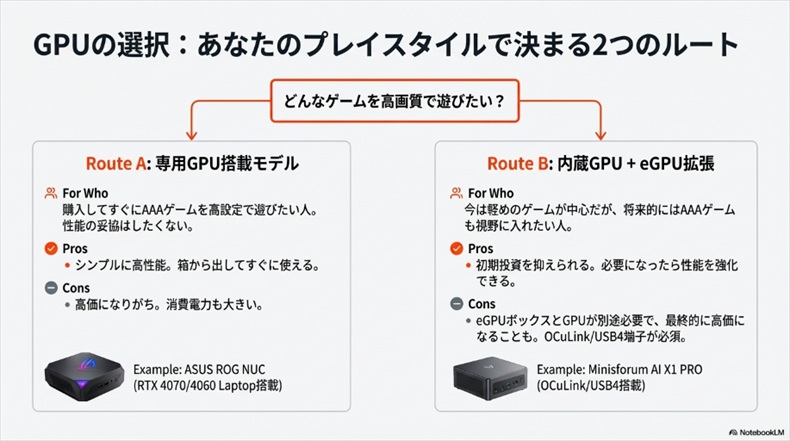
※重要:ミニPCは「デスクトップ用GPU」をそのまま積めないモデルも多いので、選び方としては
- 専用GPU搭載ミニPC(例:ROG NUCのRTX 4070/4060 Laptop、G7 PtのRX 7600M XTなど)
- iGPU+eGPU拡張(OCuLink/USB4)
の2ルートで考えるのが現実的です。
メモリのおすすめ搭載量
ゲーム中心でも16GBは最低ライン、できれば32GBが安心です。
理由:ゲーム+ボイチャ+ブラウザなど同時に動かすとメモリが効きやすいからです。
具体例として、ROG NUCはDDR5-5600 SO-DIMM構成で、搭載例が16GB×2などとして記載があります。
ストレージ
SSDはNVMe(できればGen4)+増設余地が正解です。
おすすめ仕様
- 1TB以上(容量単価が良く、ゲームを消さずに済む)
- M.2スロットが複数あると便利
- OS用とゲーム用を分けられると管理がラク
具体例
- ROG NUCは「PCIe 4.0 NVMe M.2スロットが複数(3スロット)」と記載があります。
- GMKtec NucBox K8 PlusはM.2スロット2基(1つ空き)など、増設しやすさが紹介されています。
拡張性
ミニゲーミングPCを選ぶときは、性能だけでなく「拡張性」も重要です。
結論として、購入後に不満が出やすいのはストレージ容量とメモリ不足なので、ここを増やせる機種が安心です。
具体的には、メモリが交換・増設できるSO-DIMM対応か、M.2 SSDスロットが空いているか(2基以上あると理想)を確認しましょう。
さらに本格的に性能を伸ばしたいなら、USB4/ThunderboltやOCuLinkなど外付けGPU(eGPU)につながる端子があると将来性が高まります。逆に拡張性が低いモデルは、後から強化できず買い替えになりやすいので要注意です。
アフターサポート
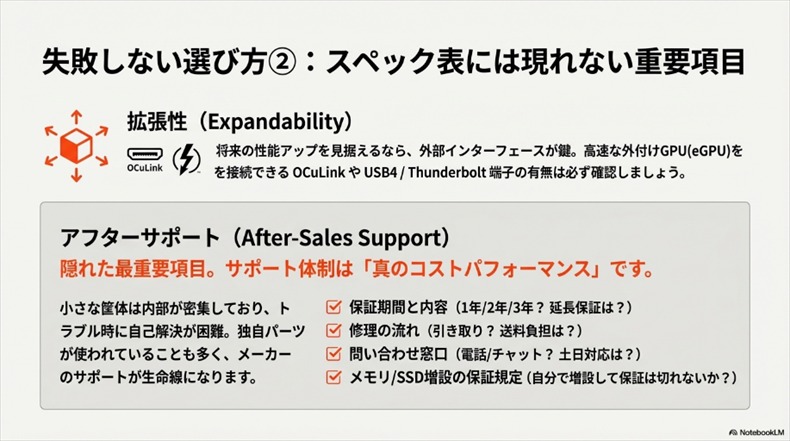
ミニゲーミングPCは性能だけでなく、アフターサポート(保証・修理・問い合わせ体制)を最重要の選定ポイントの1つとして見ておくべきです。
ミニゲーミングPCは筐体が小さく内部が密集しているため、熱・電源・ファンなどの不具合が起きたときに「自分で原因切り分け→交換」がやりにくい傾向があります。さらに、モデルによっては内部パーツが独自規格だったり、分解で保証が切れたりすることもあり、サポートが弱いと“コスパが悪くなる”からです。
アフターサポートで最低限チェックしたい項目は以下のポイントです。
- 保証期間と内容:1年/2年/3年、自然故障の範囲、延長保証の有無
- 修理の流れ:引き取り修理(送料負担はどちら?)、持ち込み可否、代替機の有無
- 問い合わせ窓口:電話/チャット/メール、対応時間、土日対応の有無
- 初期不良対応:到着後何日まで交換・返品できるか
- パーツ供給と修理期間:在庫が切れると長期化しやすい
- サポート情報の充実:ドライバー/BIOS更新、FAQ、トラブルシュート手順の有無
- 増設・換装の扱い:メモリ/SSD増設はOKか、封印シールや分解で保証がどうなるか
「ゲーム中に落ちる/再起動する」症状が出たとき、サポートが強いメーカーならログ確認や設定案内→必要なら引き取り修理までスムーズです。
ミニゲーミングPCは、スペック表だけで決めずに、保証内容・修理体制・問い合わせのしやすさまで含めて「安心を買う」のがおすすめです。価格が少し高くても、サポートが手厚い機種の方が結果的にコスパが良くなることが多いです。
おすすめミニゲーミングPC10選【最新2026年版】
※「2026版」は2025年12月時点で参照元に掲載・確認できた情報を中心に整理しています。
評価(コスパ):★1〜★5(価格帯は変動するため、同クラス内の相対評価)
| 機種 | おすすめポイント | CPU | GPU | メモリ | コスパ |
|---|---|---|---|---|---|
| ASUS ROG NUC | “超省スペースでも本格派”。TB4もあり据え置き最強枠 | Core Ultra 9 185H / 7 155H | RTX 4070/4060 Laptop | DDR5-5600(例:16GB×2) | ★★★ |
| Minisforum AtomMan G1 PRO | RTX 5060搭載の“ミニでもガチ”枠 | Ryzen 9 8945HX | RTX 5060 | DDR5(表記あり) | ★★★ |
| Minisforum AtomMan G7 Pt | 専用GPU(RX 7600M XT)で1080p高設定狙い | Ryzen 9 7945HX | RX 7600M XT 8GB | 最大96GB | ★★★★ |
| Minisforum AI X1 PRO | iGPU+OCuLinkで“伸びしろ”型。将来eGPU派に | Ryzen AI 9 HX 370 | iGPU中心(eGPU対応) | — | ★★★★ |
| GMKtec NucBox K8 Plus | 8万円台クラスで話題+OCuLink搭載で拡張しやすい | Ryzen 7 8845HS | Radeon 780M | 32GB(最大96GB) | ★★★★★ |
| GMKtec NucBox K6 | コスパ重視の“1080p入門”候補 | Ryzen 7 7840HS | Radeon 780M | 32GB(例) | ★★★★★ |
| GEEKOM A9 MAX | 最新iGPU寄りで省スペース重視。普段使い+ライトゲームに | Ryzen AI 9 HX 370 ( | Radeon 890M(言及あり) | — | ★★★ |
| GEEKOM IT15 | Intel派の省スペース上位候補 | Core Ultra 9-285H | iGPU中心 | — | ★★★ |
| Skynew GA-01(ミニゲーミングPC) | RTX 3050 Ti搭載の“ミニでも専用GPU”入門 | Core i9-12900H | RTX 3050 Ti | 32GB | ★★★ |
| MSI Trident AS 13NUC7-493JP | 約10L級スリム。ミニタワー寄りで拡張・冷却バランス | Core i7-13700F | RTX 4060 | DDR4(記載あり) | ★★★★ |
ミニゲーミングPCに関するQ&A
Q1. ミニPCで本当にゲームできる?
結論:できます。ただし「低~中負荷中心」「高負荷は専用GPUや冷却が必要」という前提です。ミニPCはライトゲーマーなら満足できる一方、高負荷長時間には不向きとされています。
Q2. 迷ったら“専用GPU搭載”を選ぶべき?
結論:AAAを高設定で遊びたいならYes。理由はGPUがボトルネックになりやすいからです。例としてROG NUCはRTX 4070/4060 Laptop搭載構成があり、ミニでも本格を狙えます。
Q3. iGPU機で後から強くできる?
結論:モデル次第で可能です。OCuLinkやUSB4があるとeGPU構成が現実的になります。Minisforum AI X1 PROはUSB4とOCuLink搭載が示されています。
Q4. 熱や騒音は大丈夫?
結論:負荷の高い使い方ほど注意。ミニPCは冷却が限定的で、高負荷長時間に向かないとされています。
まとめ(ミニゲーミングPCで迷ったらコレ)
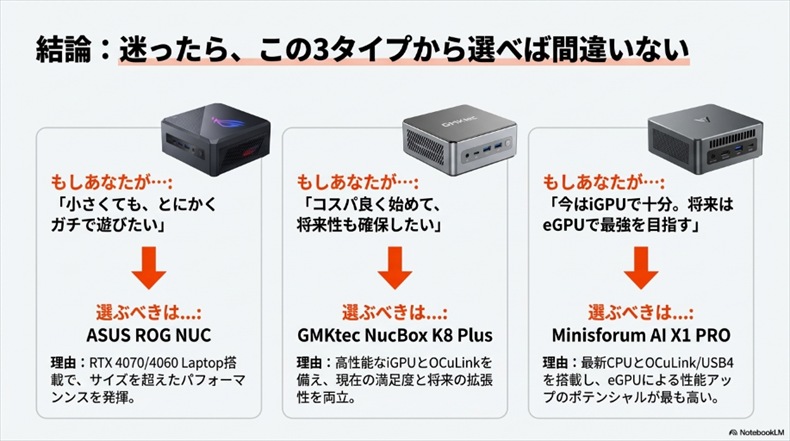
結論:ミニゲーミングPCで迷うなら、次のどれかに寄せると失敗しにくいです。
- 「小さくてもガチで遊びたい」→ ASUS ROG NUC(RTX 4070/4060 Laptop構成、サイズ約27×18×6cm)
- 「コスパ最優先。まずは1080pから」→ GMKtec NucBox K6 / K8 Plus(構成・サイズ・OCuLinkなどが整理されている)
- 「今はiGPU、将来は伸ばしたい」→ Minisforum AI X1 PRO(USB4+OCuLinkで拡張を意識)
最後にもう一度だけ。ミニゲーミングPCは「小さい=万能」ではありません。
でも、サイズ(省スペース)を優先しつつ、用途に合う性能を選べば、部屋も机もゲーム体験も、かなり気持ちよくなります。