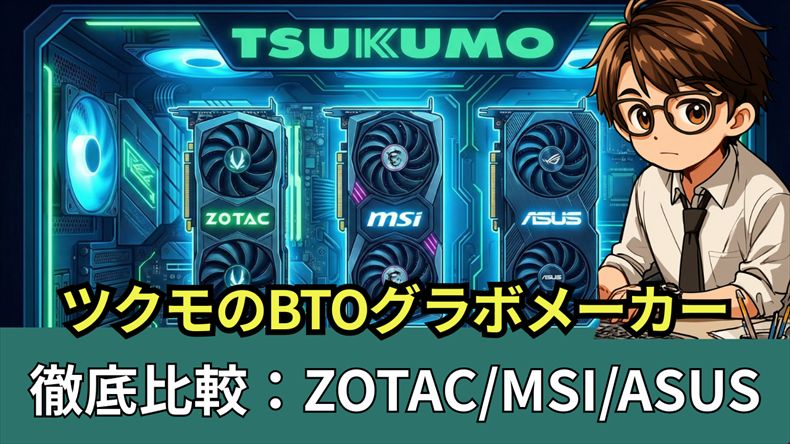
「ツクモのBTOパソコンって、どこのメーカーのグラボが入ってるの?」「メーカーは選べる?」「グラボなしで買える?」——ツクモでBTOを選ぶとき、グラフィックボード(グラボ)のことで迷う人は多いと思います。
結論からお伝えします。ツクモのBTOで選べるのはグラボの型番(RTX 5070 Tiなど)までで、カードのメーカーは製品ページに書かれていません。メーカーまで決めたいなら、MSI製のグラボが入る「G-GEAR Powered by MSI」を選ぶか、メーカーを1枚ずつ選べるサイコムを使う方法があります。
この記事では、ツクモの製品ページと公式Xで確かめた内容をもとに、グラボの選べる範囲、グラボなしで買えるか、交換・増設したときの保証までまとめました。
 Shun先生
ツクモで決められるのは「どのGPUか」まで。「どこのメーカーのカードか」まで決めたいなら、選び方を変えよう。
\ 型番を選んで、今の価格をチェック /
 ツクモのBTOパソコンをチェックする
この記事でわかること
- ツクモのBTOでグラボはどこまで選べるか
- グラボのメーカーまで決めたいときの選び方
- グラボなしで買えるモデル
- グラボを交換・増設したときの保証
\TSUKUMO/
結論:ツクモBTOのグラボメーカーはどこ?選べるのは型番まで
| 知りたいこと | 答え | 出どころ |
|---|---|---|
| グラボのメーカーは選べる? | 選べない。選べるのは型番(GPUの種類)まで | 製品ページ(G-GEAR GE7A-L261/BH) |
| メーカーを決めて買う方法は? | 「G-GEAR Powered by MSI」はMSI製のグラボ | ツクモ公式 |
| グラボなしで買える? | G-GEARは不可。クリエイターシリーズなら可 | ツクモネットショップ公式X |
| 自分でグラボを足したら保証は? | 壊さなければ、足した部品以外の保証は続く | ツクモネットショップ公式X |
たとえばG-GEARの「GE7A-L261/BH」の製品ページでは、グラボは「NVIDIA GeForce RTX 5070Ti 16GB(GDDR7)」とチップ名だけが書かれていて、カードを作ったメーカーの名前はありません。
\ ツクモのBTOパソコンを見る /
ツクモのBTOでグラボはどこまで選べる?届いたグラボのメーカーの確かめ方
ツクモのBTOでは、注文のときにグラボの型番(GPUの種類)を選べます。製品ページにも「BTOで用途に応じたグラフィックスカードにカスタマイズ可能です」と書かれています。
| 選べる | 選べない |
|---|---|
| GPUの種類(例:RTX 5070 Ti → RTX 5080 に上げる) | カードを作ったメーカー(ASUS・MSI・ZOTACなど) |
| メモリ・SSD・電源などほかの部品 | 同じ型番の中での、メーカーごとの冷却やファンの違い |
同じGPUでも、カードを作るメーカーによって大きさ・ファンの数・静かさが少しずつ違います。ツクモのBTOでは、それを注文のときに決めることはできません。
届いたグラボのメーカーを確かめる方法
- パソコンの横のパネルを外して、グラボの側面や裏のシールを見る
- 無料の確認ソフト(GPU-Zなど)で「Subvendor」の欄を見る
- Windowsの「デバイスマネージャー」→「ディスプレイアダプター」でGPUの名前を確かめる(メーカーまでは出ないことが多い)
\ ツクモのBTOパソコンを見る /
\ 部品のメーカーを見て選ぶならSEVEN /
グラボのメーカーまで決めたいなら:G-GEAR Powered by MSI/ASUS
ツクモでメーカーを決めて買いたいなら、メーカーの名前がついたシリーズを選びます。
| シリーズ | グラボのメーカー | 出どころ |
|---|---|---|
| G-GEAR Powered by MSI | MSI製(SSD・マザーボード・電源もMSI製) | ツクモ公式 |
| G-GEAR Powered by ASUS | ASUSのパーツが中心 | ツクモのプレスリリース(2024年12月) |
ふつうのG-GEARのように「型番だけ決めて、メーカーはおまかせ」でもよいなら選べるモデルが多く、メーカーまで決めたいならPowered byのシリーズにしぼる、という選び方になります。
\ ツクモのBTOパソコンを見る /
グラボを1枚ずつメーカーで選びたいなら、このあと紹介するサイコムも候補です。
\ グラボのメーカーまで選べるサイコム /

ツクモでグラボなしのBTOは買える?
ゲーミングPCのG-GEARは、グラボ無しの構成ができません。ツクモネットショップの公式Xでも、「弊社G GEARシリーズはグラボ無し構成不可ですが クリエイターシリーズは可能です」と案内されています(2023年7月24日の投稿)。
| したいこと | 選ぶシリーズ |
|---|---|
| 手持ちのグラボを使いたい | クリエイターシリーズ(ミドルタワー) |
| グラボはあとで足したい | クリエイターシリーズ/AeroStream(ミニタワー) |
| グラボは要らないからCPUを強くしたい | クリエイターシリーズ/AeroStream |
出どころ:ツクモネットショップ公式X(2024年6月18日)。グラボなしのモデルはツクモのクリエイターシリーズで探せます。
- あとでグラボを足すなら、電源の容量と、ケースに入るグラボの長さを先に考えておく
- 電源のコネクタの形(12VHPWRなど)がグラボに合うかを確かめる
- 公式Xでも「全GPUで動作保証するものではない」と案内されている
ツクモのBTOでグラボを交換・増設したら保証は?延長保証も
ツクモネットショップの公式Xでは、グラボを自分で足したときの保証について、次のように案内されています(2024年6月18日)。
- 増設するときに、うっかりマザーボードなどを壊していなければ、増設した部品以外の保証は続く
- 修理に出すときは、自分で足した部品を、自分で外して送る
保証は、自然故障の1年保証に加えて、3年の延長保証を付けられます。延長保証は、落下・落雷・火災・地震による損害にも対応しています(G-GEAR GE7A-L261/BH の製品ページ)。グラボを自分で替える予定があるなら、どこまで保証が続くかを注文前にツクモに確かめておくと安心です。
\ 支払い方法と分割払いを確認 /
ツクモの分割払いはツクモの分割払い、セールの時期はツクモのセールはいつ?にまとめています。
グラボ単体をツクモで買うなら
「ツクモ グラボ」で探している人の中には、パソコンではなくグラボ単体を買いたい人も多いと思います。ツクモは自作パーツの専門店でもあり、通販サイトにグラボの売り場があります。
グラボ単体はツクモ公式通販のグラフィックボード売り場で、メーカー・型番から選べます。BTOのようなメーカーおまかせではなく、自分でメーカーを決めて買えます。
\ ツクモの通販サイトを見る /
グラボを1枚ずつメーカーで選びたいなら:サイコム
BTOでもグラボのメーカーまで選びたいなら、サイコムが向いています。カスタマイズ画面で、グラボがメーカー名つきで並んでいます(G-Master Velox II Intel Edition、2026年11月3日に確認)。
| GPU | 選べたメーカー(例) |
|---|---|
| RTX 5060 | MSI(標準)・Manli・GIGABYTE・ASUS |
| RTX 5060 Ti | ASUS・PNY・INNO3D・MSI |
| RTX 5070 | サイコム製(Silent Master Graphics)・Manli・PNY など |
| RX 9060 | ASRock |
選べるメーカーや在庫は日によって変わります。サイコムの分割払いはサイコムの分割払いにまとめています。
\ グラボのメーカーまで選べる /
パソコンショップSEVENは、製品ページにケース・電源・マザーボードのメーカー名が書かれていて、部品のメーカーを見ながら選べます(グラボのメーカー名は、見たモデルでは書かれていませんでした)。
\ 部品のメーカーを見て選ぶなら /
まとめ ツクモのグラフィックボードメーカー
ツクモのBTOで選べるのはグラボの型番までです。メーカーまで決めたいなら「G-GEAR Powered by MSI」か、サイコムを選びます。
- ツクモのBTO:型番は選べる、メーカーは選べない(製品ページにも書かれていない)
- メーカーを決めるなら G-GEAR Powered by MSI(MSI製)
- グラボなしで買うなら クリエイターシリーズ(G-GEARは不可)
- 自分で足しても、壊さなければほかの部品の保証は続く
\ ツクモの支払い方法と分割払いを確認 /
\ メーカーまで選ぶならサイコム /
\ 部品のメーカーを見て選ぶならSEVEN /