夜、家族が寝静まったあとにガレリアの電源を入れた瞬間、「ゴオオオ…」とファンが唸り出して肩がすくむ。あの感覚、心当たりありませんか?
僕は副業でPC情報サイトを運営しながら、本業はメーカー系企業の情シス部門で20年。MacからWindowsまで合計40台以上のPCを買い替えてきました。家にも自作機・BTO・MacBookが転がっていて、深夜に動画編集やDTM、ゲームをやる生活がもう20年近く続いています。
そんな僕がこの記事で伝えたい結論は、たった一つです。
- ガレリアのファン設定は、純正ツール「ガレリアGaming Center」を使えば誰でも安全に変更できる
- 用途に合わせて「静音/標準/パフォーマンス」を切り替えるだけで、ほぼ全員の悩みは解決する
- それでも足りない時だけ、BIOSやサードパーティツールに踏み込めばいい
「ファンを最強にすれば最強!」と意気込んで分解や改造に走る前に、この記事を最後まで読んでほしいです。今日のうちにファンの挙動を最適化して、家族に怒られず、PCを長持ちさせる設定にたどり着けるように、40台分の経験を全部出し切ります。

「ファン全開=高性能」だと信じている人ほど、この記事は読んでほしいです。実はそこ、僕も昔やらかして寿命を縮めた経験があるんですよ。
結論|ガレリアのファン設定は3層で考えると迷わない
- 3層構造の全体像
- 自分はどの層まで踏み込めばいい?判断フローチャート
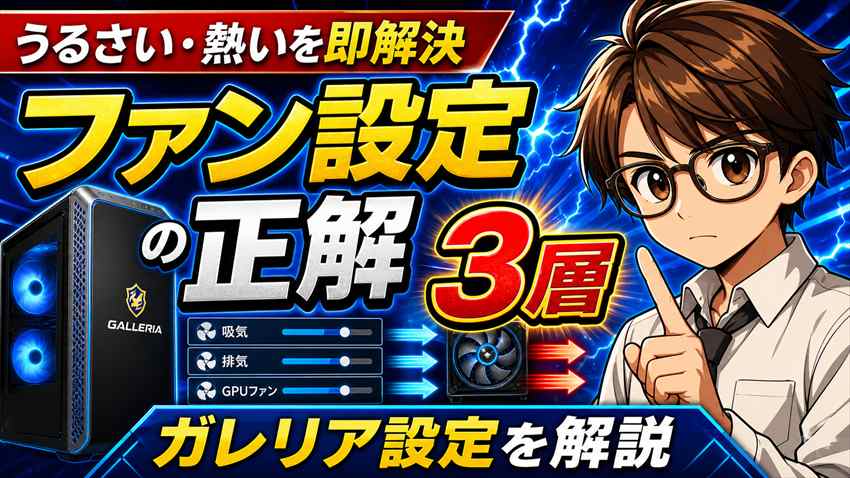
ガレリアのファン設定は「3層」で考えると迷いません。1層目で多くの人は満足し、2層目以降は本当に詰めたい人だけが進む世界です。
3層構造の全体像
- 1層目:ガレリアGaming Center(推奨度★★★・初心者OK)
- 2層目:BIOS/UEFI(推奨度★★・中級者向け)
- 3層目:サードパーティツール(推奨度★・上級者向け&自己責任)
ガレリアのファン制御には大きく3つの操作レイヤーがあります。下に行くほど自由度は上がりますが、リスクも上がります。
………
3層構造について詳しくはこちら
結論から言うと、ファン設定の入口は「ガレリアGaming Center(純正ユーティリティ)」一択です。理由はシンプルで、メーカーが動作保証している唯一の方法だからです。
40台ほどPCを買ってきた中で、僕は何度も「サードパーティ最強!」とBIOSやFanControlに走った時期があります。結果、自作PCで設定を間違えてOSが起動しなくなった夜が何度かありました。深夜3時に冷や汗をかきながらCMOSクリアした記憶は、今でもキーボードを打つ指先に残っています。
| 層 | 方法 | 難易度 | 保証への影響 | こんな人に |
| 1層目 | Gaming Center | ★(簡単) | 影響なし | 全ユーザー |
| 2層目 | BIOS(UEFI) | ★★(中級) | 設定だけなら影響なし | 細かいカーブを引きたい |
| 3層目 | FanControl等 | ★★★(上級) | 原則自己責任 | センサー連動を極めたい |
9割の読者は1層目で困りごとが解決します。残りの1割が2層目に進み、さらにその一握りが3層目を覗く、という分布です。最初から3層目を目指す必要はありません。「自分の用途にちょうどいい設定」が最強、これは40台分の経験から断言できます。
自分はどの層まで踏み込めばいい?判断フローチャート
- 「うるさいのを静かにしたい」だけなら1層目で十分
- ベンチマークで点数を伸ばしたい人は2層目から
- センサー連動でカスタムカーブを描きたい人は3層目
「困りごとの種類」と「自分のPCスキル」の2軸で踏み込む層が決まります。
………
踏み込む層の判断について詳しくはこちら
判断の目安はシンプルです。「やりたいこと」と「失敗した時に自分で復旧できるか」の2軸で考えてください。
- とりあえず夜静かにしたい → 1層目(Gaming Centerの静音モード)
- 夏場の高負荷ゲームで温度を抑えたい → 1層目(パフォーマンスモード)+設置環境見直し
- ベンチマークの点数を伸ばしたい → 2層目(BIOSのファンカーブ調整)
- CPU・GPUの温度を別々のセンサーで連動制御したい → 3層目(FanControl)
情シスとして社員のPCを百台規模で管理してきた経験から言うと、「困っている内容の8割は1層目で片がつく」です。家族と暮らしていてファン音に気を遣う人、夜にしかゲームできない人、これらは全部Gaming Centerの設定変更だけで激変します。

えー、でも「最強設定」とかYouTubeで見たやつ全部やった方が良くね?

その「最強設定」を真似してOS起動しなくなった人、僕は何人も知っているんですよ。まずは1層目で自分の悩みが解決するか、ここから始めましょう。
そもそもなぜガレリアのファンはうるさく感じるのか
- 高負荷時のファン音は正常動作
- ホコリ詰まりと通気の問題
- 設置場所が悪いケース
- 経年でグリスが乾いてくる
- 個体差・初期不良の可能性
設定をいじる前に、「そもそもファンがうるさく感じる原因」を切り分けておきましょう。原因が違えば対処も変わります。
高負荷時のファン音は正常動作(壊れているわけじゃない)
- ゲーム・動画書き出し・配信中は仕様の範囲
- ファンが回る=冷却が頑張っているサイン
- 「いつもより大きい」のか「常時うるさい」のかで原因が変わる
ゲーム中や動画書き出し中にファンが唸るのは、ガレリアが正常に冷やそうとしている証拠です。
………
高負荷時のファン音について詳しくはこちら
結論:高負荷時にファンが大きく回るのは故障ではなく、むしろ健全な動作です。
CPUやGPUは仕事量に応じて発熱量が変わります。動画書き出しや3Dゲーム中は、内部で何百Wもの電力が熱に変わっているわけです。これを冷やせないと部品の寿命が縮むので、PCは「自動的に」ファンを高速回転させて冷却します。つまりファン音は「冷却が頑張っているサイン」であって、悲鳴ではないんですね。
40台買ってきた感覚で言うと、ゲーミングPCのアイドル時はだいたい「サー…」と微音、ゲーム起動で「ゴオオ…」と存在感が出る、これがいわゆる正常パターンです。問題は「いつもより明らかに大きい」「アイドル時なのに常時轟音」といった、普段との差が大きいケース。これらはこの後のH3で原因を切り分けていきます。
「ゲーム中にうるさい」=だいたい正常/「YouTube見るだけでうるさい」「電源入れた直後から轟音」=要原因切り分け、と覚えておくと便利です。
ホコリ詰まりと通気の問題
- 半年〜1年で吸気口にホコリが溜まる
- 同じモードでも回転数が上がる原因に
- 外側からのエアダスター清掃で対応可能
「最近うるさくなった気がする」の犯人No.1がホコリです。
………
ホコリ詰まりについて詳しくはこちら
結論、半年に1回はエアダスターで吸気口を吹いてあげるだけで、ファン音はかなり戻ります。
ホコリが吸気口に詰まると、本来通るはずの空気量が落ちます。空気が通らない=冷えない=ファンが余計に回る、という悪循環が起きるわけです。新品で買って半年〜1年経った頃に「あれ?前よりうるさい気がする」と感じたら、ホコリを疑ってください。
情シス目線で言うと、社内の事務PCでも吸気口のホコリ放置が原因で温度が10℃以上上がっていた事例は珍しくありません。エアコンの効いたオフィスでもこれですから、自宅でカーペットの上に置いてあるガレリアなら、もっと早いペースで詰まります。
必ず電源OFF&コンセントを抜いてから。ファンを直接エアダスターで吹くと軸受けが痛むので、ファンが回らないよう指で軽く押さえつつ吹くか、外側のメッシュ部分だけにエアを当てるのが安全です。
設置場所が悪いケース
- 壁ピッタリ・カーペット直置き・密閉ラックがNG
- 背面・側面に5cm以上の空間を確保
- 床から少し上げるとホコリ吸引が減る
設定を1ミリも触らず音を下げる方法、それが「置き場所を変える」です。
………
設置場所について詳しくはこちら
ガレリアのような大型ケースは、背面と側面に最低5cm、できれば10cmは空間を確保したいです。なぜなら、排気口から出た熱風が壁に跳ね返って吸気口に戻ると、自分の出した熱を自分で吸い続けることになるからです。
僕も自作PC初号機を本棚の隙間に押し込んでいた時期があり、夏場にやたらファンが回る原因がそれでした。デスク配置を変えて10cm壁から離しただけで、ファンの常時音量が体感で1段下がった記憶があります。
- カーペット直置きは吸気口を塞ぐので避ける
- 密閉型のPCラックも熱がこもるのでNG
- 床から数センチ上げると、ホコリも舞いにくい
経年でグリスが乾いてくる
- 2〜3年でCPU/GPUのグリスが劣化
- 同じ負荷でも温度が上がりファンが多く回る
- 保証期間内は自分で塗り替えない(保証対象外確定)
2〜3年使ったガレリアで「最近どうも温度が高い」と感じたら、グリス劣化の可能性が出てきます。
………
グリス劣化について詳しくはこちら
CPUとヒートシンクの間に塗ってあるグリスは、長く使うと乾燥してひび割れます。熱の伝達効率が落ちるので、同じ作業でも温度が上がり、結果としてファンが余計に回ります。
ここで一つ大事な話。保証期間内に自分でグリスを塗り替えるのは絶対にやめてください。分解した時点で保証対象外になります。情シス20年の経験で何度も見てきましたが、「自分でやる方が安いと思って」分解した結果、別のところを壊してメーカー保証も受けられず、最終的に有償修理で数万円コースになる、というパターンが本当に多いです。
保証期間内なら、ドスパラの有償清掃・グリス塗り替えメニューを使うのが正解です。料金は時期や機種で変動するので、見積もりを取ってから判断してください。
個体差・初期不良の可能性
- 異音(カラカラ/キーキー)は故障のサイン
- 「うるさい」ではなく「明らかにおかしい音」はサポート相談
- 保証期間内なら遠慮なく連絡を
「うるさい」と「異音」は別物です。後者は迷わずサポートに相談してください。
………
個体差・初期不良について詳しくはこちら
普通の風切り音と違い、「カラカラ」「キーキー」「ガリガリ」といった音が聞こえたら、ファンの軸受けや羽根に何かトラブルが起きています。これは設定でどうにかなる話ではなく、ハードウェアの問題なので、保証期間内ならドスパラサポートへ。
40台買ってきた中で、僕も初期不良に当たったことが2回あります。1台はファンが片側だけ回らない、もう1台は起動から異音。どちらもメーカー保証で無償交換でした。「異音は放置せずに早めに連絡」が鉄則です。放置して悪化すると、ファンだけでなく周辺のパーツまで巻き込みます。
「ファンの音が変だな」と感じた時のあなたの感覚、たいてい正しいです。長年使い込んでる人ほど、自分のPCの音を覚えているものなんですよ。
ガレリアGaming Centerでファン設定を変更する手順
- Gaming Centerの起動方法
- モード切替の操作手順(STEP形式)
- 各モードの違いと使い分け
- 設定変更後にやるべきこと
ここからが本題です。ガレリアGaming Centerを使ってファンのモードを切り替える具体的な手順を、画面イメージを思い浮かべられるレベルまで噛み砕いて解説します。
Gaming Centerの起動方法
- スタートメニュー or タスクトレイから起動
- 入っていない場合はドスパラ公式から自分のモデル用をダウンロード
- シリーズ世代で画面構成が違う点に注意
多くのガレリアでは、購入時点でGaming Centerがプリインストールされています。
………
Gaming Centerの起動方法について詳しくはこちら
結論、スタートメニューで「Gaming」と検索すればまず出てきます。タスクトレイ(画面右下のアイコン群)にも常駐していることが多いです。
もし入っていない・消してしまった場合は、ドスパラ公式の「サポート>ダウンロード」から、自分のガレリアの型番に対応した最新版をダウンロードできます。型番は本体側面のシールか、購入時の納品書で確認してください。
ここで注意点が一つ。ガレリアはXAシリーズ・RMシリーズ・ZAシリーズ・UAシリーズ・GCRシリーズ(ノート)などラインナップが多く、世代によってGaming Centerの画面構成や項目名が違います。同じ「ファンコントロール」でも、あるモデルでは「パフォーマンス設定」、別のモデルでは「FAN MODE」と表記されているケースもあります。項目の見た目に振り回されず、「動作モードを切り替える設定」を探すのがコツです。
サードパーティのウイルス対策ソフトを入れていると、Gaming Centerの一部機能がブロックされることがあります。動作がおかしい時は一度Windows標準のDefenderだけにして試してみると切り分けやすいです。
モード切替の操作手順(STEP形式)
実際にモードを切り替える流れを、ステップで整理します。シリーズによってボタンの場所は違いますが、考え方は共通です。
Gaming Centerを起動する
スタートメニューから「Gaming Center」を探すか、タスクトレイのアイコンをダブルクリック。
「ファンコントロール」または「パフォーマンス」タブを開く
シリーズによって表記が違うので、それらしいメニューを探してください。
希望のモードを選択
静音/標準/パフォーマンスの3択が基本。最初は「標準」を起点に、状況で振り分けましょう。
「適用」ボタンを押す
適用後、ファン回転数の挙動がすぐに変わります。
必要に応じて再起動
機種によってはOS再起動でモードが完全反映されます。
慣れれば30秒で終わります。「気になったらすぐ変える」「合わなければ即戻す」を気軽にやれるのが純正ツールの良さです。
各モードの違いと使い分け
- 静音モード:低回転=静か/温度はやや高め
- 標準モード:自動制御。バランス重視
- パフォーマンスモード:高回転=うるさい/温度を最優先で抑える
各モードの特性を、表で並べて比較すると違いがハッキリします。
………
各モードの違いと使い分けについて詳しくはこちら
| モード | 回転数の傾向 | 騒音の傾向 | 温度の傾向 | 向いている用途 |
| 静音 | 低め固定 | 静か | やや高め | 事務作業/夜のブラウジング |
| 標準 | 自動制御 | 負荷次第 | 適正範囲 | 普段使い全般 |
| パフォーマンス | 高回転 | 大きめ | 低めに維持 | 高負荷ゲーム/夏場/配信 |
40台買ってきた経験で言うと、多くの人は「標準」スタートで困らないです。標準は負荷に応じて自動でファン回転数を調整するので、ハズレが少ない選択肢。そこから「夜は静かにしたい」なら静音、「夏場のゲームでカクつくのが嫌」ならパフォーマンス、と用途で振るのが現実的な使い方です。
 Makoto
つまり、迷ったら標準モードでOKってことですね。
そういうことです。「困ったら標準」「夜は静音」「夏ゲームはパフォーマンス」、この3パターンを覚えておけば9割対応できますよ。
設定変更後にやるべきこと
- HWiNFO等で温度・回転数の実測値を確認
- 30分〜1時間負荷をかけて挙動を観察
- 異常があれば前のモードに戻す
モードを変えたら「変えた直後に放置」しないでほしいです。
………
設定変更後の確認方法について詳しくはこちら
設定変更後は、HWiNFO(フリーソフト)でCPU温度・GPU温度・ファン回転数をリアルタイム表示しながら、普段の使い方を1時間ほどしてみるのがおすすめです。
静音モードに変えたなら、ゲーム中にCPU温度が90℃を超えていないかチェック。超えているなら静音は無理筋なので、標準に戻すかパフォーマンスへ。逆にパフォーマンスにしたなら、アイドル時に60℃以上で固定されていないか(=部屋が暑すぎないか/設置場所がまずいか)を確認します。
情シスの感覚で言えば、「変更→計測→判断」の3点セットが当たり前。会社で社員のPCを再設定する時もこのプロセスは絶対に踏みます。家のPCでも同じことをやれば、後悔のない設定にたどり着けます。
用途・季節別「これを選べば失敗しない」推奨モード
- 用途別の推奨モード(仕事/ゲーム/配信/動画編集)
- 季節・室温別の推奨モード
- ゲームジャンル別の推奨モード
- 家族と暮らす人向けの推奨モード
モードがわかっても、「で、結局自分はどれを選べばいいの?」が一番知りたいところですよね。用途・季節・ジャンル・生活環境の4軸で、僕の推奨を出します。
用途別の推奨モード(仕事 / ゲーム / 配信 / 動画編集)
- 仕事・ブラウジング → 静音
- ゲーム → 標準 or パフォーマンス(ジャンル次第)
- 配信 → パフォーマンス推奨(高負荷が継続)
- 動画編集 → 書き出し時のみパフォーマンス
同じガレリアでも、何に使うかでベストなモードは変わります。
………
用途別の推奨モードについて詳しくはこちら
僕自身、本業の情シス資料作成、副業のブログ執筆、Premiereでの動画編集、Cubaseで作るDTM、夜のFPSと、用途を毎日切り替えています。その中で実感しているのは、用途ごとに最適なファンモードはハッキリ違うということ。
| 用途 | 推奨モード | 理由 |
| 事務・ブラウジング | 静音 | 負荷が低く、温度が上がりにくい |
| 普通のゲーム(中程度) | 標準 | 負荷に応じた自動制御で十分 |
| FPS・高画質ゲーム | パフォーマンス | フレームレート安定のため温度を抑えたい |
| 長時間配信 | パフォーマンス | 高負荷が継続するためマージン重視 |
| 動画編集(プレビュー中) | 標準 | 常時高負荷ではないため |
| 動画編集(書き出し) | パフォーマンス | 30分〜数時間の連続高負荷 |
| DTM | 静音 | マイク録音時にファン音が乗るため |
特に強調したいのがDTMでの静音設定です。コンデンサマイクで歌や楽器を録音する時、ファン音は容赦なく拾われます。僕も昔、Mac Proに50万出した頃、書き出し中にファン全開で録音し直しを何度も食らいました。あの夜の絶望感は忘れません。録音前は静音モードに切り替える、これは絶対です。
季節・室温別の推奨モード
- 冬(〜18℃):静音 or 標準で十分
- 春秋(20〜25℃):標準
- 夏(28℃以上):パフォーマンス+エアコン併用
- 室温計を1台置いておくと判断が楽
季節で同じモードを使い続けるのは、実はもったいないです。
………
季節・室温別の推奨モードについて詳しくはこちら
結論、「室温が10℃変われば、ファン挙動も変わる」と覚えてください。室温18℃の冬と28℃の夏では、同じモードでもファンの回り方は別物になります。
夏場、エアコンなしの部屋でパフォーマンスモードでゲームをしても、室温そのものが冷却の上限を決めてしまうので、ファンが全力でも温度が下がりきらないことがあります。逆に冬場の18℃なら、静音モードでも十分冷えます。
千円〜2千円のデジタル温湿度計を1台、PCの近くに置いておくのを強くおすすめします。「室温28℃超えたらパフォーマンス+エアコン」みたいなマイルールを作ると、判断が速くなります。
「夏になるとPCがうるさい」って人、たいていエアコン無しで頑張ってます。PCもしんどいので、エアコン入れた方が結局安上がりですよ。
ゲームジャンル別の推奨モード
- FPS(高フレームレート維持)→ パフォーマンス
- 3D MMO(長時間プレイ)→ 標準
- 2D・カードゲーム → 静音
- VR → パフォーマンス(フレーム落ち=酔いに直結)
ゲームのジャンルによっても、ベストなモードは違います。
………
ゲームジャンル別の推奨について詳しくはこちら
FPSは数フレームの差が勝敗に直結するジャンルなので、サーマルスロットリング(高温による性能ダウン)を避けたい。だからパフォーマンスモード一択です。
逆に、ターン制RPGや2Dカードゲームは負荷が低いので、静音モードでまったく問題ありません。むしろ静音にして、ゲーム音楽を堪能した方が体験として豊かです。
VRはちょっと特殊で、フレーム落ちが起きるとプレイヤーが酔います。物理的に気持ち悪くなるので、温度安定が最優先=パフォーマンスモードが鉄則です。
俺さ、ヴァロやってる時にPCうるさいって妹に怒られるんだけど、これってどうしたらいいの?
FPSはパフォーマンスモード基本ですが、ヘッドホン+密閉型のドアで対応するのが現実的です。あとは部屋を分けるか、お小遣いでお詫びのお菓子を渡すかですね。
家族と暮らす人向け(夜のゲーム / リビング設置)
- 夜は静音モードを基本に
- ヘッドホン併用で性能との両立
- リビング設置はパフォーマンスでも55dB前後を想定
- 騒音感受性は個人差が大きい
家族との関係を壊さないPCライフは、「夜=静音」「日中=標準/パフォーマンス」のメリハリで作れます。
………
家族と暮らす人向けの設定について詳しくはこちら
うちも妻と子供がいて、夜中までゲームすると盛大に怒られます。「お父さんうるさい」を回避するために、僕がやっているのは「夜は静音+ヘッドホン」のセット運用です。
静音モードにしたうえで、密閉型ヘッドホン(SHURE SRH840あたりが定番)を使うと、ファンの残存音もほぼ気になりません。ゲームの没入感も上がるので、家族のためというより自分のためにヘッドホンに投資する価値はあります。
リビングに置くタイプなら、テレビの音量と同程度の50〜55dB前後を目安にするとリビングの空気が壊れにくいです。それより上は家族会議が始まります。
BIOS(UEFI)でファンカーブを細かく調整する方法【中級者向け】
- BIOS設定に踏み込む前に知るべきリスク
- BIOSへの入り方(ガレリア共通の流れ)
- ファンカーブの設定例
- 失敗した時のリカバリ手順
純正Gaming Centerで物足りない人向けが、この2層目です。BIOS(UEFI)でファンカーブを自分で描くことができます。ただしリスクも増えるので、最初に注意点を全部出しておきます。
BIOS設定に踏み込む前に知るべきリスク
- 起動しなくなるリスク(最悪のケース)
- 元の設定をメモ/スマホで撮影しておく
- 自己責任の範囲
BIOSは「PCの心臓部にアクセスする」場所です。だからこそ、入る前に最悪のケースを把握しておきましょう。
………
BIOS設定のリスクについて詳しくはこちら
BIOS設定の変更そのものは保証対象外ではありません。物理的に分解しているわけではないので、設定を変えたという理由だけで保証が切れることはほぼないです。
ただし、誤った設定でPCが起動しなくなるリスクは現実にあります。僕も自作PCで「ファン回転を最低にしすぎてシャットダウン保護に引っかかり、再起動ループに陥った」経験があります。深夜2時、明日の朝に資料発表なのに……みたいな修羅場でした。
- ① 元の設定をスマホで写真に撮っておく(戻せる安心感)
- ② 平日の昼間に作業する(深夜の修羅場を避ける)
- ③ 「Load Optimized Defaults」の場所を最初に確認しておく
BIOSへの入り方(ガレリア共通の流れ)
- 起動時にDelete or F2を連打
- 「Hardware Monitor」「Fan Setting」などの項目を探す
- マザーボードメーカーで画面構成が異なる(MSI/ASRock/ASUS等)
BIOSへ入るには、PC起動直後の数秒が勝負です。
………
BIOSへの入り方について詳しくはこちら
電源を入れて、ロゴが映る前あたりでDeleteキーかF2キーを連打するとBIOS(UEFI)画面に入れます。ガレリアに採用されているマザーボードはMSI・ASRock・ASUSなど時期で異なるので、画面の見た目もバラバラです。
探すべきは「Hardware Monitor」「FAN Control」「Smart Fan」「Q-Fan Control」といった名前のメニュー。マザーボードのメーカーによって呼び方が違うだけで、本質は同じです。
項目を見つけたら、「PWM」または「DC」を選ぶ箇所、温度別の回転数(%)を指定する箇所があります。これがファンカーブです。
ファンカーブの設定例(温度別の回転数推奨値)
- アイドル時(〜40℃)→ 30〜40%回転
- 軽負荷(40〜60℃)→ 40〜60%
- 高負荷(60〜80℃)→ 60〜90%
- 緊急温度(80℃〜)→ 100%
ファンカーブの「無難な落とし所」を出しておきます。これを起点に、自分の使い方で微調整してください。
………
ファンカーブの設定例について詳しくはこちら
| 温度域 | 推奨回転数 | 備考 |
| 〜40℃ | 30〜40% | アイドル時。静かさ重視 |
| 40〜60℃ | 40〜60% | 軽作業。ブラウジング・事務 |
| 60〜80℃ | 60〜90% | ゲーム・動画書き出し |
| 80℃以上 | 100% | 緊急域。即冷却 |
このカーブの考え方は、「低温域では回転を抑えて静音、高温域では回転を上げて冷却」という基本に忠実です。冷えるからといって、低温域を100%にすると意味のない騒音と寿命削りが発生します。
BIOSのカーブは「点」をいくつか打ってその間を直線で繋ぐ方式が多いです。点を増やすほど細かく調整できますが、最初は4点(40℃/60℃/80℃/緊急)で十分です。
失敗した時のリカバリ手順
- BIOSのLoad Optimized Defaultsで初期化
- それでもダメな時はCMOSクリア(CR2032電池抜き差し)
- 起動しないなら迷わずドスパラサポートへ
もし設定を間違えて挙動がおかしくなっても、復旧の道は3段階あります。
………
リカバリ手順について詳しくはこちら
第1段階はBIOSの「Load Optimized Defaults」。BIOS画面に入れるなら、これでほぼ全部の設定を工場出荷状態に戻せます。F9キーが割り当てられていることが多いです。
第2段階はCMOSクリア。BIOSにすら入れないほどおかしくなった場合、マザーボード上の小さなボタン電池(CR2032)を5分ほど抜いて戻すと、BIOSが完全に初期化されます。これは中級〜上級の作業です。必ずコンセントを抜いてからやってください。
第3段階、起動すらしないならドスパラサポートに電話してください。ここで自分でこじ開けようとすると保証問題に発展します。「BIOSの設定を変えたら起動しなくなりました」と正直に伝えれば、サポート側もそれ前提で対応してくれます。
BIOS触って起動しない時、まず深呼吸です。慌てて電源ボタンを連打しても解決しません。コンセント抜いて10分待つ、これが第一手です。
FanControlやMSI Afterburnerなどサードパーティツール【上級者向け・自己責任】
- サードパーティツールでできること
- 代表的なツール(FanControl / MSI Afterburner / SpeedFan)
- 使う前のリスクと注意点
- 「サードパーティを使わない方がいい人」
3層目は完全に上級者の領域です。自己責任を理解できない人は近寄らないでくださいと、最初に強く言っておきます。
サードパーティツールでできること
- カスタムカーブの細かい作成
- センサーの細かい指定(CPU/GPU温度の連動)
- ファンの個別制御
- HWiNFOとの連携
純正Gaming CenterやBIOSでは届かない「より細かい制御」が、サードパーティツールならできます。
………
サードパーティツールでできることについて詳しくはこちら
たとえば、「GPU温度が60℃を超えたら、CPUのファンも回転を上げる」みたいなセンサー連動。これは純正ツールやBIOSでは表現できないことがあります。サードパーティならOSレベルでセンサー情報を読み込み、複数のファンを別々のロジックで制御できます。
もう一つ便利なのがHWiNFOとの連携。HWiNFOはほぼ全部のセンサー情報を読める無料ソフトで、これと組み合わせることで「マザーボードのVRM温度」や「SSDの温度」といった、BIOSでは扱えないセンサーを基準にファンを動かせるようになります。
ただし、これらは「自分が何をやっているか完全に理解できる人」専用の機能です。意味がわからないまま触ると、温度が想定外に上がってパーツ寿命を縮めるリスクがあります。
代表的なツールの紹介
- FanControl(無料/高機能/推奨)
- MSI Afterburner(GPUファン制御に強い)
- SpeedFan(古参/対応機種に注意)
3つほど代表的なツールを挙げておきます。
………
代表的なツールについて詳しくはこちら
FanControlは、最近の自作・BTOユーザーの間で標準化しつつある無料ツールです。GitHubで開発が続いており、UIも直感的。最初に1本選ぶならこれが無難です。ただし日本語化MODは非公式なので、英語に抵抗がある人は最初少し戸惑うかもしれません。
MSI AfterburnerはGPUのファン制御に特化したツールで、ゲーマーには有名。MSI製でなくてもNVIDIA/AMDのGPUなら大体使えます。GPUの温度カーブを描きたいだけならこれで十分。
SpeedFanは歴史のある古参ツールですが、最新マザーボードへの対応が遅いケースがあります。新しい環境では基本おすすめしません。
必ず公式サイトまたはGitHubの公式リリースからダウンロードしてください。「便利ツール集」みたいなまとめサイト経由のダウンロードは、マルウェアが混入しているリスクがあります。情シスとして言うと、社員PCで「謎のソフト経由でウイルスに感染した」事例の多くがこのパターンです。
使う前のリスクと注意点
- メーカー保証外の操作になる可能性
- 設定ミスで温度上昇→寿命短縮
- アンインストール後も設定が残るケース
- 常駐設定を必ず確認
サードパーティを使うなら、「最悪のケースでも自分でリカバリできる」状態を作ってから始めてください。
………
サードパーティのリスクについて詳しくはこちら
サードパーティツールの設定ミスで温度が上がり、CPU/GPUの寿命を縮めるケースは現実にあります。「ファンを30%固定にしたら、ゲーム中に95℃まで張り付いた」みたいな事例が、上級者コミュニティでも時々報告されます。
もう一つ厄介なのが「アンインストールしても設定が残るケース」。ツールを削除したのにファン挙動が元に戻らない。これはツール側がレジストリに書き込んだ設定や、Windowsサービスとして登録された制御プロセスが残っているためです。
こういう「クセ」を理解した上で、常駐起動の有無は必ず把握してから使ってください。
サードパーティを使わない方がいい人
- 純正Gaming Centerで満足できている
- 設定値の意味を完全には理解できない
- 保証重視・トラブル避けたい
正直に言います。「自分はサードパーティを使うべきか」を迷っている時点で、使わなくていいです。
………
サードパーティを使わない方がいい人について詳しくはこちら
「迷っている」という感覚は、知識・経験がまだそのレベルに達していないサインです。情シス20年の経験で言いますが、「ツールに使われる側」になってしまうと事故の確率が跳ね上がります。
これは恥ずかしい話でも何でもなく、純正Gaming Centerで困っていない人がほとんどです。サードパーティに走る前に、まず1層目で本当に何が困っているかを言語化してみてください。8割の人は、そもそもサードパーティが必要ない悩みだったと気づきます。
Makoto無理に上級ツールを使わなくても、純正で十分なんですね。なんかホッとしました。
そう、PCは「使ってナンボ」のものです。設定で消耗するより、ゲームや作業を楽しむ時間を増やしましょう。
ガレリアのファン設定で絶対やってはいけないNG行動
- 物理的にファンを止める/粘着テープで固定
- 電源ONのまま分解
- 自分でグリスを塗り替える(保証期間内)
- 純正ファンを社外品に交換
- 不明な改造ガイドを真似する
ここからは「絶対やってはいけない」シリーズです。読者を守るために、競合記事があまり書かない部分を全部正直に出します。
物理的にファンを止める・テープで固定
- 即発熱→部品破損→火災リスク
- 「うるさいから」では絶対にやらない
- SNSやネットにある”裏技”の信用度はゼロ
「ファンがうるさいからテープで止めた」
これ、SNSや知恵袋でたまに見る話ですが、絶対にマネしないでください。
………
ファンを止めるリスクについて詳しくはこちら
ファンを物理的に止めると、その瞬間からCPU/GPUの温度は急上昇します。サーマルスロットリングが効く前に100℃近くまで一気に上がるケースもあり、最悪マザーボードや電源を巻き込んで発熱・発煙・火災に至ります。
「うるさい」を解決するつもりが、家ごと燃やす可能性のある行為です。情シスとして社内のPC事故記録を見てきましたが、回路が焼けたPCの火災跡は本当に痛々しいです。
ファンにテープ貼ればうるさくないんじゃね?
makostoYuto、それマジでやめて。家燃えるよ?
電源ONのまま分解
- 感電・ショート・パーツ破損
- BTOメーカーの保証は問答無用で対象外
- 必ずコンセントを抜き、5分以上待ってから作業
電源ONのまま中身を触ると、感電・ショート・パーツ破損のフルコースです。
………
電源ONのまま分解のリスクについて詳しくはこちら
PCの電源は、シャットダウン後もしばらくコンデンサに電気が残っています。必ずコンセントを抜き、5分以上は待ってから内部に手を入れるのが鉄則です。
そもそも、メーカー保証期間中に内部を触ること自体が保証対象外行為です。「壊れたら交換してもらえばいい」が完全に通用しなくなります。情シスでは社員PCの内部分解を厳禁にしているのも、この保証問題が大きい理由です。
自分でグリスを塗り替える(保証期間内)
- 高度な作業+保証対象外確定
- 保証切れ後&PC分解の経験者だけ検討
- 素人が触ると逆に温度が上がるケースも
グリス塗り替えは、「自作PCを5台は組んだことがある」「保証期間が切れている」の両方を満たす人だけが検討してOKな作業です。
………
グリス塗り替えについて詳しくはこちら
グリスは「塗ればいい」ものではなく、量・厚み・伸ばし方・ヒートシンクの締め付けトルクのすべてが温度に影響します。塗りすぎは熱伝導を悪化させますし、ヒートシンクの偏った締め方はCPUを物理的に歪ませる可能性すらあります。
YouTubeで簡単そうに見えるのは、それを何十回もやってきた人がやっているからです。素人がやって温度が上がった、という相談は情シス時代に何回も受けました。保証期間内なら絶対にドスパラの有償サービスに出すのが正解です。
純正ファンを社外品に交換
- ピン形状・電圧・回転数制御方式の違い
- マザーボードのコネクタ破損のリスク
- これも保証対象外
「Amazonで安いケースファンを買って交換すれば静かになる」
これも、保証期間内のガレリアではNGです。
………
ファン交換のリスクについて詳しくはこちら
ファンには3ピン(DC制御)と4ピン(PWM制御)の規格差があり、電圧仕様も微妙に違います。マザーボードのファンコネクタは繊細で、間違ったファンを刺すとコネクタ自体が焼損するケースがあります。
静音ファンに変えたいなら、保証期間が完全に切れたあとに、PC自作に詳しい人と一緒にやる。これが最低条件です。
YouTubeの不明な改造ガイドを真似する
- 海外機種と日本のガレリアは仕様が違う
- 動画の再生数稼ぎが目的のケースあり
- 結果的にリカバリ不能の事例あり
YouTubeには「ガレリアのファンを爆速で静音化!」みたいな改造動画がありますが、その動画の再生数のためにあなたのPCが犠牲になる必要はありません。
………
改造動画の真似について詳しくはこちら
海外の似た見た目のPCと、日本のガレリアは中身が違うことが多いです。マザーボードのレイアウト、電源容量、ケースの構造、すべて差があります。動画の通りにやって、「日本仕様だけ起動しなくなりました」みたいな相談を、僕は何度も受けてきました。
もし改造系の情報を参考にするなら、「ドスパラ公式」または「自分と同じ機種を持つ実名のレビュアー」の動画にしてください。
「ファン全開=最強」は誤解|騒音と寿命のトレードオフ
- ファン回転数と冷却効率は直線比例しない
- ファンの寿命と回転数の関係
- 適正温度域とサーマルスロットリング
- 「ちょうどいい」設定が長期コスパ最強
ここまで読んで、「とりあえずパフォーマンスにしておけば最強じゃん」と思った人、ちょっと待ってください。それは半分正解で、半分は誤解です。
ファン回転数と冷却効率は直線比例しない
- 100%と80%で温度差が小さいケースがある
- 80%超えは騒音の伸び方が顕著
- 「コスパ最強の設定値」が存在する
ファン回転を100%まで上げても、80%と比べて温度が劇的に下がるわけではないケースが多いです。
………
回転数と冷却効率の関係について詳しくはこちら
冷却の物理は「単位時間あたりの空気量」に依存します。回転数を倍にしても、空気量は線形に倍にはならないことが多く、特に高速域では空気抵抗で頭打ちになります。
つまり、80%→100%の20%増加は、温度的にはほんの数℃しか下がらない。それと引き換えに騒音は倍近くまで増える、というのがよくあるパターンです。
40台の経験で言うと、常用なら70〜80%上限が「コスパ最強」です。それ以上は「短時間のベンチマーク用」と割り切るのが合理的。
ファンの寿命と回転数の関係
- ベアリング摩耗は回転数に比例
- 常時100%運用は寿命を短縮させる可能性
- メーカーのMTBFは型番で異なる
ファンには「寿命」があります。回せば回すほど早く消耗する、これは機械として当然の話です。
………
ファン寿命と回転数について詳しくはこちら
ファンの軸受け(ベアリング)は、回転数が上がるほど摩耗が早く進みます。一般的なPCファンのMTBF(平均故障間隔)は数万時間とされていますが、これは平均的な回転負荷を想定した値で、常時100%で回せば早く到達します。
「最強設定」を3年続けたPCと、「ちょうどいい設定」を3年続けたPCでは、後者の方がファン寿命だけでなくPC全体の寿命も伸びます。静音設定は環境への配慮ではなく、PC本体への配慮でもあるわけです。
適正温度域とサーマルスロットリング
- 70〜85℃が一般的なCPU/GPUの安全域
- 90℃超でサーマルスロットリング(性能ダウン)
- 60℃を50℃に下げても性能は伸びない
「冷えれば冷えるほど性能が伸びる」と思っている人、これも誤解です。
………
適正温度域について詳しくはこちら
現代のCPU/GPUは、70〜85℃の範囲で本来の性能を発揮するように設計されています。90℃を超えてくると保護機構(サーマルスロットリング)が働いて性能を意図的に下げますが、80℃と60℃で性能差はほぼありません。
つまり、「うるさいファンで60℃に冷やす」より「静かなファンで75℃に保つ」方が、性能・騒音・寿命のすべての面で合理的です。冷やしすぎても得るものは少なく、失う騒音と寿命の方が大きいのです。
「冷やす=正義」は半分は当たってるけど、過剰に冷やしてもメリットはほぼ無いんですよ。「ちょうどいい」がやっぱり最強です。
「ちょうどいい」設定が長期コスパ最強
- 騒音少なめ・温度ほどほどが理想
- 静音 or 標準モードの常用が長期的に賢い
- パフォーマンスは「ベンチマーク取りたい時だけ」
結論、常用は「標準モード」、夜は「静音モード」、ベンチマークと夏ゲームだけ「パフォーマンス」。これが40台買ってきた人間の最終回答です。
………
ちょうどいい設定について詳しくはこちら
「ちょうどいい」を見つけることは、PCを長く愛する第一歩です。情シスとしては「全社員にちょうどいい設定を強制する」という現実的な妥協が日常で、家庭のガレリアもそれに近い。
あなたが「最強設定を目指す求道者」になる必要はありません。「あ、これでいいや」と思えるラインをGaming Centerで見つけて、ゲームや作業の時間に振り向ける、これが人生における最良のPC運用です。
ガレリアのシリーズ別(XA / RM / ZA / UA)でファン設定はどう違う?
- 主要シリーズの位置づけ
- Gaming Centerの仕様差(一般傾向)
- ノートとデスクトップで違う点
- 項目が見つからない時の対処
ガレリアには複数のシリーズがあり、Gaming Centerの仕様や項目名が世代で違うことがあります。自分の機種で同じ操作ができるかを判断するための情報を整理します。
主要シリーズの位置づけ
- XA:ハイエンド寄り
- RM:ミドル
- ZA:ハイエンド
- UA:エントリー寄り
- GCR:ノート系
シリーズの位置づけはざっくり把握しておくと、Gaming Centerの違いも理解しやすくなります。
………
主要シリーズの位置づけについて詳しくはこちら
大まかに、XA・ZAがハイエンド、RMがミドル、UAがエントリー、GCRがノートという位置づけが続いています。ハイエンド寄りほど冷却機構が強力で、ファン制御の自由度も高いことが多い、という傾向は概ねあります。
ただし、これは絶対ではありません。同じシリーズでも世代やオーダー時のオプション(CPUクーラー・水冷の有無)でファン構成が変わります。Gaming Centerの項目もそれに合わせて変動します。
Gaming Centerの仕様差
- 世代・シリーズで項目名が揺れる
- 古いモデルは項目自体がないケースあり
- 公式FAQで自分のモデル名検索を推奨
項目名の揺れは想像以上に多いです。「ファンコントロール」「パフォーマンス設定」「Cooling Mode」と、世代やマザーボードベンダーで表記が違います。
………
Gaming Centerの仕様差について詳しくはこちら
古いモデルだとそもそも「モード切替」のメニュー自体がGaming Centerに存在しないこともあります。その場合はBIOS側で対応するしかありません。
逆に最新世代だと、「ベンチマーク連動モード」「アプリ別プロファイル」みたいな新機能が追加されている場合もあります。ドスパラ公式FAQで自分のモデル名を検索するのが一番早いです。
ノートとデスクトップで違う点
- GCRシリーズ(ノート)はファン制御の自由度が小
- デスクトップは複数ファンの個別制御も可
- ノートはサーマルパッドの劣化に注意
ノートタイプのガレリア(GCRシリーズなど)は、デスクトップに比べてファン制御の自由度が小さいです。物理的なスペースが限られているからですね。
………
ノートとデスクトップの違いについて詳しくはこちら
ノートのGaming Centerは、モード切替(静音/標準/パフォーマンス)レベルの操作が中心で、ファンカーブの細かい設定はできない場合が多いです。
もう一つ、ノートで意外と多いのが「ノートPC用クーラーパッド」を下に敷くことで温度が下がるパターン。底面の通気を確保する物理的な工夫の方が、ソフト設定より効くケースもあります。
自分の機種で項目が見つからない時
- ドスパラ公式の機種別マニュアルを確認
- バージョンアップで項目が追加されるケース
- それでもなければサポート相談
「自分のガレリアでGaming Centerを開いたけど、ファン設定の項目がない」
そんな時の対処法は3つです。
………
項目が見つからない時の対処について詳しくはこちら
まずはドスパラ公式の機種別マニュアルを確認。「ガレリア [型番] マニュアル」で検索すれば公式のPDFが出てきます。
次にGaming Center自体のバージョンを最新化。バージョンアップで項目が追加されるケースがあります。
それでも見つからなければ、ドスパラサポートに直接問い合わせ。「自分のモデルではどこでファンモードを切り替えるか」を聞くのが確実です。サポートは型番とシリアルがわかれば即答してくれます。
定期メンテナンスでファン音を抑える【保証を切らさない範囲で】
- エアダスター清掃の基本
- 設置場所と通気の見直し
- 室温管理とエアコンの活用
- 保証期間内の内部清掃はサポートに依頼
ソフト設定だけでなく、ハード面の手入れでファン音は確実に変わります。保証を切らさない範囲でできるメンテナンスを整理します。
エアダスター清掃の基本(外部のみ)
- 半年に1回が目安
- 吸気口・排気口を狙う
- 必ず電源OFF&コンセント抜き
- ファンを回転させたまま吹かない
エアダスターでの外部からの清掃は、保証を維持したまま自分でできる唯一の手段です。
………
エアダスター清掃の基本について詳しくはこちら
頻度の目安は半年に1回。ペット飼育中や絨毯部屋なら3ヶ月に1回。電源を抜いた状態で、吸気口(前面・側面)と排気口(背面)を中心にエアを吹きます。
注意点として、ファンが回転したままエアダスターを当てると軸受けが痛みます。指でファンを軽く押さえつつエアを当てるか、外側のメッシュ部分だけにエアを当てるのが安全です。
あとは液状になるエアダスターがたまにあるので、必ず逆さにして吹かないこと。冷えすぎた液体がパーツに当たると故障の原因です。
設置場所と通気の見直し
- 背面5cm以上の空間
- 直射日光を避ける
- カーペット直置きをやめる
設置環境は、「壁から離す」「日光を避ける」「床から離す」の3原則だけ守れば9割OKです。
………
設置場所と通気の見直しについて詳しくはこちら
背面の排気口を壁にピッタリ向けると、自分の熱を吸い直す悪循環になります。最低5cm、できれば10cmは離すのが基本。
直射日光が当たる窓際にケースを置くのも、夏場の温度上昇要因です。窓側ではなく、影側に配置するだけで体感の温度差が出ます。
カーペット直置きは吸気口を塞ぐので最悪。フローリングや木製の台に乗せるか、PCラックを使ってください。床から数cm浮かすだけでホコリも舞いにくくなって一石二鳥です。
室温管理とエアコンの活用
- 夏場の高負荷ゲームは室温28℃以下が理想
- エアコン代と冷却効率のバランス
- サーキュレーターで空気循環
夏場、エアコン代を惜しんでPCを熱中症にさせる人が本当に多いです。エアコンを27〜28℃で軽く効かせる方が、PCの寿命的にも電気代的にも結局得します。
………
室温管理について詳しくはこちら
PCのファンが必死で回るほどの高温環境は、CPU/GPUの寿命を確実に縮めます。10万円のCPUの寿命を1年縮めるくらいなら、エアコン1ヶ月分の電気代の方が安い、これは情シスとしての計算です。
もうひとつ、サーキュレーターでPC近辺の空気を動かすだけでも体感の冷却効率は上がります。エアコンの冷気をPCの吸気口に向けて流せば、ファンの仕事が一気に楽になります。
保証期間内の内部清掃はサポートに依頼
- 自己分解=保証対象外
- ドスパラの有償清掃メニューが存在
- 「分解せずできる範囲」と「専門家に頼む範囲」を分ける
内部のホコリやグリス劣化は、保証期間内なら絶対にドスパラの有償サービスに依頼してください。
………
内部清掃のサポート依頼について詳しくはこちら
ドスパラには有償の清掃メニューがあり、内部のホコリ除去・グリス塗り替え・ファン清掃などをまとめて依頼できます。料金や納期は機種・時期で変わるので、見積もりを取って判断してください。
「自分でやれば数千円浮く」と思って分解した結果、保証を失って数万円の修理に化ける事例を、情シスとしても何度も見てきました。保証中は素人分解禁止が鉄則です。
「異音」「ファンが回らない」は故障のサイン|サポート相談ライン
- 異音の種類と原因
- ファンが回らない時のチェックポイント
- サポートに連絡する前の準備
- 保証期間と修理費用の目安
ここまでで「うるさい」を扱ってきましたが、「うるさい」と「異音・故障」は別物です。後者は迷わずサポートに相談してください。
異音の種類と原因
- カラカラ音 → 軸受け摩耗
- キーキー音 → 異物干渉 / グリス枯渇
- ブーンという低音 → ケーブル接触 / ガタつき
- 「いつもと違う音」を感じたら放置しない
普段の風切り音と違い、「カラカラ」「キーキー」「ガリガリ」「ブーン」と聞こえる音は、ハードウェアからのSOSサインです。
………
異音の種類と原因について詳しくはこちら
| 音の種類 | 推定される原因 | 対処 |
| カラカラ | ファン軸受けの摩耗 | サポート相談(保証内なら交換) |
| キーキー | 異物干渉・グリス切れ | サポート相談 |
| ブーン(低音) | ケーブル接触・ガタつき | サポート相談(自分で蓋を開けない) |
| カチカチ | HDDアクセス音 or ファン異常 | HDDなら正常/継続するなら相談 |
「いつもと違う音」と感じる感覚は、長年そのPCを使ってきた人ほど正確です。気のせいだと思って放置すると、ある日突然動かなくなる、という事例を僕は何度も見てきました。早めの相談が結局一番安く済みます。
ファンが回らない時のチェックポイント
- BIOS画面で回転数表示を確認
- ファンコネクタの抜けがないか(外観だけ)
- 高熱になっていないか(即電源OFF)
「ファンが回らない」は緊急事態です。気付いた時点でゲームや作業を中断してください。
………
ファンが回らない時の対処について詳しくはこちら
BIOS画面に入ってファン回転数の表示を確認するのが、自分でできる最終的な切り分けです。0rpmと表示されていれば物理的に回っていません。即サポート相談です。
本体が異常に熱いと感じたら、即座に電源OFFしてください。電源ボタン長押しでも構いません。本来はシャットダウン手順を踏みたいところですが、緊急時はパーツを守る方が優先です。
「ファンが回らない」のに無理に使い続けると、CPUが死にます。すぐ電源を切る、これが鉄則です。
ドスパラサポートに連絡する前の準備
- モデル名・シリアル番号を控える
- 症状の発生日時・状況をメモ
- HWiNFOのスクショがあると診断が早い
サポートに連絡する時、事前準備があるかどうかで対応スピードが全然違います。
………
サポート連絡前の準備について詳しくはこちら
用意しておくのは「モデル名・シリアル」「症状」「発生時の状況」「いつから」の4点。これさえ揃っていれば、サポート側は問題の絞り込みが速くできます。
余裕があればHWiNFOで温度・回転数を取得したスクショを用意しておくと、メールで送信した瞬間に切り分けが進みます。情シスとしてサポートと電話するときの段取りと同じで、エビデンスがあるかどうかで解決速度が3倍違います。
保証期間と修理費用の目安
- 標準保証は1年が基本(時期で変動)
- 延長保証加入なら3年〜
- 保証外修理は内容で大きく変動
ドスパラのガレリアは標準保証1年+延長保証オプションが基本です。
………
保証期間と修理費用について詳しくはこちら
保証内なら基本的にファン交換は無償。修理代は0円です(送料は条件次第)。保証外になると、ファン代+作業工賃で数千〜1万円台というのが一般的なレンジです。
40台買ってきた経験からゲーミングPCには延長保証加入を強くおすすめします。本体価格の数%で3年〜の安心が買えるのは、保険として極めて合理的な投資です。情シスでも法人導入時には延長保証を必ずセットにしています。
よくある質問(FAQ)
- ガレリアのファン設定はどこで変えられますか?
-
ガレリアGaming Centerで変更できます。スタートメニューから「Gaming Center」を起動し、「ファンコントロール」または「パフォーマンス」タブで静音/標準/パフォーマンスを切り替えてください。
- Gaming Centerが入っていない場合はどうしたらいいですか?
-
ドスパラ公式サイトの「サポート>ダウンロード」から自分のモデル用のGaming Centerを入手できます。型番は本体側面のシールか購入時の納品書で確認してください。
- ファンが急にうるさくなりました。故障ですか?
-
多くは故障ではなく、高負荷/ホコリ詰まり/室温上昇/設置環境の悪化が原因です。普通の風切り音ならまず故障ではありません。「カラカラ」「キーキー」など明らかにおかしい音がする場合のみサポート相談を検討してください。
- BIOSでファンカーブをいじっても保証は切れませんか?
-
BIOS設定の変更だけでは保証は切れません。物理的な分解・パーツ交換・改造は保証対象外になりますが、ソフトウェア上の設定変更は問題ないケースが基本です。
- FanControlを使っても大丈夫ですか?
-
自己責任の前提でなら使えます。ただし、設定値の意味を完全に理解できる人向けです。誤った設定で温度上昇・寿命短縮のリスクがあります。純正Gaming Centerで困っていないなら、無理に使わなくて構いません。
- 夏場ファンがうるさい時の即効性のある対処は?
-
エアコン併用+静音or標準モード+背面の通気確保、この3つで体感がかなり変わります。室温が28℃を超える環境ならエアコン投入が結局一番コスパが良いです。
- ノートタイプのガレリアでもファン設定は変えられますか?
-
変更可能です。Gaming Centerでモード切替ができます。ただしデスクトップに比べて自由度は小さく、物理的な空間制約もあるため、ノートPCクーラーパッドの併用も効果的です。
- ファンを社外品に交換するとどうなりますか?
-
保証期間内なら保証対象外になります。さらにピン形状や電圧仕様の違いで、マザーボードのコネクタ破損のリスクもあります。原則非推奨です。
まとめ|自分の用途と許容ノイズに合った設定がゴール
ここまで、ガレリアのファン設定について純正Gaming Center→BIOS→サードパーティの3層構造と、それぞれの使い分けを解説してきました。
- ほとんどの読者はGaming Centerのモード切替で解決する
- 足りなければBIOS(中級)→サードパーティ(上級・自己責任)の順で踏み込む
- NG行動(物理的にファンを止める/電源ONのまま分解/グリス塗り替え)は絶対やらない
- ファン全開=正義ではない。寿命と騒音のバランスを取る
- 異音や故障の兆候はサポートに相談する
- 自分の用途と許容ノイズに合った設定が最強
ガレリアという機械は、設定一つで体験が大きく変わるくらいの懐の深さを持っています。静音モードに切り替えるだけで、深夜にファン音を気にせずRPGの物語に没頭できる。パフォーマンスモードを使い分けることで、夏場のFPSでもフレームレートが安定する。これは大げさではなく、Gaming Centerを開いて10秒の操作で実現する世界です。
もし今あなたが「ファンがうるさい」「熱がこもって性能が落ちる気がする」と検索してここに辿り着いたなら、まずやるべきことは一つです。今日のうちに、Gaming Centerを開いて自分のモードを確認する。これだけで、世界が一段階静かになる人がたくさんいます。
40台買ってきてわかったのは、最強設定を目指す必要はないってことです。自分の使い方にちょうどいい設定を見つけて、PCと長く付き合ってあげてください。迷ったらドスパラサポートに連絡するのが、結局一番の正解ですよ。
ファンの音が気にならなくなった夜、あなたが家族に怒られず、好きなゲームを思い切り楽しめる――そんな日常が、この記事を読んだあとに当たり前になっていたら、僕としては嬉しい限りです。