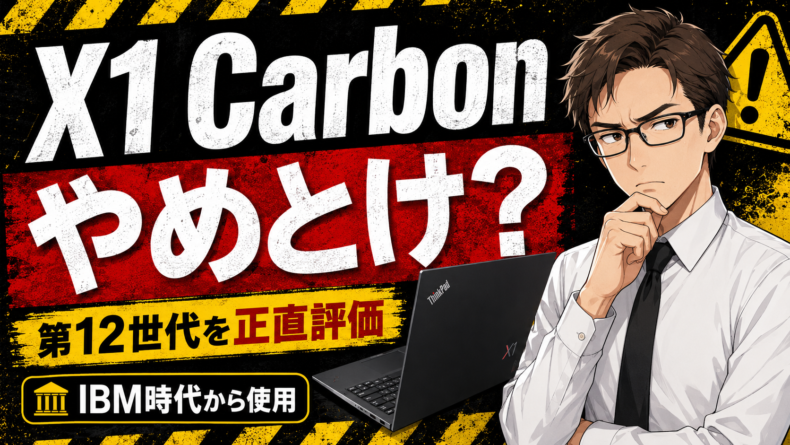
「ThinkPad X1 Carbonは壊れやすいって本当?」「薄くて軽いから耐久性が低いのでは?」「中古で買っても大丈夫?」と不安に感じていませんか。
結論からいうと、ThinkPad X1 Carbonが特別に壊れやすいとは言い切れません。ただし、薄型軽量モデルのため、ヒンジ・USB-Cポート・キーボード・発熱・基板まわりには注意が必要です。
特に中古で購入する場合は、世代、使用年数、バッテリー状態、USB-Cポートの状態、保証の有無によってリスクが大きく変わります。安さだけで選ぶと、購入後に「やっぱり失敗した」と感じる可能性があります。
この記事では、ThinkPad X1 Carbonが壊れやすいと言われる理由、故障しやすい部位、世代別の注意点、中古購入チェックリスト、修理・保証の考え方までわかりやすく解説します。
- ThinkPad X1 Carbonは本当に壊れやすいのか
- 故障しやすい部位とよくある症状
- Gen6〜Gen14までの世代別注意点
- 中古購入時に確認すべきポイント
- 故障を防ぐ使い方とメンテナンス
- 保証・修理・データ保護の考え方
- 買っていい人・避けたほうがいい人
ThinkPad X1 Carbonは本当に壊れやすい?結論から解説
ThinkPad X1 Carbonは、LenovoのThinkPad X1シリーズに属する軽量ハイエンドモバイルノートです。ビジネス用途で人気が高く、軽さ、キーボード、持ち運びやすさを重視する人に選ばれています。
一方で、ネット上では「壊れやすい」「USB-Cが弱い」「発熱する」「中古は危ない」といった声も見かけます。
ただし、これらの評判だけを見て「X1 Carbonは壊れやすい」と断定するのは早いです。故障リスクは、世代、使い方、持ち運び方、中古個体の状態、保証の有無によって大きく変わります。
つまり、ThinkPad X1 Carbonは「壊れやすいPC」というより、薄型軽量モデルだからこそ注意すべき部位があるPCです。
| 不安 | 実際の判断 |
|---|---|
| X1 Carbonは壊れやすい? | 特別に壊れやすいとは言い切れない |
| 薄型軽量で弱い? | ヒンジやポートなどに負荷が集中しやすい |
| USB-Cが壊れやすい? | 世代・使い方・ケーブル負荷で差が出る |
| 発熱しやすい? | 高性能CPU搭載世代では注意が必要 |
| 中古で買って大丈夫? | 世代と状態確認が必須 |
| 修理しやすい? | 薄型設計のためDIY修理は難しめ |
掲示板やSNSでは、問題なく使えている人よりも、故障や不具合があった人の投稿が目立ちやすい傾向があります。口コミは参考になりますが、全体の故障率そのものとは分けて考えましょう。
ThinkPad X1 Carbonが壊れやすいと言われる理由
ThinkPad X1 Carbonが壊れやすいと言われる背景には、薄型軽量設計、USB-C充電、発熱の体験談、修理事例の目立ちやすさがあります。
薄型軽量モデルでパーツに負荷がかかりやすい
ThinkPad X1 Carbonの魅力は、軽さと携帯性です。Lenovo公式でも、ThinkPad X1 Carbon Gen 13 Aura Editionは1kgを切る軽さのモデルとして案内されています。
ただし、薄型軽量であるほど、筐体、ヒンジ、液晶ケーブル、キーボード周辺には負荷がかかりやすくなります。毎日カバンに入れて持ち歩く人は、落下、圧迫、開閉回数の多さによって不具合が出る可能性もあります。
引用元:X投稿を見る
【内容要約】PCレビュー・比較メディアの「the比較」が、1kgを切ったThinkPad X1 Carbon Gen 13 Aura Editionのレビュー公開を案内している投稿。
コメント:1kg未満の軽さは大きな魅力です。一方で、軽量モバイルノートは持ち運び回数が増えやすいため、ヒンジ・筐体・USB-Cポートの扱いには注意が必要です。
USB-Cポートや充電まわりの不安が目立つ
ThinkPad X1 Carbonは、世代によってUSB-CやThunderboltポートを充電・映像出力・ドック接続に使います。便利な一方で、充電ケーブルを挿したまま横方向に力がかかると、ポートや基板側に負担がかかります。
中古のX1 Carbonを検討するときは、USB-Cポートで充電できるか、ぐらつきがないか、映像出力やドック接続が問題ないかを確認しましょう。
特にGen7〜Gen9あたりの中古を検討している人は、価格だけでなくUSB-Cポートの状態を重視するのがおすすめです。
発熱・ファン音・ブラックアウトの体験談がある
ThinkPad X1 Carbonは薄型のため、冷却スペースには限りがあります。高負荷作業を長時間行うと、本体が熱くなったり、ファン音が大きくなったりすることがあります。
発熱そのものは薄型ノートでは珍しくありません。ただし、軽作業なのに常に高温、Chromeを開くだけで異常に熱い、突然フリーズする、ブラックアウトする、ファンが常に全開という状態なら注意が必要です。
発熱が続く場合は、ホコリ、CPUファン、グリス劣化、BIOSやドライバ、システムボード側の不具合も疑われます。
修理事例が多く見えるため不安になりやすい
検索結果には、起動しない、電源が入らない、充電LEDが点かない、キーボードが反応しないといった修理事例が表示されることがあります。
修理事例は非常に参考になりますが、不具合が起きたケースの記録です。正常に何年も使えている人の声は、検索結果やSNSに出にくいこともあります。
そのため、修理事例は「どんな症状が起こり得るか」を知る材料として使い、「X1 Carbon全体が壊れやすい」と短絡的に判断しないことが大切です。
ThinkPad X1 Carbonで故障しやすい部位と症状
ここでは、ThinkPad X1 Carbonで注意したい部位と、よくある症状を整理します。中古購入時のチェックにも使えます。
| 部位 | よくある症状 | 主な原因 |
|---|---|---|
| ヒンジ・筐体 | 割れ、ぐらつき、開閉時の違和感 | 開閉負荷、落下、圧迫 |
| USB-Cポート | 充電できない、ぐらつく、認識しない | ケーブル負荷、基板側不良 |
| キーボード | 一部キーが反応しない、トラックポイント不調 | 水濡れ、配線、摩耗 |
| CPUファン・冷却 | 発熱、ファン音、突然落ちる | ホコリ、グリス劣化、高負荷 |
| システムボード | 起動しない、充電LEDが点かない | 電源IC、内部ショート、基板故障 |
| 液晶ケーブル | 画面がちらつく、映らない | 開閉による屈曲 |
| バッテリー | 駆動時間低下、膨張、発熱 | 経年劣化、充放電回数 |
ヒンジ・筐体まわり
ヒンジは、画面の開閉で毎回負荷がかかる部位です。片手で画面の端を持って開くと、ヒンジや液晶側にねじれが出やすくなります。
中古購入時は、開閉時に異音がないか、ぐらつきがないか、液晶側や底面に割れ・浮きがないかを確認しましょう。
予防策としては、画面中央を持って開閉する、カバンの中で圧迫しない、PCの上に重い物を置かない、スリーブケースを使うことが有効です。
USB-Cポート・充電まわり
USB-C充電は便利ですが、X1 Carbonでは特に注意したい部位です。充電ケーブルを挿したままPCを持ち上げる、横方向に力をかける、ケーブルを引っ張ると、ポートや基板側に負荷がかかります。
中古購入時は、すべてのUSB-Cポートで充電できるか、接触不良がないか、ドック接続や映像出力ができるかを確認しましょう。
ポートにぐらつきがある個体、片方のUSB-Cだけ充電できない個体、充電中に角度を変えると認識が切れる個体は避けたほうが無難です。
キーボード・トラックポイント
ThinkPadの大きな魅力はキーボードです。X1 Carbonもタイピングしやすいモデルとして評価されやすいですが、水濡れや摩耗には注意が必要です。
キーの一部が反応しない、トラックポイントが動かない、クリックボタンが反応しにくい場合は、キーボードや内部配線の不具合が考えられます。
X1 Carbonは薄型のため、世代によってはキーボード交換の難易度が高い場合があります。飲み物を近くに置かない、カバン内でキーボード面を圧迫しないなど、日常的な扱いが重要です。
発熱・CPUファン・冷却まわり
薄型ノートは冷却スペースが限られるため、高負荷時に熱くなることがあります。高性能CPUを搭載したモデルほど、発熱やファン音が気になりやすいです。
ただし、「熱い=故障」とは限りません。動画編集、ブラウザのタブ大量起動、オンライン会議、外部モニター接続などでは発熱しやすくなります。
注意したいのは、軽作業でも常に高温、ファンが止まらない、急に落ちる、ブラックアウトする、CPU温度が異常に高い状態が続くケースです。Lenovo VantageやBIOS診断、温度確認ツールなどで状態を確認しましょう。
引用元:X投稿を見る
【内容要約】週刊アスキー公式が、ThinkPad X1 Carbon Gen 13 Aura Editionの実機レビューを紹介。SSDがPCIe Gen5で10000MB/s超えの高速性能だった点を訴求している投稿。
コメント:高速SSDや高性能CPUは魅力ですが、薄型ノートでは性能と発熱のバランスも重要です。高負荷作業が多い人は、レビューで性能だけでなく温度・ファン音・バッテリーも確認しましょう。
システムボード・基板まわり
電源ボタンを押しても反応しない、充電LEDが点かない、アダプタを変えても起動しない場合は、システムボードや電源回路の不具合も考えられます。
基板まわりの故障は修理費が高くなりやすく、メーカー修理ではデータ初期化が必要になる場合もあります。仕事用データが入っている場合は、普段からバックアップを取っておくことが重要です。
データが大切な場合は、自己判断で分解したり、何度も通電を試したりせず、修理やデータ復旧に詳しい業者へ相談するほうが安全です。
液晶ケーブル・画面まわり
画面のちらつき、角度によって映らない、縦線が出る、開閉時だけ表示が乱れるといった症状は、液晶ケーブルやパネル側の不具合が疑われます。
ヒンジに不具合がある個体では、液晶ケーブルにも負担がかかっている可能性があります。中古購入時は、画面を複数の角度で開閉し、表示が安定しているか確認しましょう。
バッテリー
中古のX1 Carbonでは、バッテリー劣化にも注意が必要です。駆動時間が短い、充電が急に減る、突然電源が落ちる、本体底面が膨らんでいる場合は、バッテリーの劣化や膨張が疑われます。
膨張が疑われる場合は、使用を続けずに修理相談しましょう。中古購入時は、バッテリーサイクル数、最大容量、膨張の有無、保証の有無を確認すると安心です。
世代別に見るThinkPad X1 Carbonの注意点
ThinkPad X1 Carbonは世代によって設計やパーツ構成が異なります。中古購入では、世代ごとの注意点を理解しておくことが重要です。
| 世代 | 注意点 | 買うときの見方 |
|---|---|---|
| Gen6以前 | 経年劣化、バッテリー、ヒンジ、キーボード | 中古は状態重視 |
| Gen7〜Gen9 | USB-C、ヒンジ、発熱口コミが目立つ | ポートと充電状態を確認 |
| Gen10〜Gen12 | 比較的新しいが発熱個体の報告もある | 保証付き購入が安心 |
| Gen13以降 | 軽量化・高性能化が進む一方、長期データは少ない | レビュー・保証・価格で判断 |
| Gen14以降 | 新設計で冷却性・メンテナンス性向上を訴求 | 実機レビューと保証内容を確認 |
Gen6以前は経年劣化に注意
Gen6以前のX1 Carbonは、本体設計そのものよりも、年数による劣化が大きな問題になります。バッテリー、SSD、キーボード、ヒンジ、液晶ケーブルなどの状態を確認しましょう。
安く買えることは魅力ですが、保証なし・状態不明の個体はリスクがあります。サブ機として使うなら候補になりますが、仕事用のメインPCとして使うなら慎重に選びましょう。
Gen7〜Gen9はUSB-Cと中古状態を重点確認
Gen7〜Gen9は中古市場で検討されやすい世代です。価格が下がっている一方で、USB-C充電、ポートのぐらつき、ヒンジ、キーボード、バッテリー劣化を重点的に確認する必要があります。
とくにUSB-Cポートは、充電だけでなく外部出力やドック接続にも使うため、購入前に動作確認できると安心です。
Gen10〜Gen12は発熱・保証を確認
Gen10〜Gen12は比較的新しい世代ですが、新しいから絶対に安心というわけではありません。高性能CPUを搭載した薄型モデルでは、発熱やファン音が気になる個体もあります。
中古で購入するなら、保証付きの販売店や返品対応のあるショップを選ぶと安心です。個人売買で購入する場合は、発熱、バッテリー、USB-C、キーボード、BIOSロックの有無を必ず確認しましょう。
Gen13以降は最新レビューと保証重視
Gen13以降は軽量化や性能向上が進んでいます。Lenovo Japan公式の投稿でも、ThinkPad X1 Carbon Gen 13はインテル Core Ultra 7搭載やIntel vPro対応、性能と携帯性の両立を訴求しています。
引用元:X投稿を見る
【内容要約】Lenovo Japan公式が、最新のインテル Core Ultra 7搭載、Intel vProプラットフォーム対応モデルとして、ThinkPad X1 Carbon Gen 13の日本上陸を告知している投稿。
コメント:Gen13は軽量性と性能を両立した最新世代として魅力があります。ただし、最新世代は長期使用後の故障傾向がまだ見えにくいため、保証内容や実機レビューもあわせて確認しましょう。
Gen14以降は冷却性・メンテナンス性にも注目
Lenovo公式では、ThinkPad X1 Carbon Gen 14 Aura Editionについて、新設計のSpace Frame構造により堅牢性・冷却性・メンテナンス性を向上させたと案内しています。
また、USB Type-Cポートなどをユーザー自身で交換可能な設計として紹介されている点も注目です。これまでX1 Carbonの弱点として語られやすかった冷却・ポート・修理性に対して、改善方向が見える世代といえます。
引用元:X投稿を見る
【内容要約】Lenovoグローバル公式が、ThinkPad X1 Carbon Gen 14 Aura Editionを紹介。Intelと連携したモデルとして、パフォーマンスや企業向けセキュリティを訴求している投稿。
コメント:Gen14は最新世代として魅力がありますが、長期的な故障傾向はこれから見えてくる部分もあります。購入時はスペックだけでなく、保証・修理性・実機レビューを確認するのがおすすめです。
実際の修理事例から見るX1 Carbonの故障パターン
ThinkPad X1 Carbonの故障リスクを考えるときは、実際の修理事例や体験談も参考になります。ただし、修理事例は不具合が起きたケースなので、すべての個体に当てはまるわけではありません。
発熱・ブラックアウト・基板交換の事例
個人の故障記録では、ThinkPad X1 Carbon Gen12で異常発熱、フリーズ、ブラックアウト、ファン音、CPU温度上昇などが記録されている事例があります。
リペアセンターでシステムボード、CPUファン、SSDの故障診断が出たケースもあり、発熱や突然の停止が続く場合は、ソフトウェアだけでなくハードウェア側の不具合も疑う必要があります。
保証期間内に違和感がある場合は、「こんなものだろう」と放置せず、早めにサポートへ相談しましょう。
起動しない・充電LEDが点かない事例
電源ボタンを押しても反応しない、充電LEDが点灯しない、バッテリーを外しても症状が変わらない場合は、電源IC、内部ショート、システムボード故障などが考えられます。
このような症状では、アダプタ交換や放電で直ることもありますが、改善しない場合は基板修理や基板交換になる可能性があります。
データが重要な場合は、何度も通電を試したり、自己判断で分解したりせず、まずバックアップ状況を確認し、修理相談を検討しましょう。
水濡れ・キーボード交換の事例
キーボードに飲み物をこぼすと、一部キーが反応しない、トラックポイントが不調になる、内部基板に影響が出るといったトラブルにつながります。
X1 Carbonは薄型モデルのため、キーボード交換が簡単ではない世代があります。DIY修理では、アンテナケーブルや小さなコネクタを破損するリスクもあります。
水濡れした場合は、すぐ電源を切り、充電せず、乾いたと思っても安易に通電しないことが重要です。データや本体を守りたい場合は、専門業者に相談しましょう。
中古のThinkPad X1 Carbonを買うときのチェックリスト
中古のThinkPad X1 Carbonは、価格が下がると非常に魅力的です。実際に、中古市場では型落ちのX1 Carbonが手頃な価格で紹介されることもあります。
引用元:X投稿を見る
【内容要約】AKIBA PC Hotline!公式が、第10世代Core搭載のThinkPad X1 Carbonが34,800円、16GBメモリ搭載X13 Gen1もお得という中古・特価情報を紹介している投稿。
コメント:中古のX1 Carbonは価格面で魅力があります。ただし、安い個体ほどバッテリー・USB-C・ヒンジ・キーボード・保証の有無をしっかり確認する必要があります。
中古購入では「起動するか」だけでは不十分です。以下の項目を確認しましょう。
| チェック項目 | 確認内容 |
|---|---|
| USB-C充電 | すべてのUSB-Cポートで充電できるか |
| 映像出力 | USB-C/Thunderbolt経由で外部出力できるか |
| ヒンジ | ぐらつき、割れ、異音、開閉の重さ |
| キーボード | 全キー入力、トラックポイント、クリックボタン |
| 画面 | ちらつき、縦線、輝度ムラ、角度による表示不良 |
| バッテリー | サイクル数、最大容量、膨張の有無 |
| 発熱 | アイドル時・軽作業時の温度とファン音 |
| SSD | 使用時間、健康状態、容量 |
| BIOS | パスワードロック、起動エラー、診断結果 |
| 保証 | 保証残、販売店保証、返品可否 |
店頭購入で確認すること
店頭で実機を触れる場合は、USB-C充電、キーボード、ヒンジ、画面、バッテリー状態を確認しましょう。可能であれば、Lenovo VantageやBIOS診断でエラーがないか確認できると安心です。
また、販売店保証や返品保証があるかも重要です。中古PCは個体差が大きいため、保証なしで安い個体より、少し高くても保証付きの個体を選ぶほうが安心です。
フリマ・オークションで確認すること
フリマやオークションでは、「動作確認済み」という表現だけでは不十分です。USB-C充電、キーボード全キー、バッテリー状態、BIOSパスワードの有無、水濡れ歴、修理歴、落下歴を確認しましょう。
写真が少ない、質問に答えてくれない、ジャンク理由が曖昧、保証がない個体は初心者にはおすすめしません。
中古で避けたい個体
- 充電ポートが片方しか使えない
- ヒンジに割れや浮きがある
- バッテリー膨張の疑いがある
- 画面角度で表示が乱れる
- BIOSロックがある
- 起動確認だけで詳細確認がない
- 修理歴が不明で保証もない
安さだけで選ぶと、後から修理費のほうが高くなることがあります。中古のX1 Carbonは、価格より状態を優先しましょう。
ThinkPad X1 Carbonの故障を防ぐ使い方
ThinkPad X1 Carbonを長く使うには、日常の扱い方が重要です。薄型軽量モデルだからこそ、持ち運び・開閉・充電・発熱・水濡れに注意しましょう。
開閉と持ち運びに注意する
画面はできるだけ中央を持って開閉しましょう。片手で画面端を持って開けると、ヒンジや液晶側にねじれが出やすくなります。
持ち運び時は、カバン内で圧迫しないようにスリーブケースを使い、本体の上に重い物を載せないようにしましょう。
USB-Cケーブルに横方向の力をかけない
充電中に本体を持ち上げたり、ケーブルを挿したまま移動したりすると、USB-Cポートに負荷がかかります。
ケーブルはできるだけまっすぐ挿し、横方向に引っ張らないようにしましょう。ドックやL字ケーブルを使う場合も、ポートに負担がかからない配置にすることが大切です。
発熱を放置しない
ファン吸気口をふさぐと熱がこもります。布団や膝上で高負荷作業をするのは避け、机の上など平らな場所で使いましょう。
軽作業でも高温が続く場合は、BIOSやドライバ更新、Lenovo Vantageでの診断、ホコリの確認を行いましょう。古い中古個体では、グリス劣化やファンの不調も考えられます。
飲み物を近くに置かない
キーボード水濡れは、修理費が高くなりやすいトラブルです。防滴をうたうモデルでも、過信は禁物です。
飲み物をこぼした場合は、すぐ電源を切り、充電せず、乾いたと思っても安易に通電しないようにしましょう。データが大事なら、専門業者に相談するのが安全です。
保証・修理・データ保護の考え方
ThinkPad X1 Carbonは高価格帯のモバイルノートです。修理費が高くなる可能性もあるため、購入時点で保証とデータ保護を考えておきましょう。
新品購入なら延長保証を検討する
新品で購入するなら、延長保証やオンサイト保守、アクシデント・ダメージ・プロテクションなどの有無を確認しましょう。Lenovo公式でも、延長保証やアクシデント・ダメージ・プロテクション、プレミアムケアなどの保証アップグレードが案内されています。
持ち運びが多い人は、通常故障だけでなく、落下や水濡れが保証対象になるかも確認すると安心です。
中古購入なら販売店保証を重視する
中古のX1 Carbonは個体差が大きいため、販売店保証や返品保証があるショップを選びましょう。フリマより中古PC専門店のほうが、初心者には向いています。
保証なしの安い個体は、修理できる人やリスクを理解している人向けです。仕事用や学業用のメインPCとして使うなら、保証付き個体を選ぶのがおすすめです。
データが大事ならバックアップを必ず取る
起動しない故障では、本体よりもデータの取り出しが問題になることがあります。メーカー修理では初期化される可能性もあるため、日頃からバックアップを取っておきましょう。
OneDrive、Google Drive、外付けSSD、NASなどを使い、仕事や学業のデータを一か所だけに保存しないことが重要です。
ThinkPad X1 Carbonを買っていい人・避けたほうがいい人
ThinkPad X1 Carbonは、軽量性とビジネス用途を重視する人には非常に魅力的です。ただし、全員に合うわけではありません。
| タイプ | X1 Carbonとの相性 |
|---|---|
| 軽さ重視 | ◎ |
| タイピング重視 | ◎ |
| ビジネス用途 | ◎ |
| 中古で安く買いたい | ○〜△ |
| 自分で修理したい | △ |
| USB-C充電の安定性重視 | 世代・状態確認必須 |
| とにかく頑丈さ重視 | TシリーズやLet’s noteも比較 |
| 長期保証重視 | 公式保証付きがおすすめ |
ThinkPad X1 Carbonを買っていい人
- 軽量で持ち運びやすいノートPCが欲しい人
- ThinkPadキーボードが好きな人
- ビジネス用途で使いたい人
- 状態の良い中古や保証付き新品を選べる人
- USB-Cやバッテリー状態を確認できる人
- 軽さと性能のバランスを重視する人
ThinkPad X1 Carbonを避けたほうがいい人
- とにかく頑丈さを最優先したい人
- 分解や修理を自分で簡単にしたい人
- 保証なし中古を安さだけで買おうとしている人
- 水濡れや落下リスクが高い環境で使う人
- USB-Cポートの状態確認ができない中古を買う人
- 高負荷作業を長時間続ける人
ThinkPad X1 Carbonと他モデルを比較
X1 Carbonが不安な場合は、他モデルと比較すると判断しやすくなります。軽さ、頑丈さ、価格、OS、修理性のどれを重視するかで選び方が変わります。
| モデル | 強み | 注意点 | 向いている人 |
|---|---|---|---|
| ThinkPad X1 Carbon | 軽い、薄い、キーボードが良い | 薄型ゆえにポート・ヒンジに注意 | 持ち運び重視 |
| ThinkPad T14s | バランスが良い | X1 Carbonより重い場合あり | 耐久性と軽さのバランス重視 |
| ThinkPad T14 | 拡張性・堅牢性寄り | 重さがある | 頑丈さ重視 |
| Let’s note | 軽量・頑丈・国内ビジネス向け | 価格が高い | 耐久性最優先 |
| MacBook Air | 軽量・バッテリー・静音性 | Windows専用ソフトに注意 | macOSで問題ない人 |
軽さ重視ならX1 Carbon
軽さとビジネス用途のバランスを重視するなら、X1 Carbonは有力候補です。移動が多い人、出張が多い人、カフェや会議室で作業する人には向いています。
ただし、軽量性を重視したモデルなので、ヒンジやUSB-Cポートなどの扱いには注意しましょう。
頑丈さ重視ならTシリーズやLet’s noteも候補
とにかく頑丈さを重視するなら、ThinkPad T14/T14sやLet’s noteも比較対象になります。X1 Carbonは軽さが強みですが、堅牢性や修理性を最優先する人には別モデルのほうが合う場合があります。
重さ、価格、キーボード、保証、修理しやすさを比較して、自分の使い方に合うモデルを選びましょう。
macOSでもよいならMacBook Airも比較対象
MacBook Airは、軽量性、バッテリー、静音性に強みがあります。Windows専用ソフトを使わない人なら比較対象になります。
一方で、ThinkPadキーボード、Windows環境、法人利用、USB-AやHDMIなどの実用ポートを重視するなら、X1 Carbonのほうが合う場合があります。
よくある質問
まとめ:ThinkPad X1 Carbonは壊れやすいというより、薄型軽量ゆえの注意点がある
ThinkPad X1 Carbonが特別に壊れやすいとは言い切れません。軽量で持ち運びやすく、キーボードも使いやすい人気のビジネスノートです。
ただし、薄型軽量モデルのため、ヒンジ、USB-Cポート、キーボード、発熱、システムボード、液晶ケーブル、バッテリーには注意が必要です。
中古購入では、世代と状態確認が重要です。価格だけで選ばず、USB-C充電、ヒンジ、キーボード、バッテリー、画面、BIOSロック、保証の有無を必ず確認しましょう。
長く使うには、USB-Cケーブルに横方向の力をかけない、画面中央を持って開閉する、発熱を放置しない、飲み物を近くに置かない、定期的にバックアップを取ることが大切です。
軽さとタイピングを重視し、状態の良い個体や保証付きモデルを選べる人なら、ThinkPad X1 Carbonは十分検討する価値があります。