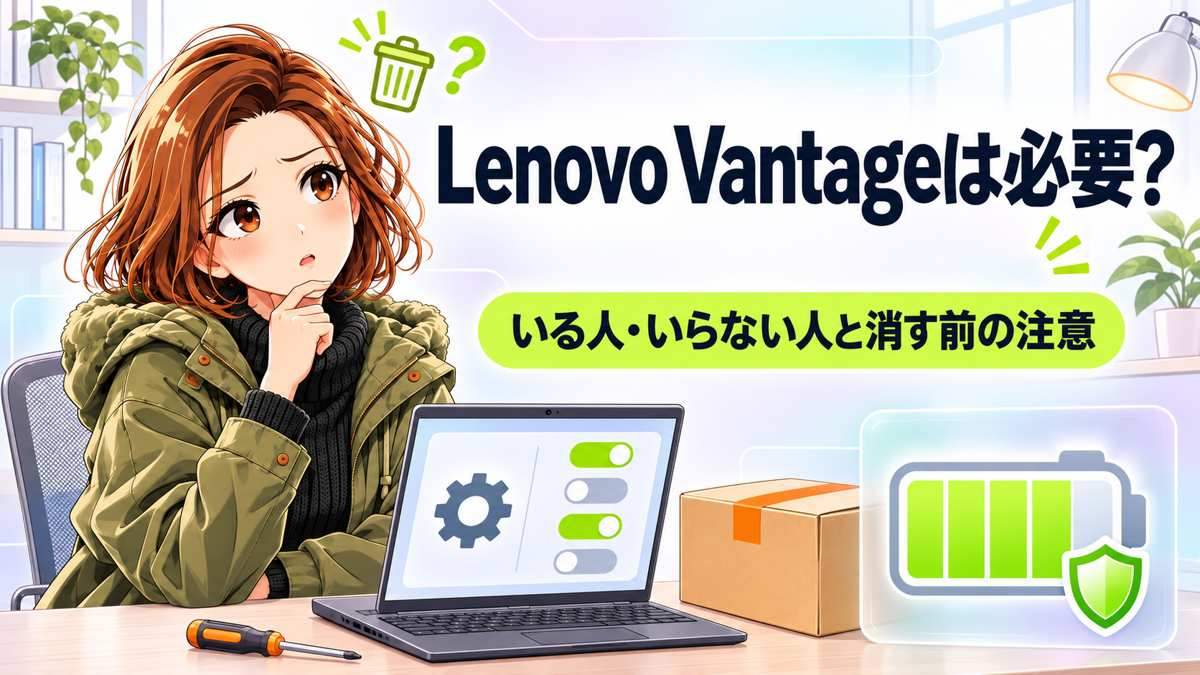
「Lenovo Vantage って必要?」「勝手に起動するし、消してもいい?」——Lenovo のパソコンに最初から入っている Lenovo Vantage で迷っている人に向けて、Lenovo のユーザーガイドと公式の記録を確かめてまとめました。
結論からお伝えします。Lenovo Vantage は、パソコンを動かすのに欠かせないソフトではありません。ただ、バッテリーの保護モード(充電を75〜80%で止める機能)や、Lenovo のドライバー・BIOS の更新を使うなら、残して最新の版に更新しておくのがおすすめです。
 Shun先生
消すかどうかは「使っている機能があるか」で決めればOK。迷ったら、消さずに通知だけ止めよう。
Lenovo Vantage は必須ではない。使う機能があれば残して、最新の版に更新する
- バッテリーの保護モード・しきい値を使うなら残す
- 会社の担当が更新を管理している・別の方法で更新できるなら、消しても困りにくい
- 消してもあとで Microsoft Store から無料で入れ直せる
※2026年11月7日に Lenovo のユーザーガイドと Microsoft Store で確かめた内容です。アプリの画面と機能は、更新で変わることがあります
この記事でわかること
- Lenovo Vantage と Vantage Service・Commercial Vantage のちがい
- 消す前に確かめること、起動させない方法、消し方と入れ直し方
- 残すならやっておきたい設定(バッテリー・BIOS)
- 脆弱性と、安全に使うための更新
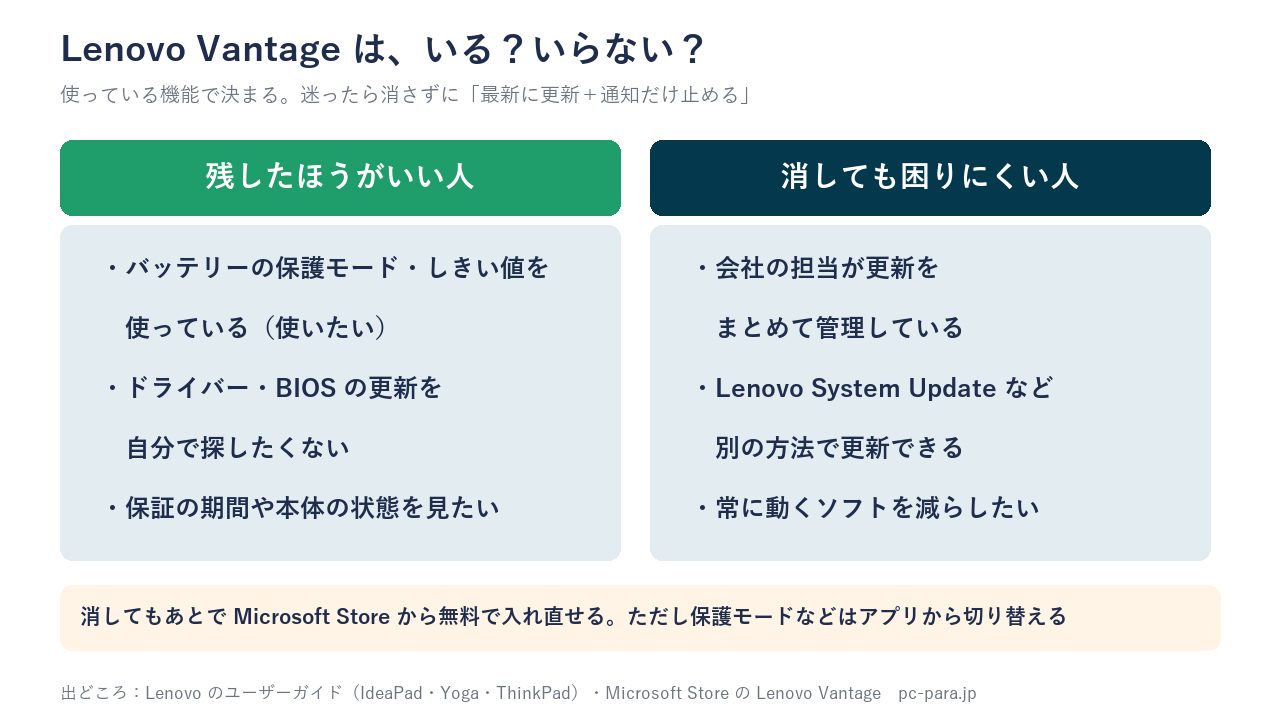
結論:Lenovo Vantageは必要か?いる人・いらない人
| 残したほうがいい人 | 消しても困りにくい人 | |
|---|---|---|
| バッテリー | 保護モード・しきい値で、充電を止める上限を決めたい | いつもバッテリーで使い、上限を決める必要がない |
| 更新 | Lenovo のドライバー・BIOS の更新を自分で探したくない | 会社の担当が管理している/Lenovo System Update などで更新できる |
| そのほか | 保証の期間や、本体の状態(ハードウェア・スキャン)を見たい | 常に動いているソフトを減らしたい |
この表からわかるのは、Lenovo Vantage がいるかどうかは「使っている機能」で決まるということです。Lenovo 自身は Vantage を使うことを勧めています(Lenovo サポート)。迷ったら消さずに、最新の版に更新して、通知だけ止めるのが安全です。
Lenovo Vantageとは?できることと使い方
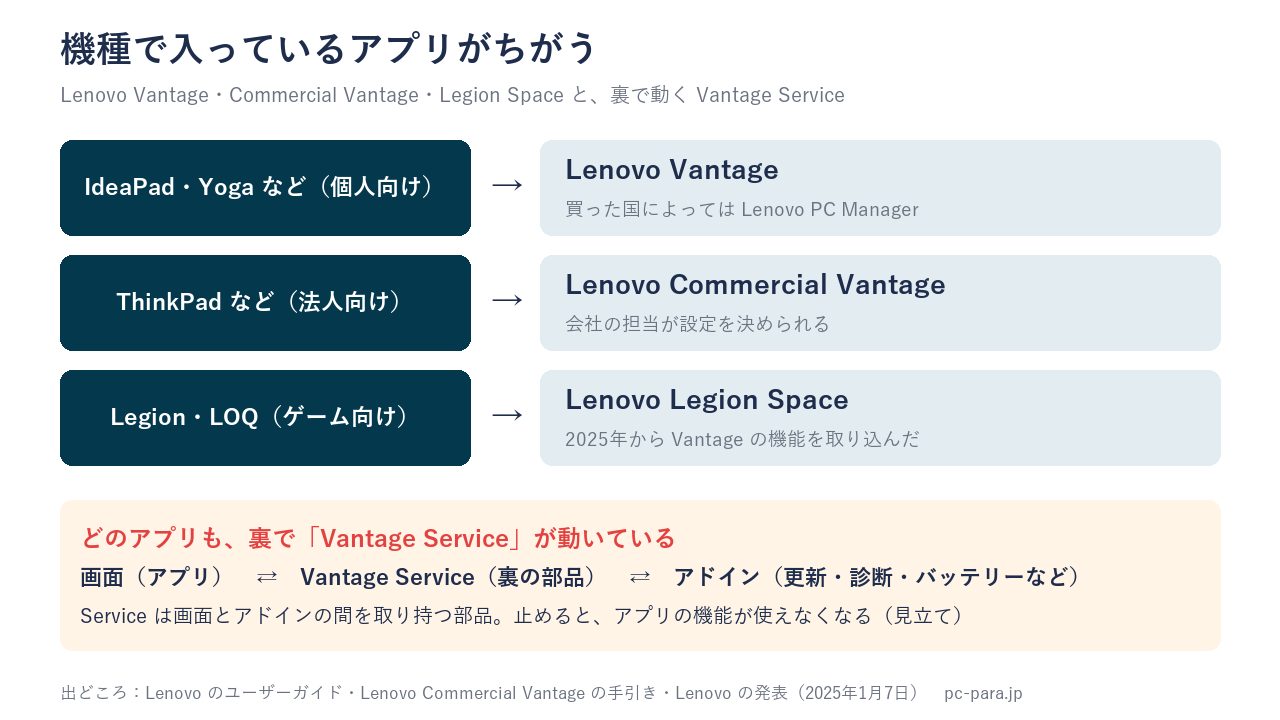
Lenovo Vantage は、Lenovo が出している無料のアプリです。Microsoft Store で配られていて、Windows 10(バージョン 17763)以降で使えます(Microsoft Store の Lenovo Vantage)。Lenovo の日本語のユーザーガイドでは、主な機能として次のものが挙げられています(Lenovo Vantage ユーザーガイド)。
| できること | 中身 |
|---|---|
| システム・アップデート | Lenovo のドライバー・ファームウェア(BIOS など)の更新を探して入れる |
| ハードウェア・スキャン | 本体の部品に問題がないかを調べる |
| 保証の状況 | 保証がいつまでかを見る |
| 電源・バッテリー | バッテリーの充電の仕方を切り替える(保護モードなど) |
| 音・カメラ・キーボード | Dolby の音、カメラの調整、キーボードの設定 |
| Wi-Fi セキュリティー | つないでいる Wi-Fi の安全を確かめる |
使い方は、スタートメニューから「Lenovo Vantage」を開き、上のメニューから「デバイス」などを選んで切り替えるだけです。画面と機能は、アプリの更新で変わることがあります。
なお、買った国によっては、Vantage ではなく「Lenovo PC Manager」が入っている機種もあります(Lenovo IdeaPad のユーザーガイド)。ゲーム向けの Legion・LOQ には、2025年から Vantage の機能を取り込んだ「Lenovo Legion Space」があります(Lenovo の発表 2025年1月7日)。
ThinkVantage から Lenovo Vantage へ
Lenovo Vantage は、2017年に Lenovo Companion・Lenovo Settings などの後を継いで出たアプリです(Lenovo サポート)。Lenovo の法人向けのページでは、前は「ThinkVantage Utilities」が同じ役割の一部をしていたと説明しています(Lenovo Commercial Vantage)。
わたしは IBM 時代から、会社で ThinkPad を使ってきました。当時の ThinkPad では、青い「ThinkVantage」ボタンのソフトを使った覚えがあります。
ただ、ドライバーや BIOS の更新は会社の担当がまとめてやっていたので、自分で Vantage を使って更新したことはありません。会社のパソコンなら、更新は担当に任せて、自分では消したり止めたりしないのが安心です。
Lenovo Vantage Serviceとは?必要か・重いときは
Lenovo Vantage Service は、画面には出ずに裏で動く部品です。Lenovo の法人向けの手引きでは、Vantage の画面と、更新・診断・バッテリーなどの「アドイン(追加の部品)」の間を取り持ち、両方を最新に保つ役目だと説明されています(Lenovo Commercial Vantage の手引き)。
| 質問 | 答え |
|---|---|
| Vantage Service は必要? | Vantage を使うなら必要。Vantage の機能は Service を通して動く |
| Service だけ止めてもいい? | 止めると Vantage の機能が使えなくなると見ています(わたしの見立て)。使わないなら、Vantage ごと消すほうがすっきりする |
| 重いときは? | タスクマネージャーで CPU やメモリを使っているかを確かめる。気になるなら通知と自動の起動を止める(下の章) |
法人向けの Commercial Vantage では、本体・Service・アドインをまとめて消すコマンドが用意されています(Commercial Vantage 導入ガイド)。Service は Vantage とひとまとまりで考えるのが基本です。
Lenovo Commercial Vantageとは?必要か・Lenovo Vantageとの違い
Lenovo Commercial Vantage は、ThinkPad など法人向けのパソコン用のアプリです。無料で、Microsoft Store から入れられます(Microsoft Store の Lenovo Commercial Vantage)。
| Lenovo Vantage | Lenovo Commercial Vantage | |
|---|---|---|
| 向いている機種 | IdeaPad・Yoga など個人向け | ThinkPad など法人向け |
| 設定を決める人 | 使う人 | 会社の担当(IT 管理者)がまとめて決められる。機能を隠したり止めたりもできる |
| 有料サービス | アプリの中から有料のサービスに申し込める | — |
| バッテリー | 保護モード(75〜80%)など | しきい値を5%刻みで決められる |
法人版は、会社の担当がポリシーでほとんどの機能を決められるのが大きなちがいです(Lenovo Commercial Vantage)。2026年1月の版からは、同意した場合だけ匿名の利用データを集める機能が加わり、2026年9月の版では「ハードウェア・スキャン」が「Device Diagnostics」に名前が変わりました(Commercial Vantage の更新内容)。
Commercial Vantage は必要かも、考え方は同じです。会社のパソコンなら担当の決まりに従い、自分で買った ThinkPad なら、バッテリーのしきい値や更新を使うかで決めてください。
Lenovo Vantageはアンインストールしても大丈夫?消す前に確かめること
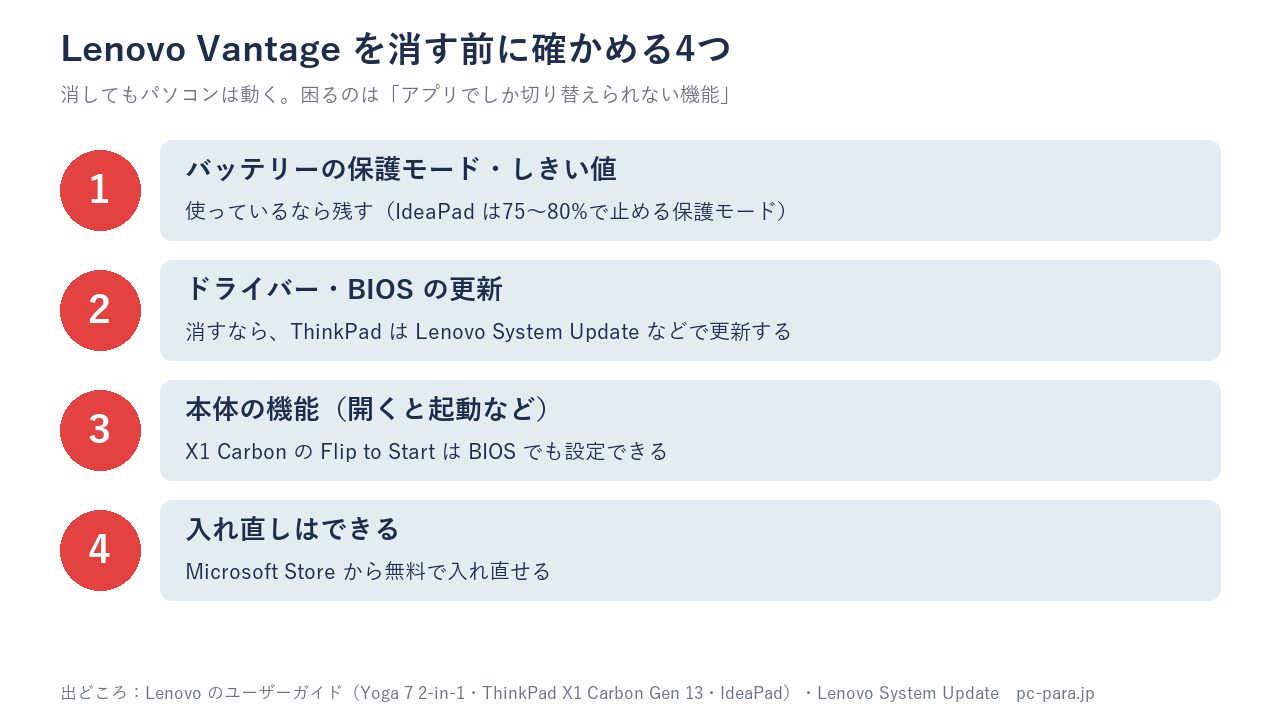
Lenovo Vantage は Microsoft Store のアプリなので、消しても Windows は動きます。Lenovo のユーザーガイドにも、Vantage を消した場合の設定のしかたが書かれています(ThinkPad X1 Carbon Gen 13 のユーザーガイド)。困るのは、アプリでしか切り替えられない機能です。
- バッテリーの保護モード・しきい値を使っていないか(使っているなら残す)
- Lenovo のドライバー・BIOS の更新を、ほかの方法でできるか(ThinkPad は Lenovo System Update もある)
- 本体の機能を Vantage で切り替えていないか(X1 Carbon の「Flip to Start=開くと起動」は BIOS でも設定できる)
- 会社のパソコンではないか(会社のパソコンは担当の決まりに従う)
Lenovo System Update は、Lenovo のソフト・ドライバー・BIOS を更新する Lenovo の道具です(Lenovo サポート)。消したあとの保護モードやしきい値の設定がそのまま残るかは、公式に書かれていません。バッテリーの設定を使っている人は、消さないほうが確実です。
Lenovo Vantageを起動させない・勝手に起動するのを止める方法(通知オフ)
「勝手に起動して邪魔」という人は、消す前に、自動で起動するのと通知を止めてみてください。Windows 11 の場合の手順です。
| 止めたいもの | Windows 11 の手順 |
|---|---|
| 自動で起動する | スタート → 設定 → アプリ → スタートアップ → 「Lenovo Vantage」をオフ(一覧に出ている場合) |
| 通知 | スタート → 設定 → システム → 通知 → 「Lenovo Vantage」をオフ |
一覧に名前が出ない機種もあります。その場合は、Vantage を開いて、アプリの中の通知の設定を確かめてください(画面は版によって変わります)。
- 会社のパソコンは、担当が決めた設定を変えない
- 裏で動く Vantage Service だけを止めると、Vantage の機能が使えなくなる(見立て)
Lenovo Vantageのアンインストールと再インストール(ダウンロード)の方法
アンインストールの手順(Windows 11)
- スタート → 設定 → アプリ → インストールされているアプリ を開く
- 一覧から「Lenovo Vantage」を探し、右の「…」→「アンインストール」を選ぶ
- 一覧に「Lenovo Vantage Service」が別に出ていれば、同じように消せる
再インストール(ダウンロード)の手順
消したあとでも、Microsoft Store から無料で入れ直せます(Lenovo のユーザーガイド)。
- Microsoft Store を開き、「Lenovo Vantage」と入れて探す(ThinkPad など法人向けは「Lenovo Commercial Vantage」)
- 「入手」を押して入れる
- 開いて、バッテリーの保護モードなど、前に使っていた設定をもう一度入れる
入れ直す先は、Lenovo Vantage(Microsoft Store)・Lenovo Commercial Vantage(Microsoft Store)です。
Lenovo Vantageのおすすめ設定(バッテリーの保護モード・しきい値・BIOSアップデート)
| 設定 | どの機種 | 中身 |
|---|---|---|
| 保護モード | IdeaPad・Yoga など | 充電を75%〜80%で止めて、バッテリーを長持ちさせる。持ち歩く前は通常モードに戻す |
| 充電のしきい値 | ThinkPad(Commercial Vantage) | 「手動モード」で、充電を始める・止める割合を5%刻みで決める |
| システム・アップデート | すべて | Lenovo のドライバー・BIOS の更新を確かめて入れる |
出どころは、Yoga 7 2-in-1 のユーザーガイド(保護モード)とLenovo Commercial Vantage のユーザーガイド(しきい値)です。コンセントにつないだまま使う時間が長い人ほど、バッテリーを守る設定が役に立ちます。
バッテリーのしきい値が設定できないときは
IdeaPad・Yoga などは「しきい値」ではなく「保護モード(75〜80%)」です。数字で決められるのは、ThinkPad の Commercial Vantage の手動モードです。まず、使っている機種とアプリの組み合わせが合っているかを確かめてください。
BIOS アップデートで失敗しないために
- AC アダプターをつないでから始める
- 更新の途中で電源を切ったり、ふたを閉じたりしない
- 大事なデータは、先にバックアップしておく
BIOS の更新の途中で電源が切れると、パソコンが起動しなくなることがあります。動かなくなったときの修理はレノボの修理料金はいくら?申し込み手順・修理期間・持ち込みにまとめています。
Lenovo Vantageは安全?脆弱性と更新
Lenovo Vantage では、2025年と2026年に脆弱性(セキュリティの穴)が見つかり、どちらも新しい版で直っています。
| 公開日 | 中身 | 直った版 |
|---|---|---|
| 2025年7月17日 | CVE-2025-6230・6231・6232。条件がそろうと、パソコンにログインできる人が高い権限でプログラムを動かせる(Lenovo のお知らせ LEN-196648・NVD) | Lenovo Vantage 10.2501.20.0 以降 |
| 2026年8月13日 | CVE-2026-15994。Lenovo Vantage と Commercial Vantage で、ログインできる人が高い権限でプログラムを動かせる(Lenovo のお知らせ LEN-223723・NVD) | Lenovo Vantage 10.2606.12 以降/Commercial Vantage 20.2026.20.0 以降 |
どちらも、そのパソコンにログインできる人が前提の穴で、インターネットの外から直接ねらわれる種類ではありません。それでも、残すなら最新の版に更新しておくことが大切です。Microsoft Store の「ライブラリ」で、アプリの更新を確かめられます。
レノボのパソコンで「情報を抜かれる」という噂については、レノボの危険性は?情報を抜かれる噂と富士通・FCNTとの関係でくわしく確かめています。
Lenovo Vantageでよくある質問
- Lenovo Vantage Service は本当に必要なサービスですか?
-
Lenovo Vantage を使うなら必要です。Vantage の機能は Service を通して動きます。Vantage を使わないなら、Vantage ごと消すほうがすっきりします。
- Lenovo Vantage はいらないですか?
-
バッテリーの保護モードや Lenovo の更新を使わないなら、なくてもパソコンは動きます。使う機能があるなら、残して最新の版に更新してください。
- Lenovo Vantage とは何ですか?
-
Lenovo が出している無料のアプリで、Lenovo のドライバー・BIOS の更新、本体の診断、保証の確認、バッテリーの設定などができます。
- Lenovo Vantage は有料ですか?
-
無料です。アプリの中から、有料のサービス(Smart Performance。米国の公式ページでは年額のサービス)に申し込める案内があります。
- Lenovo Vantage が起動しない・開かないときは?
-
パソコンを再起動し、Microsoft Store の「ライブラリ」でアプリを更新してください。それでも開かなければ、いったん消して Microsoft Store から入れ直します。
- レノボはやめたほうが良いですか?
-
Vantage の有る無しで決めることではありません。レノボを選ぶときの注意点は、別の記事にまとめています。
レノボを選ぶときの注意点はレノボやめとけは本当?買ってはいけない構成と4つの理由【2026】にまとめています。Smart Performance の中身はLenovo の公式ページ(英語)で確かめられます。
まとめ:Lenovo Vantageは「使う機能があれば残して更新」
- 必須ではない:Lenovo Vantage がなくても Windows は動く
- 使う機能があれば残す:バッテリーの保護モード・しきい値、Lenovo の更新を使うなら残して、最新の版に更新する
- 邪魔なら、まず通知と自動の起動を止める:消してもあとで Microsoft Store から無料で入れ直せる
これからレノボのパソコンを買い替える人は、レノボのセールはいつ?一番安い時期と今開催中のセールで、今のセールと安い時期を確かめてください。
\ 買い替えを考えている人は /
この記事を書いた人
Shun 先生(JUN610)
- IT 企業勤務
- 1980 年代後半から 40 台超 の PC 購入・使用歴(ドスパラ系 BTO 3 台、Dell 通販 3 台、HP 通販 1 台、NEC 1 台、PCデポ系複数台、Mac 10 台超)
- IBM 時代から会社で ThinkPad を使い続けてきた
- 個人利用+会社利用の両方の視点で PC を比較・発信