「ThinkPad に Lenovo Commercial Vantage というアプリが入っている。これは何?」「更新の通知が出たけれど、更新していいの?」——そんな人に向けて、Lenovo のサポートとユーザーガイドを確かめてまとめました。
結論からお伝えします。Lenovo Commercial Vantage は、ThinkPad など法人向けのパソコンに入っている、Lenovo 純正の管理アプリです。BIOS・ファームウェア・ドライバーの更新は、安全に使うためにしておくのが基本です。会社のパソコンなら、担当(情報システム)の決まりに従ってください。
いまの ThinkPad が古くなってきた人は、レノボ公式の ThinkPad のセールで、今の値段を確かめられます。
 Shun先生
更新の通知は、毎週の自動チェックの結果です。あわてなくて大丈夫。
Lenovo Commercial Vantage は必須ではない。ただし、更新はしておくのが基本
- とは:ThinkPad など法人向けパソコン用の、Lenovo 純正の管理アプリ(無料)
- 更新:毎週、自動で BIOS・ファームウェア・ドライバーを調べて入れる
- 会社のパソコン:止める・消すは担当に確かめる。自分の ThinkPad なら自分で決めてよい
※2026年11月18日に Lenovo のサポートとユーザーガイドで確かめた内容です。アプリの画面と機能は、更新で変わることがあります
\ ThinkPad の買い替えを考えている人は /
この記事でわかること
- Lenovo Commercial Vantage とは何か、できること
- 更新は必要か、更新のしくみ、する前の準備
- 更新している人の声と、自動更新の止め方
- Lenovo Vantage との違い、消してよいか、入れ方
結論:Lenovo Commercial Vantageとは?必要か・更新は必要か
| 問い | 答え |
|---|---|
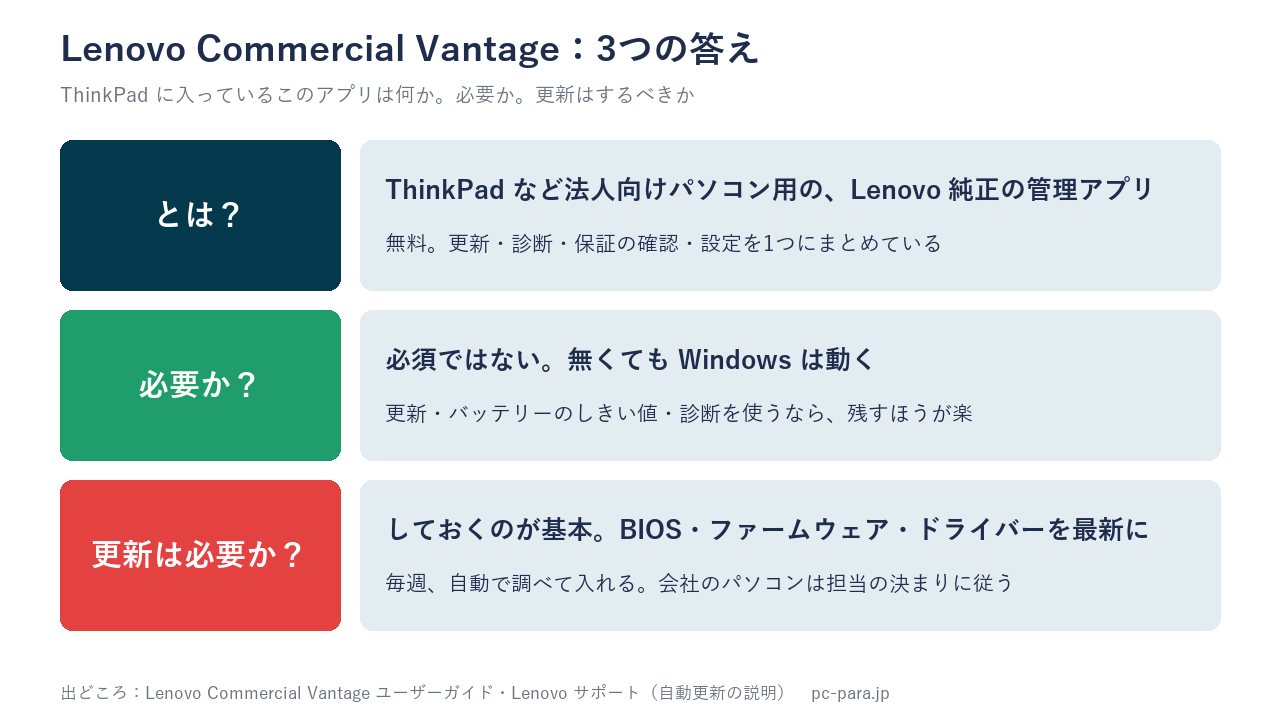
| Lenovo Commercial Vantage とは? | ThinkPad など法人向けの Lenovo のパソコン用の管理アプリ。無料。更新・診断・保証の確認・設定を1つにまとめている |
| 必要か? | 必須ではない。無くても Windows は動く。更新・バッテリーのしきい値・診断を使うなら、残すほうが楽 |
| 更新は必要か? | しておくのが基本。Lenovo は、安全に使うためにドライバーやファームウェアを最新にするよう案内している |
この表からわかるのは、アプリそのものは必須ではないが、更新は別の話ということです。アプリを消しても、BIOS やドライバーの更新は、どこかでしておく必要があります。
Lenovo Commercial Vantageとは?できること
Lenovo Commercial Vantage(読み方は「レノボ・コマーシャル・バンテージ」)は、業務用の Lenovo の Windows パソコンで、本体の機能や設定をまとめて扱うための無料アプリです。設定と更新は、使う人が自分で行うことも、会社の IT 管理者が離れた所から決めることもできます(Lenovo Commercial Vantage ユーザーガイド)。
| 機能 | できること |
|---|---|
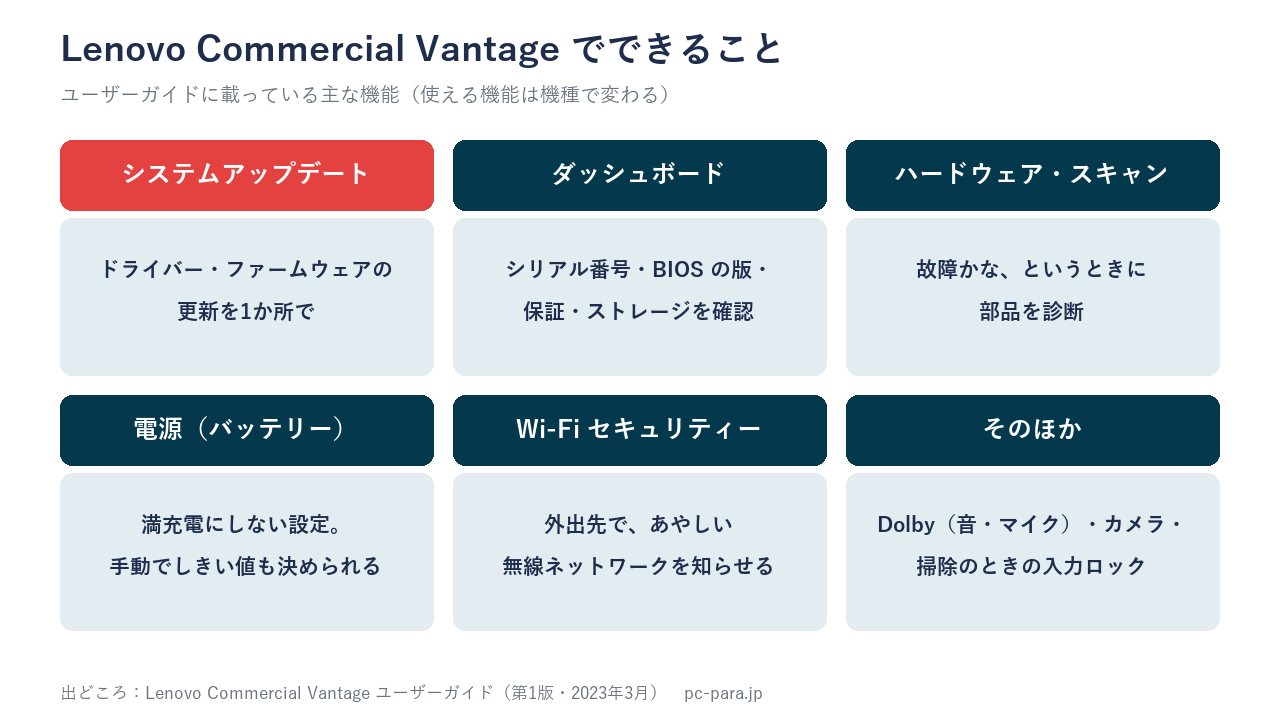
| システムアップデート | ドライバーやファームウェアの更新を、1か所で確かめて入れる |
| ダッシュボード | シリアル番号・製品番号・BIOS のバージョン・保証・ストレージの使用状況を見る |
| ハードウェア・スキャン | 故障が疑われるときに、部品を診断する。終わるとコードが出て、サポートに伝えると話が早い |
| 電源(バッテリー) | 満充電にしない設定。手動モードでは、充電を止めるしきい値を細かく決められる |
| Wi-Fi セキュリティー | 外出先で、あやしい無線ネットワークを見つけると知らせる |
| そのほか | Dolby(スピーカー・マイク)、カメラの明るさ、掃除のときに入力を一時ロックする「デバイスのクリーニング」 |
開き方は2つです。スタートメニューの「すべてのアプリ」から開くか、タスクバーの検索ボックスに「Lenovo Commercial Vantage」と入れます。会社のパソコンで見つからないときは、IT 管理者に聞くよう案内されています(同じユーザーガイド)。
使える機能は、機種によって変わります。画面や名前も、版によって変わります。たとえば2026年9月の版では、「ハードウェア・スキャン」が「Device Diagnostics」という名前に変わりました(Commercial Vantage の更新内容)。
会社の ThinkPad とは、IBM の時代からの付き合いです。そのころの ThinkPad で、青い「ThinkVantage」ボタンのソフトを使った覚えがあります。
Lenovo の法人向けのページも、前は「ThinkVantage Utilities」が同じ役割の一部をしていたと説明しています。ThinkPad の管理ソフトは、名前を変えながら今の Commercial Vantage まで続いてきたものです。
ThinkVantage Utilities の説明は、Lenovo Commercial Vantage の公式ページ(英語)に載っています。
Lenovo Commercial Vantageの更新は必要か
答えは、「しておくのが基本」です。Lenovo のユーザーガイドは、安全にパソコンを使うために、ドライバーやファームウェアを常に最新にする必要がある、と説明しています(Lenovo Commercial Vantage ユーザーガイド)。
更新は毎週、自動で調べて入れるしくみ
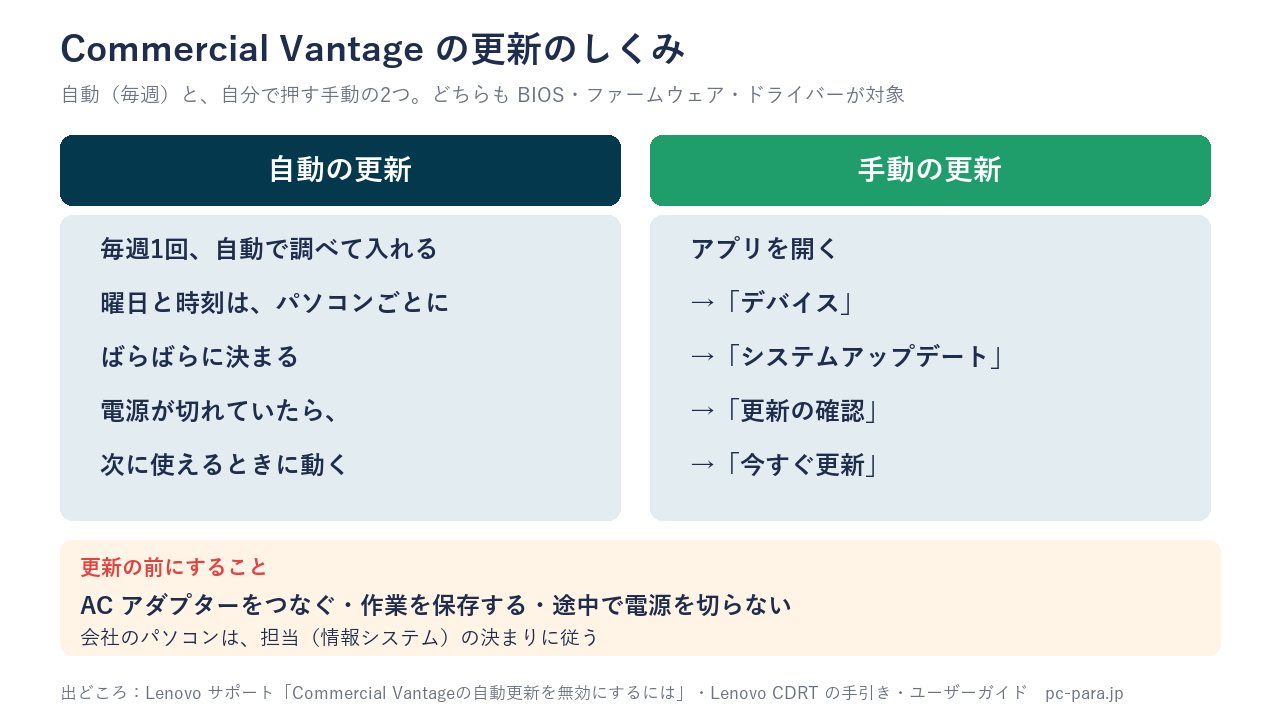
Commercial Vantage は、毎週のスケジューラーを使って、BIOS・ファームウェア・ドライバーを自動で調べて入れます(Lenovo サポート)。更新の通知が急に出たように見えても、これは毎週の自動チェックの結果です。
Lenovo の法人向けの手引きには、もう少しくわしく書かれています(Lenovo Commercial Vantage のよくある質問(英語))。
| 項目 | 中身 |
|---|---|
| いつ動く? | 週に1回。曜日と時刻は、パソコンごとにばらばらに決まる。Lenovo のサーバーに負荷が集まらないようにするため |
| 電源が切れていたら? | 動かせなかった分は、次に使えるときに Windows が動かす |
| 入れた直後は? | 入れて数分後に、たまっている重大な更新を入れる動きが1回ある |
| 使う人が変えられる? | 予定は変えられない。使う人ができるのは「更新の確認」を自分で押すことだけ |
自分で更新を確かめたいときは、アプリの「デバイス」→「システムアップデート」→「更新の確認」を押します。更新が見つかったら、「すべて更新」にチェックを入れて「今すぐ更新」を押します。1つずつ選んで入れることもできます。画面の写真は、Lenovo Commercial Vantage ユーザーガイド(公式・PDF)に載っています。
更新の通知・警告は本物?
通知が本物かどうかは、自分でアプリを開いて確かめるのがいちばん確実です。スタートメニューから Lenovo Commercial Vantage を開き、「システムアップデート」で「更新の確認」を押してください。同じ更新が出ていれば、アプリの通知です。
わたしの考えでは、メールやウェブの広告に出る「更新してください」は、別ものとして扱うのが安全です。Commercial Vantage の更新は、アプリの中で完結します。
なお、Commercial Vantage には、更新のほかにも知らせが出る機能があります。たとえば Wi-Fi セキュリティーは、あやしい無線ネットワークを見つけると知らせます(同じユーザーガイド)。
更新にかかる時間と、する前の準備
更新にかかる時間は、Lenovo の公式には書かれていません。更新の中身と数で変わります。BIOS やファームウェアの更新では、再起動が入ることがあります。
- AC アダプターをつないでから始める
- 開いているファイルを保存し、大事なデータはバックアップしておく
- 更新の途中で電源を切ったり、ふたを閉じたりしない
- 時間に余裕があるときに始める(会議の直前などは避ける)
BIOS の更新の途中で電源が切れると、パソコンが起動しなくなることがあります。動かなくなったときの修理はレノボの修理料金はいくら?申し込み手順・修理期間・持ち込みにまとめています。
会社のパソコンは、担当に確かめる
会社の IT 管理者は、グループポリシーという仕組みで、更新の曜日と時刻、自動更新のオン・オフ、入れる更新の種類(BIOS・ファームウェア・ドライバー・ソフトウェア)を決められます。使う人が画面から変えられないようにもできます(Lenovo Commercial Vantage のよくある質問(英語))。
わたしが会社で使ってきた ThinkPad は、ドライバーや BIOS の更新を、担当(情報システム)がまとめてやっていました。自分で更新したことはありません。
会社が更新の時期を決めているのは、業務で使うソフトが新しいドライバーで動くかを、先に確かめるためです。会社のパソコンで更新の通知が出たら、自分で止めたり消したりせず、まず担当に聞くのが安心です。
更新している人の声(X・知恵袋・Lenovo公式コミュニティ)
実際に更新している人、通知で迷った人の声を4つ集めました。1つずつ、わたしのコメントを付けます(声は2026年11月18日に確かめました)。
声1:ThinkPad の更新が1分弱で終わった人(X)
ファームウェアの小さな更新は、このように短い時間で終わることがあります。ただ、これは1つの例です。BIOS の更新や、更新がたまっているときは、もっと時間がかかります。
古い ThinkPad にも更新が届いている点は、長く使う人には心強い話です。
声2:Windows Update とぶつかって失敗することがある人(X)
Lenovo のユーザーガイドは、最新の Vantage アプリを使い、Windows Update も適用するよう案内しています(ThinkPad X1 Carbon Gen 10 のユーザーガイド)。両方とも必要な更新です。
わたしの考えでは、2つを同時に走らせないのが安全です。Windows Update が動いているあいだは、Vantage の更新を始めない。片方が終わって再起動してから、もう片方を進めてください。
声3:「この表示は本物?」と迷った人(Yahoo!知恵袋)
2018年9月の質問で、2万回以上見られています。Lenovo のパソコンに、今すぐ更新を入れるよう勧める表示が出て、「ウイルスではなく正規の指示か。従うべきか」と聞いています。ベストアンサーは、「BIOS のバージョンアップ。しておくに越したことはないが、失敗すると修理になるので、やる前にデータのバックアップを」という内容でした(Yahoo!知恵袋の質問)。
「本物かどうか」で迷うのは、自然なことです。上に書いたとおり、自分でアプリを開いて「更新の確認」を押し、同じ更新が出るかを見てください。
バックアップと AC アダプターの準備をしてから始める、という回答の考え方は、今の Commercial Vantage でも同じです。
声4:ThinkPad を買ったら入っていて驚いた人(Lenovo 公式コミュニティ)
Lenovo の法人向けコミュニティ「Lenovo Pro」には、ThinkPad Z13 を買った人の質問があります。「タスクバーに Lenovo Commercial Vantage があり、Lenovo Vantage だと思って開いたら違っていて驚いた。不要と考えてよいか」という内容です。Lenovo のコミュニティの担当者は、日本語のユーザーガイドを案内しています(Lenovo Pro コミュニティの質問)。
ThinkPad に入っているのは、たいてい Commercial Vantage のほうです。個人で買った ThinkPad でも同じなので、「法人向け」という名前に驚かなくて大丈夫です。
不要かどうかは、更新・バッテリーのしきい値・診断を使うかで決まります。くわしくは下の「必要か?」の章に書きました。
4つの声をまとめると、更新そのものは短く終わることも多い。失敗を防ぐコツは、準備をしてから、ほかの更新と重ねずに始めることです。
更新の通知を止める・自動更新を無効にする方法
先に大事なことを書きます。使う人は、アプリの画面から自動更新の予定を変えられません。Windows のタスクスケジューラで予定を手で変えても、Commercial Vantage が元に戻します(Lenovo Commercial Vantage のよくある質問(英語))。
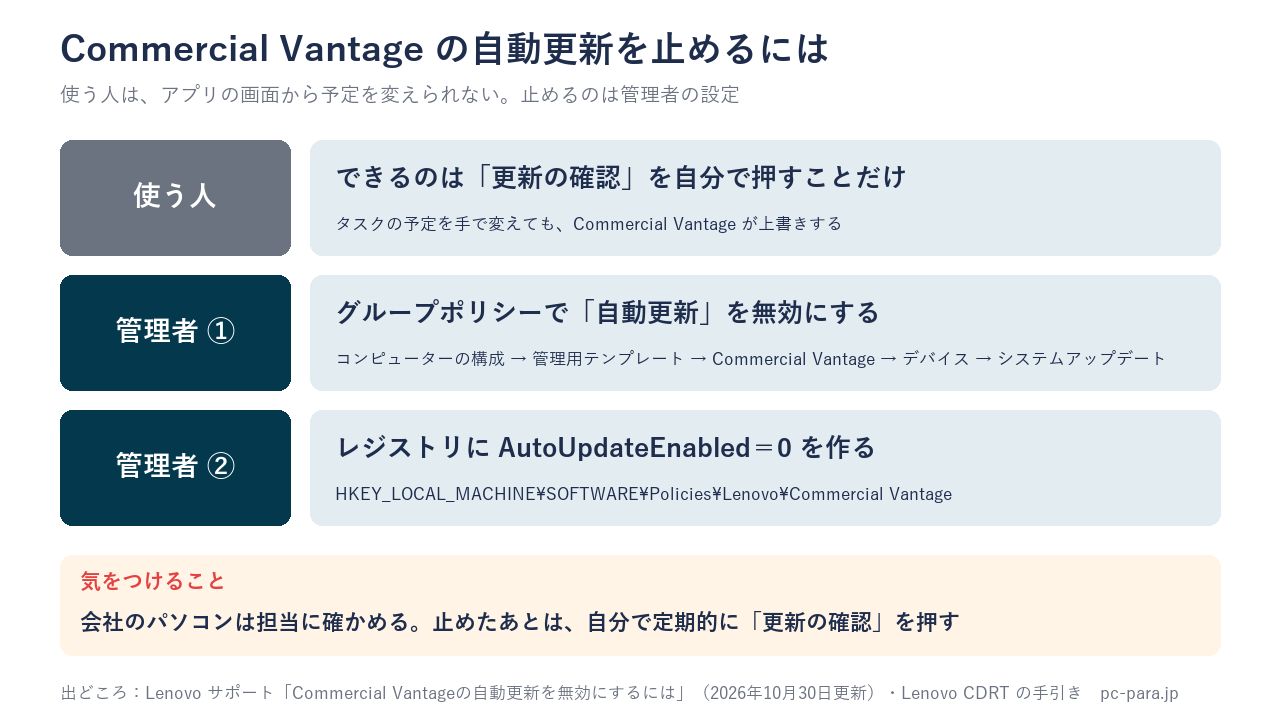
自動更新を止めるのは、管理者の設定です。Lenovo のサポートは、2つの方法を案内しています。
| 方法 | 手順のあらまし |
|---|---|
| グループポリシー | Commercial Vantage のポリシーのひな形(CommercialVantage.admx)を入れる → gpedit.msc で「コンピューターの構成 → 管理用テンプレート → Commercial Vantage → デバイス → システムアップデート → 自動更新」を「無効」にする |
| レジストリ | 管理者として regedit.exe を開き、HKEY_LOCAL_MACHINE\SOFTWARE\Policies\Lenovo\Commercial Vantage に、AutoUpdateEnabled(値 0)を作る |
くわしい手順と、元に戻す方法は、Lenovo サポート「Commercial Vantageの自動更新を無効にするには」(公式)に載っています。
- 会社のパソコンは、担当が決めた設定を変えない
- レジストリは、まちがえると Windows の調子が悪くなることがある。自信がなければ触らない
- 自動更新を止めたら、自分で定期的に「更新の確認」を押す
通知(画面の右下に出る知らせ)だけを出さないようにする設定も、管理者向けのポリシーにあります(Lenovo Commercial Vantage の設定の手引き(英語))。会社のパソコンで通知が気になるときは、担当に相談してください。
Lenovo Commercial VantageとLenovo Vantageの違い
| Lenovo Vantage | Lenovo Commercial Vantage | |
|---|---|---|
| 向いている機種 | IdeaPad・Yoga など個人向け | ThinkPad など法人向け |
| 設定を決める人 | 使う人 | 会社の担当(IT 管理者)がまとめて決められる。機能を隠したり止めたりもできる |
| 有料サービス | アプリの中から有料のサービスに申し込める | — |
| バッテリー | 保護モード(75〜80%)など | しきい値を細かく決められる |
法人版は、会社の担当がポリシーでほとんどの機能を決められるのが大きなちがいです(Lenovo Commercial Vantage の公式ページ(英語))。Lenovo の導入ガイドは、Commercial Vantage を、Lenovo Vantage を軽くして会社向けに調整できるようにしたソフト、と説明しています(Commercial Vantage デプロイメントガイド)。
IdeaPad や Yoga に入っている Lenovo Vantage を残すか消すかは、Lenovo Vantageは必要か?いらない人と消す前の注意にまとめています。
Lenovo Commercial Vantageは必要か?アンインストールしてもいい?
Lenovo Commercial Vantage は、パソコンを動かすのに欠かせないソフトではありません。消しても Windows は動きます。
| 残したほうがいい人 | 消しても困りにくい人 |
|---|---|
| BIOS・ドライバーの更新を、自分で探したくない | 会社の担当が、別の仕組みで更新をまとめて管理している |
| バッテリーのしきい値を使っている(使いたい) | Lenovo のサポートのサイトで、自分で更新を探して入れられる |
| 故障かなと思ったとき、診断や保証の確認をしたい | 常に動くソフトをできるだけ減らしたい |
消したあとは、更新を自分で確かめることになります。機種ごとのドライバーや BIOS は、Lenovo サポートのサイト(公式)で、製品名やシリアル番号から探せます。
消し方は、Windows の「設定」→「アプリ」→「インストールされているアプリ」から Lenovo Commercial Vantage を選んでアンインストールします(Windows の手順です)。会社でまとめて消すときのコマンドは、Lenovo の導入ガイドに載っています(Commercial Vantage デプロイメントガイド)。
- 会社のパソコンは、勝手に消さない。先に担当に確かめる
- 消す前に、バッテリーのしきい値など、今の設定を確かめておく
Lenovo Commercial Vantageのインストール(ダウンロード)の方法
Lenovo Commercial Vantage は、Microsoft Store から無料で入れられます(Microsoft Store の Lenovo Commercial Vantage)。ユーザーガイドでは、個人の人と、Microsoft Store からアプリを入れることが会社で認められている人は、ここからダウンロードできると案内しています。
- Microsoft Store を開き、「Lenovo Commercial Vantage」で検索する
- 「入手」を押して、入れ終わるのを待つ
- 初めて開くと、ライセンス契約とプライバシーの声明の画面が出ることがある。内容を読んで同意するなら、チェックを入れて「始めましょう」を押す
会社のパソコンで、最初から入っているはずなのに見つからないときは、IT 管理者に聞いてください。会社がまとめて入れるための資料は、Commercial Vantage デプロイメントガイドです。
Lenovo Commercial Vantageでよくある質問
- Lenovo Commercial Vantage の読み方は?
-
「レノボ・コマーシャル・バンテージ」です。Commercial は「業務用・法人向け」という意味です。
- 更新プログラムとは何ですか?
-
ドライバー(部品を動かすソフト)や、ファームウェア・BIOS(本体の中の基本のソフト)の新しい版のことです。アプリの「デバイス」→「システムアップデート」で確かめられます。
- 更新の曜日や時刻を、自分で変えられますか?
-
使う人は変えられません。変えられるのは、会社の管理者だけです。使う人は「更新の確認」を自分で押して、好きなときに更新できます。
- 更新が出てこない・更新できないときは?
-
会社のパソコンでは、セキュリティのソフトが Commercial Vantage の部品を止めていることがある、と Lenovo の手引きに書かれています。自分で直そうとせず、担当に伝えてください。
- 更新の一覧に出る「BIOS Update Utility」とは何ですか?
-
ThinkPad の UEFI BIOS(本体の中の基本のソフト)を新しくする更新です。Lenovo のサポートのサイトでも、同じ名前の更新が機種ごとに配られています。入れる前に、AC アダプターをつないでください。
- Lenovo Commercial Vantage は安全ですか?
-
2026年8月に脆弱性(CVE-2026-15994)が公開され、Commercial Vantage 20.2026.20.0 以降で直っています。残すなら、アプリも最新の版にしておいてください。
BIOS Update Utility の例は、Lenovo サポートの ThinkPad L490・L590 のページ(英語)で見られます。
脆弱性のくわしい中身は、Lenovo のお知らせ LEN-223723(英語)とNVDで確かめられます。更新が出てこないときの原因は、Lenovo Commercial Vantage のよくある質問(英語)に載っています。
まとめ:更新は基本する。止める・消すは会社の担当に確かめてから
- とは:ThinkPad など法人向けパソコン用の、Lenovo 純正の管理アプリ(無料)
- 更新は必要か:しておくのが基本。毎週、自動で BIOS・ファームウェア・ドライバーを調べて入れる
- 止める・消す:会社のパソコンは担当に確かめる。自分の ThinkPad なら、止めたあとも自分で「更新の確認」を押す
ThinkPad を買い替える時期を考えている人は、レノボのセールはいつ?一番安い時期と今開催中のセールで、今のセールと安い時期を確かめてください。
\ ThinkPad の買い替えを考えている人は /
この記事を書いた人
Shun 先生(JUN610)
- IT 企業勤務
- 1980 年代後半から 40 台超 の PC 購入・使用歴(ドスパラ系 BTO 3 台、Dell 通販 3 台、HP 通販 1 台、NEC 1 台、PCデポ系複数台、Mac 10 台超)
- IBM 時代から会社で ThinkPad を使い続けてきた
- 個人利用+会社利用の両方の視点で PC を比較・発信