「GALLERIA DL9R-IG-C4A、動画編集用にどうなんだろう?」
こんな疑問を抱えてこのページにたどり着いたあなたに、まず一つだけ伝えたいことがあります。
その不安、めちゃくちゃ正しいです。
GALLERIA DL9R-IG-C4Aは、専用グラフィックボードを搭載していません。内蔵GPU「Radeon 890M」だけで勝負するマシンです。動画編集=GPU命、という常識を持っている人ほど、「え、内蔵GPUだけで大丈夫なの?」と不安になりますよね。
僕自身、パソコン販売店で3年間働いていた時期があります。あの頃は正直に言うと、「内蔵GPUだけで十分なのに、わざわざ高いGPU搭載モデルを勧めていた」こともありました。
ノルマのために。お客さんの用途を聞かずに、利益率の高い上位モデルを売る――業界の裏側を知っている人間として、あの頃の自分に「ちゃんと用途を聞いてから提案しろ」と言いたいです。
だからこそ、この記事ではカタログスペックの受け売りは一切しません。「GALLERIA DL9R-IG-C4Aで動画編集は実際どうなのか」を、元販売店員の目線で本音を語ります。
読み終わる頃には、「自分の動画編集スタイルに、このPCが合うかどうか」がハッキリわかっているはずです。迷いが晴れたら、あとは行動するだけですよ。
この記事を書いた人
GALLERIA DL9R-IG-C4Aの基本スペックを30秒で把握
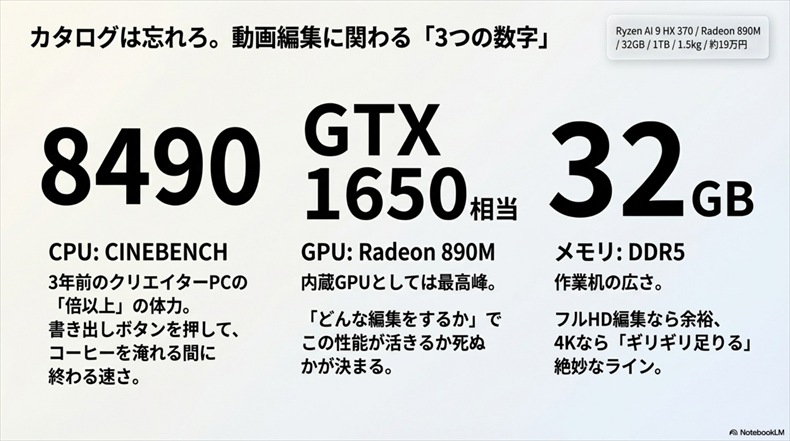
まずはGALLERIA DL9R-IG-C4Aの基本スペックを押さえましょう。「スペック表だけ見て買うな。裏を読め」が僕の信条ですが、裏を読むにもまず表の数字を知る必要があります。
| 項目 | スペック |
| CPU | AMD Ryzen AI 9 HX 370(12コア / 最大5.1GHz) |
| GPU | AMD Radeon 890M(内蔵GPU / 16コア) |
| メモリ | 32GB DDR5(最大64GBまでカスタマイズ可) |
| ストレージ | 1TB Gen4 SSD(最大8TBまでカスタマイズ可) |
| ディスプレイ | 14インチ QWXGA+(2880×1800)120Hz / sRGBカバー率95% |
| 重量 | 約1.5kg |
| バッテリー | 動画再生時 約8.2時間 |
| 耐久性 | MIL-STD-810H準拠 |
| 価格 | 189,980円~(税込) |
数字を並べるだけなら誰でもできます。ここからが本題です。動画編集に直結する「3つの数字」だけ、先に頭に入れてください。
「これだけ押さえろ」動画編集に関わる3つの数字
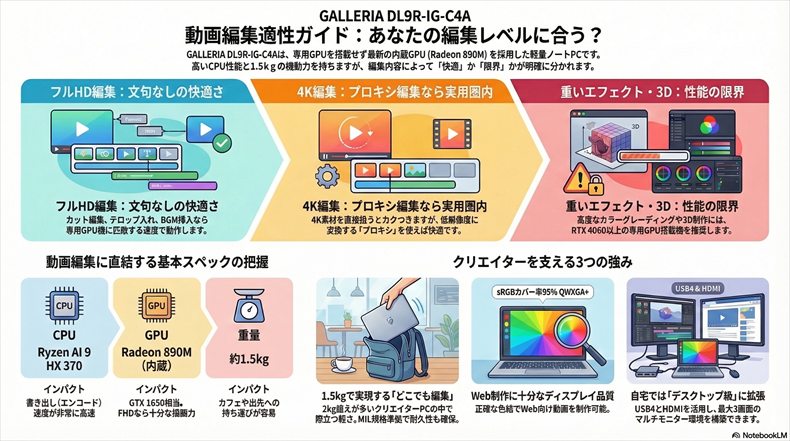
① CPU:CINEBENCHスコア 8490(マルチスレッド)
これ、約3年前のクリエイター向けノートPC(スコア3878)の倍以上です。動画編集において、CPUのマルチスレッド性能は「書き出し(エンコード)速度」に直結します。簡単に言えば、書き出しボタンを押してからコーヒーを淹れに行って戻ってくる頃には終わっている、そのくらいの体力を持ったCPUです。
② GPU:Radeon 890M ≒ GeForce GTX 1650相当
ここが一番大事なポイント。Radeon 890Mは内蔵GPUとしては最高クラスですが、あくまで「内蔵GPU」です。数年前のエントリーゲーミングPC向けGPU「GTX 1650」と同等レベルの描画力があると言われています。動画編集でGPUが効くのは、リアルタイムプレビュー・エフェクトの適用・書き出しの一部。つまり「どんな編集をするか」によって、この性能で足りるかどうかが変わるんです。
③ メモリ:32GB(DDR5)
メモリは「作業机の広さ」だと思ってください。32GBあれば、Premiere Proでフルhd動画を編集しながらブラウザで参考動画を見て、BGMの素材サイトを開いても余裕があります。ただし、4K素材を扱うプロジェクトだと「ギリギリ足りるけど余裕はない」という温度感。そのため64GBへのカスタマイズオプションが用意されているわけです。
 Yuto
Yuto内蔵GPUってことは、ゲーミングPCについてるGPUがないってこと?それで動画編集とかマジでできるの?
 Shun先生
いい質問だ。「できるかできないか」で言えばできる。問題は「どこまで快適にできるか」だ。次のセクションで具体的に踏み込むぞ。
GALLERIA DL9R-IG-C4Aは動画編集 内蔵GPU(Radeon 890M)だけで
GALLERIA DL9R-IG-C4Aは動画編集【本音】内蔵GPU(Radeon 890M)だけで動画編集はどこまでイケるのか
さて、この記事の核心です。
GALLERIA DL9R-IG-C4Aを動画編集用に検討している人が一番知りたいのは、「専用GPUがなくて、本当に動画編集できるの?」ということですよね。
結論から言います。
「できる。ただし、条件がある」
販売店に勤めていた頃、よく「このPC、動画編集に使えますか?」と聞かれました。正直、あの頃の僕は「お客さんの動画編集レベル」を聞かずに、とりあえず上位モデルを勧めていました。でも実は、動画編集と一口に言っても、やる内容によって必要なスペックは全然違うんです。
だから、ここでは「フルHD編集」「4K編集」「エフェクト多用・マルチカメラ」の3段階に分けて、それぞれの実力を正直に伝えます。
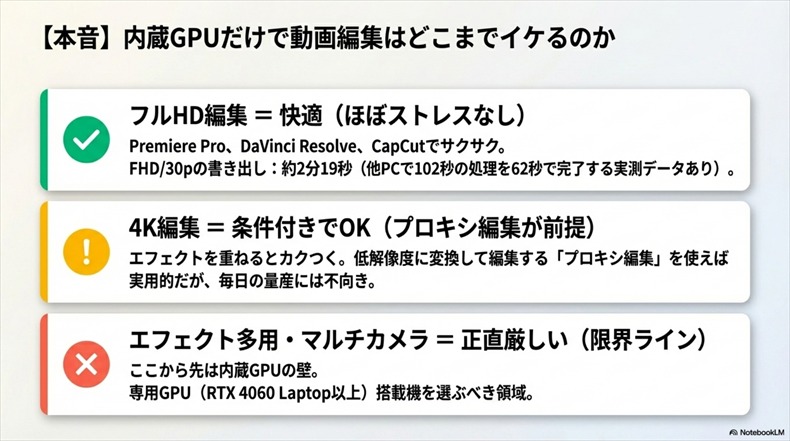
フルHD編集 → 結論:快適。ほぼストレスなし
フルHD(1920×1080)の動画編集をメインで考えているなら、この1台で十分です。
なぜか。Radeon 890Mはフルhdの動画デコード(再生・プレビュー)に必要なハードウェアデコードに完全対応しているからです。AVC(H.264)、HEVC(H.265)、VP9、AV1といった主要なコーデックを全てハードウェアでさばけます。
Premiere Pro、DaVinci Resolve、CapCut、どれを使ってもカット編集・テロップ入れ・BGM挿入・簡単なトランジションはサクサク動きます。タイムラインのスクロールも120Hzディスプレイと相まって非常に滑らかです。
そして注目すべきは書き出し(エンコード)速度。ベンチマーク結果によると、FHD/30pの動画書き出しにかかる時間は約2分19秒。別のテストでは、他のPCが102秒かかるタスクを62秒で完了したというデータもあります。Ryzen AI 9 HX 370の12コアCPUがフル稼働して、書き出しをガンガン処理してくれるんですね。
ぶっちゃけ、YouTubeにアップするフルHD動画を作るだけなら、専用GPU搭載の20万円以上するゲーミングノートじゃなくても、このPCで十分すぎるというのが本音です。
4K編集 → 結論:条件付きでOK。プロキシ編集が前提
4K編集、できなくはないです。でも「無条件で快適」とは言えません。
4K素材を並べてカット編集・テロップを入れる程度なら、そこそこ動きます。Radeon 890Mは4K動画のハードウェアデコードに対応しているので、素材の再生・プレビュー自体は問題なくこなせます。
ただし、4K素材にエフェクトを複数重ねたり、カラーグレーディングを細かく調整し始めると、プレビューがカクつく場面が出てきます。ここが内蔵GPUの壁です。専用GPUなら4K素材をリアルタイムでエフェクト込みのプレビューができますが、Radeon 890Mだとフレームが落ちる場面があるんですね。
じゃあ4K編集は諦めるべきか? いいえ、「プロキシ編集」を使えば話が変わります。
プロキシ編集とは、4K素材を一旦低解像度(フルHDなど)に変換して編集作業を行い、書き出しの時だけ元の4K素材を使う方法です。Premiere ProにもDaVinci Resolveにも標準でこの機能が備わっています。これを使えば、編集中の操作感はフルHD編集と同じです。
ただし、4Kの書き出し時間は専用GPU搭載機と比較すると差が開きます。時間に追われるプロの現場で「毎回の書き出しに時間がかかる」のはストレスになるかもしれません。趣味や副業レベルの4K編集なら十分実用的ですが、毎日4K動画を量産するなら、正直この1台では苦しいです。
エフェクト多用・マルチカメラ → 結論:正直厳しい。ここが限界ライン
ここは正直にお伝えします。この先は内蔵GPUの限界です。
複数のエフェクトを同時に適用する作業、高度なカラーグレーディング、マルチカメラ編集(複数アングルの映像を同時に扱う作業)――これらはGPUに対する負荷が非常に大きい処理です。
Radeon 890Mは内蔵GPUとしては最高クラスの性能ですが、専用GPU(例えばRTX 4060 Laptop)と比較すると、性能差は数倍に及びます。具体的に言うと、RTX 4070はRadeon 890Mの約2.4倍〜3.9倍のベンチマークスコアを叩き出します。
マルチカメラ編集では複数の映像ストリームをリアルタイムでデコードしながらプレビューする必要があり、内蔵GPUではフレーム落ちが頻発します。この用途で快適に作業したいなら、RTX 4060 Laptop以上の専用GPUを搭載したモデルを選ぶべきです。
これは弱点を攻めているわけじゃなく、「適材適所」の話です。GALLERIA DL9R-IG-C4Aは「軽さと性能のバランス」に全振りしたマシン。重いGPU処理を求めるなら、そもそもこのPCが目指している方向性とは違うんです。
 Risa
Risaつまり、フルHD編集なら文句なし、4Kはプロキシ編集で対応可能、エフェクトやマルチカメラは専用GPU搭載モデルの方がいいってことですね?
Shun先生そういうこと。完璧に理解してる。「何でもできる万能PC」なんて存在しない。大事なのは、自分の作業に合ったラインを見極めることだ。
GALLERIA DL9R-IG-C4A動画編集レベル別「このPCは買いか?」適性診断

ここまで読んで「で、結局自分にはどうなの?」と思っている人のために、動画編集のレベル別に「このPCは買いかどうか」をズバッと診断します。
初心者(YouTube・SNS向けカット編集メイン)→ ◎ ベストバイ
結論:このPCが最適解です。むしろこれ以上のスペックは要りません。
YouTubeやInstagram、TikTok向けの動画をカット編集して、テロップを入れて、BGMを乗せて、トランジションを少し加える――こういう編集作業なら、GALLERIA DL9R-IG-C4Aは余裕で対応できます。
むしろ、初心者が「動画編集にはRTXが必要」と思い込んで20万円後半の重いゲーミングノートを買う方がもったいない。カフェに持っていくたびに肩が死にます。2kg超のノートPCを毎日持ち運ぶのは、想像以上にしんどいですよ。
約1.5kgで、フルHD動画編集が快適にできて、約19万円。スマホ感覚でカバンに入れて、どこでも編集できる。「初めての動画編集用PC」としては、正直これ以上のバランスの取れた選択肢はなかなか見当たりません。
中級者(テロップ・エフェクト多用、フルHD中心)→ ○ 十分使える
結論:メイン機として十分戦えます。ただし、一つだけ注意点があります。
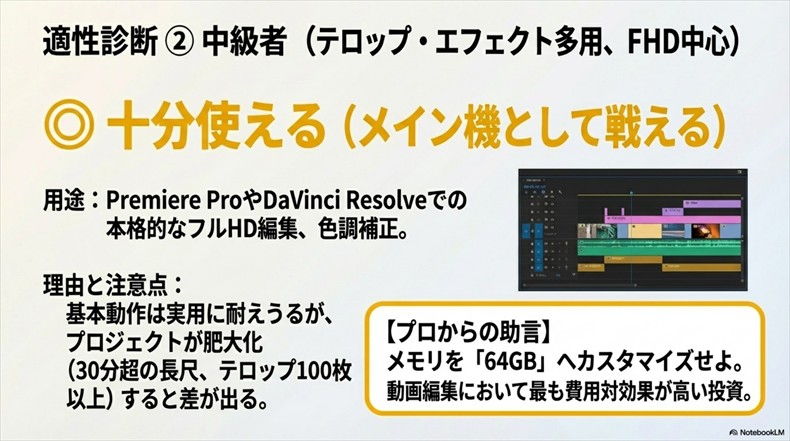
Premiere ProやDaVinci Resolveを使って、テロップを多めに入れたり、簡単なモーショングラフィックスを加えたり、色味の調整をしたり。フルHDベースでこうした編集を行う中級者にとって、このPCは実用に耐えるスペックを持っています。
注意すべきは、プロジェクトが大きくなったときです。30分を超える長尺の動画、テロップ100枚以上のプロジェクト、エフェクトを何層も重ねた複雑な構成――こうなるとメモリ32GBではやや心許ない場面が出てきます。
中級者でこのPCを選ぶなら、メモリを64GBにカスタマイズすることを強くおすすめします。メモリ増設の費用対効果は、動画編集において最もコスパが良い投資の一つです。
上級者(4K・マルチカメラ・カラーグレーディング重視)→ △ サブ機なら○
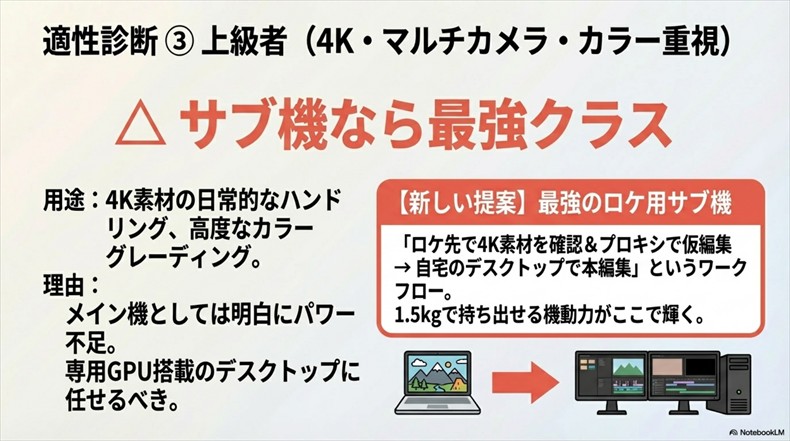
結論:メイン機には向きません。でもサブ機としてなら最強クラスです。
4K素材をガンガン扱い、マルチカメラ編集を日常的に行い、カラーグレーディングにこだわる。こうした上級者の作業を快適にこなすには、専用GPU搭載のデスクトップPCが適しています。ここに嘘は書きません。
でも、こんな使い方はどうでしょう。
「ロケ先で4K素材を確認して仮編集 → 自宅に戻ってデスクトップで本編集」
このワークフローなら、GALLERIA DL9R-IG-C4Aは最高のサブ機になります。1.5kgの軽さで外に持ち出せて、4K素材のプレビューもできて、プロキシで仮編集まで済ませられる。USB4ポートがあるので、高速の外付けSSDでデスクトップとのデータ連携もスムーズです。
自宅に戻れば、USB4 + HDMI 2.0で外部モニター2枚を接続してトリプルモニター環境を構築することも可能。もはやサブ機の域を超えてます。
Yutoえ、じゃあ俺みたいにスマホで撮った動画をCapCutで編集するレベルなら、これで全然OKじゃん!
Shun先生お前の使い方なら、間違いなくこれで十分だ。むしろスペック過剰なくらいかもしれん。浮いた金でいいマウスかヘッドセットでも買え。
GALLERIA DL9R-IG-C4A動画編集ディスプレイ・色再現性は映像制作に使えるレベルか
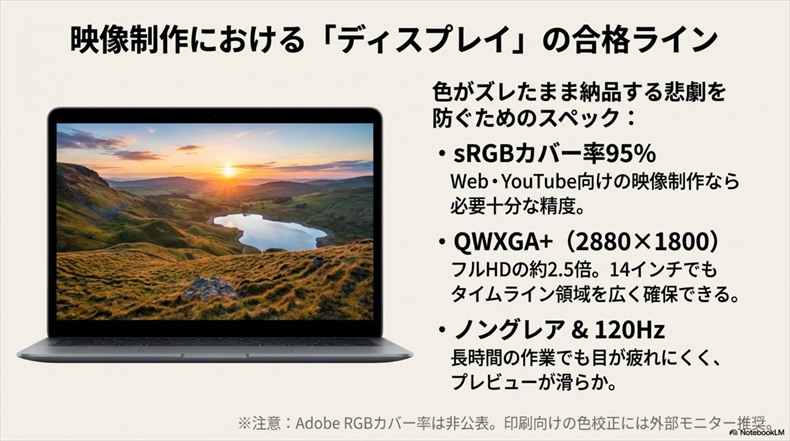
動画編集用PCを選ぶとき、CPUやGPUばかり気にしてディスプレイの品質を後回しにする人がめちゃくちゃ多いです。
でもちょっと考えてみてください。あなたが色を調整して「いい感じ」と思った映像、ディスプレイの色再現性が低かったら「自分が見ている色と視聴者が見る色が違う」という悲劇が起こります。販売店にいた頃、色がズレたまま納品して後からクレームになったという話、何度も聞きました。
その点、GALLERIA DL9R-IG-C4Aのディスプレイは映像制作にかなり使えるスペックです。
- sRGBカバー率95%(sRGB比約100%)→ Web向けの映像制作なら必要十分な色再現性
- QWXGA+(2880×1800ドット) → フルHDの約2.5倍の解像度。タイムラインとプレビューを同時に表示しても余裕
- ノングレア(非光沢) → 照明や日光の映り込みが少なく、長時間の色調整でも目が疲れにくい
- 120Hzリフレッシュレート → タイムラインのスクロールやプレビュー再生が非常に滑らか
正直に弱点も伝えると、Adobe RGBのカバー率は公表されていません。印刷物向けの色校正を行うDTPデザイナーの方には、Adobe RGB 100%対応のモニターを外部で接続するのが安心です。ただし、YouTubeやSNSなどWeb向けの動画制作であればsRGBカバー率95%は業務レベルとして十分な精度ですよ。
14インチの画面サイズについて「小さくない?」と心配する人もいるかもしれません。確かに27インチモニターに慣れていると最初は窮屈に感じます。でも2880×1800ドットの解像度があれば、Premiere Proのワークスペースも意外なほど使えます。外出先ではこれで作業して、自宅では外部モニターに繋ぐ――そんなハイブリッドな使い方が一番理にかなっています。
GALLERIA DL9R-IG-C4A動画編集 持ち運び ── 1.5kgで実現する「どこでも編集」スタイル
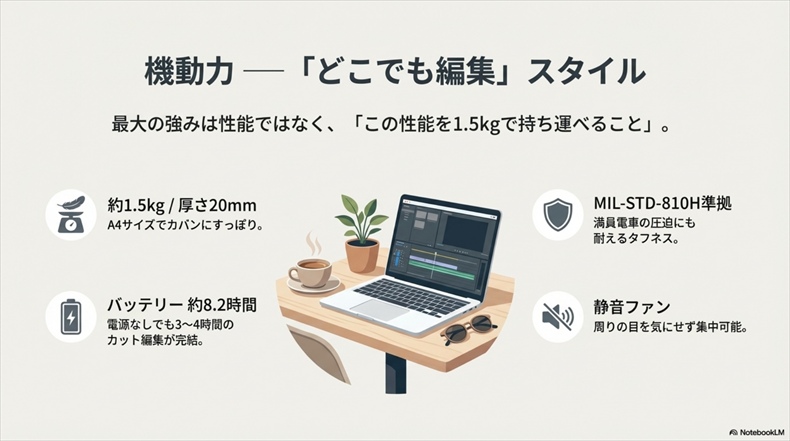
ここまで性能面を掘り下げてきましたが、実はGALLERIA DL9R-IG-C4Aの**最大の強み**は性能じゃないです。
「この性能を、約1.5kgで持ち運べる」こと。これがこのPCの真骨頂です。
動画編集ができるノートPCは他にもあります。でも、その多くは2kg以上あって、厚くて、ACアダプターも巨大。「持ち運べるクリエイターPC」と謳いながら、実際はリュックの底で存在感を主張し続ける重さだったりします。
カフェ・コワーキングスペースでの編集は現実的か
結論:現実的です。むしろ、このPCはそのために設計されています。
- 約1.5kg+厚さ20mm → A4サイズとほぼ同じ接地面積。ビジネスバッグにも余裕で入る
- MIL-STD-810H準拠 → アメリカ国防総省の耐久基準をクリア。満員電車で圧迫されても安心
- バッテリー約8.2時間 → カフェで4〜5時間の編集作業なら電源なしで完結
- ファン音が静か → 周りに気を遣わず編集に集中できる
特にバッテリー持ちは見逃せません。動画編集はCPUをフル稼働させるので実際にはカタログ値より短くなりますが、カット編集やテロップ入れ程度なら3〜4時間は持つと考えていいでしょう。コワーキングスペースで電源を確保できれば、丸1日作業することも可能です。
自宅ではデスクトップ級の環境を構築できる
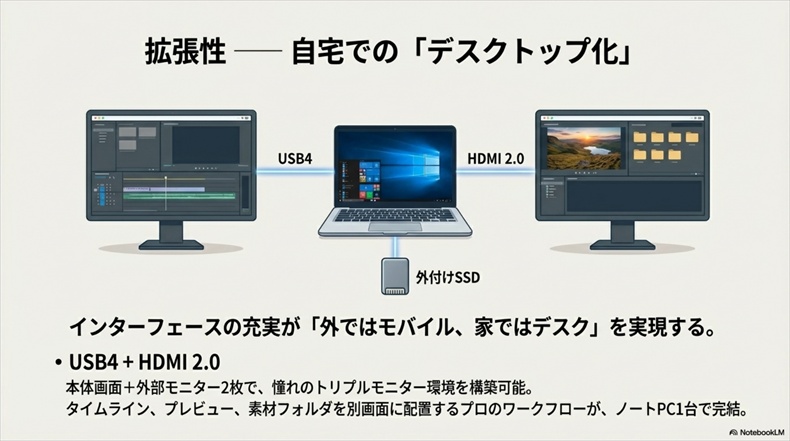
外での機動力だけじゃない。自宅に戻ったら、このPCはデスクトップ並みの作業環境に変身できます。
ポイントはインターフェースの充実度です。
- USB4 → 高速データ転送+映像出力を1本で対応。USB4対応ドックを使えば一発で外部環境と接続
- USB 3.2 Gen2 Type-C → 映像出力対応。外部モニター接続に使える
- HDMI 2.0 → もう1台の外部モニター接続用
- USB 3.2 Gen 2 / Gen 1 → 外付けSSD、SDカードリーダー、マウスなどの周辺機器用
- Wi-Fi 7 / 有線LAN → 大容量ファイルのアップロードも高速
USB4 + USB Type-C(映像出力対応)+ HDMI 2.0を組み合わせれば、最大3画面(外部2枚+本体)のトリプルモニター環境が構築可能です。タイムライン、プレビュー、素材管理をそれぞれ別画面に配置する――デスクトップユーザーがやっているのと同じワークフローが、このノートPC1台で実現できます。
「外ではモバイル、家ではデスク級」。このハイブリッド運用こそが、GALLERIA DL9R-IG-C4Aを動画編集用に選ぶ最大のメリットだと僕は思っています。
GALLERIA DL9R-IG-C4A動画編集と同価格帯の競合機比較 ── 20万円で選ぶ動画編集ノートPC
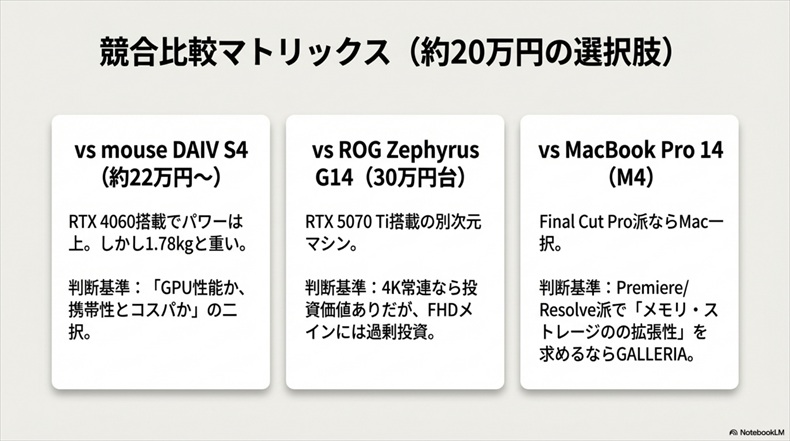
GALLERIA DL9R-IG-C4Aだけを見ていても判断は難しいです。比較対象があってこそ、「自分に合うPC」が見えてきます。約20万円前後で動画編集に使えるノートPCを3機種ピックアップして、ガチで比較してみましょう。
vs mouse DAIV S4(Core Ultra 7 + RTX 4060 Laptop)
| GALLERIA DL9R-IG-C4A | mouse DAIV S4 | |
| CPU | Ryzen AI 9 HX 370 | Core Ultra 7 155H |
| GPU | Radeon 890M(内蔵) | RTX 4060 Laptop(専用) |
| メモリ | 32GB | 32GB |
| ディスプレイ | 14型 QWXGA+(2880×1800) | 14型 WUXGA(1920×1200) |
| 重量 | 約1.5kg | 約1.78kg |
| 価格帯 | 約19万円〜 | 約22万円〜 |
DAIV S4は専用GPU(RTX 4060 Laptop)を搭載している分、動画編集のGPU処理性能は明確に上です。4Kのエフェクト処理やDaVinci Resolveのカラーグレーディングを頻繁にやるなら、DAIV S4の方が快適です。
一方、GALLERIAはディスプレイ解像度が圧倒的に高く(2880×1800 vs 1920×1200)、重量も軽い(1.5kg vs 1.78kg)。価格も約3万円安いです。
判断基準:「GPU性能を取るかDAIV」「携帯性・ディスプレイ・コスパを取るかGALLERIA」。フルHD編集メインなら、GPUの差は体感できないレベルです。
vs ASUS ROG Zephyrus G14(Ryzen AI 9 + RTX 5070 Ti)
ROG Zephyrus G14は、はっきり言って別次元のマシンです。RTX 5070 Ti搭載で、GPU性能はGALLERIAの数倍。3K・120Hzの有機ELディスプレイは映像制作者なら一目惚れするレベルです。
ただし、価格帯が30万円台。GALLERIAとは10万円以上の差があります。動画編集の頻度と求める品質に見合う投資かどうか、冷静に判断する必要があります。
判断基準:4K編集・エフェクト多用・カラーグレーディングが日常なら投資の価値あり。フルHDメインで「いい性能が欲しいけど30万は出せない」ならGALLERIAの方が賢い選択です。
vs MacBook Pro 14インチ(M4チップ)
動画編集用PCと言えば、Mac派の人もいるでしょう。MacBook Pro 14インチのM4チップは、統合型GPUでありながら動画編集の最適化が非常に優秀です。Final Cut Proとの組み合わせは、Apple環境ならではの圧倒的な効率の良さがあります。
ただし、Premiere Pro派ならWindows環境の方が選択肢は広いです。DaVinci ResolveもMac/Windows両対応ですが、GPUアクセラレーションの恩恵はNVIDIA搭載機の方が大きい傾向があります。
GALLERIAの強みはカスタマイズの柔軟性。メモリ64GB、ストレージ8TBまで注文時にカスタマイズでき、Macではできないレベルの拡張性を持っています。また、Windowsユーザーなら既存のソフト資産やプラグインがそのまま使えるのも大きいですね。
判断基準:Apple環境に慣れていてFinal Cut Pro派ならMac一択。Premiere Pro・DaVinci Resolve派でコスパとカスタマイズ性を重視するならGALLERIA。
「GALLERIA DL9R-IG-C4A動画編集」買う前に知っておくべき3つの注意点
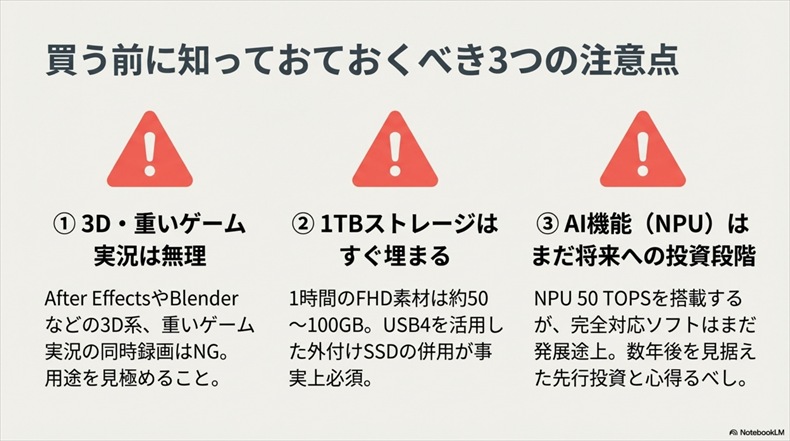
ここまで良い点を多く語ってきましたが、元販売店員として「これを知らないまま買うと後悔するぞ」というポイントも正直にお伝えします。買ってから「聞いてないよ」とならないように。
① 専用GPUが必要な作業は無理。自分の用途を見極めろ
先ほども触れましたが、改めて強調します。After Effects、Blender、Cinema 4Dなどの3D系ソフトをメインで使う予定があるなら、このPCでは力不足です。
またゲーム実況者で「ゲームを録画しながらリアルタイムで編集もしたい」という人も、内蔵GPUでは負荷が高すぎます。ゲーム側にGPUリソースを食われて、編集ソフトが固まる可能性が高いです。
「自分がやりたいこと」を具体的にリストアップして、それが内蔵GPUの範囲に収まるかどうか。ここを曖昧にしたまま買うと、後悔する確率が一気に上がります。
② ストレージ1TBは動画素材を貯めるとすぐ埋まる
これ、動画編集を始めた人が必ずぶつかる壁です。
1時間のフルHD動画素材は、ざっくり50〜100GBくらいのデータ量になります。つまり1TBのSSDだと、素材を溜め込んでいくと10〜20時間分で容量がパンパンになるんです。
動画を消せばいいんですが、「あの素材、後で使うかも…」と残しておきたくなるのが人間の性(さが)。気がついたら残り容量が100GBを切っていた、なんてことはザラにあります。
対策は2つ。
- カスタマイズで容量を増やす(最大8TBまで対応。ただしコスト増)
- 外付けSSDを活用する(USB 3.2 Gen2接続なら転送速度も十分。1TB外付けSSDは1万円前後で買える)
個人的には、本体SSDは「今作業中のプロジェクト」だけを入れて、完成済み素材・アーカイブは外付けSSDに保存するスタイルがおすすめです。USB4があるおかげで、外付けSSDとの連携も高速です。
③ Ryzen AI 9 HX 370のAI機能はまだ発展途上
GALLERIA DL9R-IG-C4AにはNPU(Neural Processing Unit)が搭載されていて、AI処理に特化した演算能力が50 TOPSあります。これは2025年時点でかなり高い数値です。
「AIが動画編集を助けてくれるの?」と期待する気持ちはわかります。実際、Premiere ProにはAI機能(自動文字起こし、シーン検出など)が搭載されており、今後さらにAI機能は拡充される見通しです。
ただし、正直に言うと2025年時点ではNPUをフル活用できるソフトはまだ限定的です。「今すぐAIで動画編集が劇的に楽になる」というわけではなく、あくまで「将来のAI時代に備えた先行投資」と捉えた方が正確です。
逆に言えば、このPCを2〜3年使い続ける間に、AI機能の対応ソフトはどんどん増えていきます。「長期的に見れば正しい投資」だと僕は思っていますが、「今すぐAIで時短したい」が購入理由の人は期待値を調整しておいた方がいいです。
RisaAI機能はまだ発展途上なんですね。でも、NPU搭載PCを今から買っておけば、将来ソフトが対応した時にそのまま恩恵を受けられるってことですか?
Shun先生そういうこと。新しいGPUが出るたびに買い替えるのは現実的じゃない。だから「今買って、将来まで使える」PCを選ぶのは賢いんだ。
GALLERIA DL9R-IG-C4A動画編集でよくある質問(FAQ)
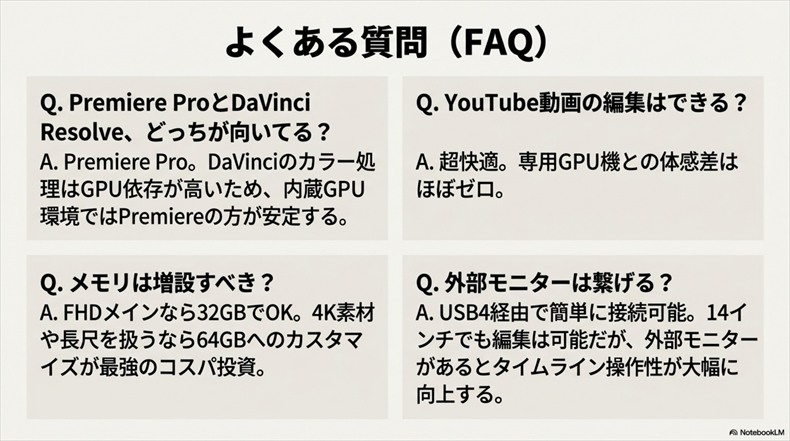
- GALLERIA DL9R-IG-C4AでYouTube動画の編集はできますか?
-
はい、快適にできます。フルHDのYouTube動画であれば、カット編集・テロップ入れ・BGM挿入・トランジションなど、一般的な編集作業はストレスなくこなせます。書き出し時間もCPU性能が高いおかげで高速です。YouTube向けの動画編集であれば、専用GPU搭載機と体感で大きな差は感じないでしょう。
- Premiere ProとDaVinci Resolve、どちらが向いていますか?
-
どちらも使えますが、Premiere Proの方がこのPCとの相性は良いと言えます。理由は、DaVinci ResolveがGPU依存度の高いソフトだからです。特にカラーグレーディングのFusionページではGPU性能がダイレクトに効くため、内蔵GPU環境ではPremiere Proの方が安定して動作します。CapCutもフルHD環境なら十分快適です。
- メモリは32GBから64GBに増設すべきですか?
-
フルHD編集が中心で、プロジェクトの規模も小〜中程度なら32GBで十分です。ただし、4K素材を扱う予定がある、長尺動画のプロジェクトが多い、編集中にブラウザや他のアプリも多く開く、という方は64GBへのカスタマイズを推奨します。メモリ不足はPCが重くなる最大の原因の一つなので、迷ったら多い方を選んでおくと後悔しません。
- 外部モニターに繋いで編集した方がいいですか?
-
14インチの画面だけでも編集は可能ですが、外部モニターがあると作業効率は段違いです。タイムラインとプレビューを別画面に分けるだけで操作性が大幅に向上します。USB4またはHDMI 2.0で簡単に接続できるので、自宅での作業時には27インチ前後のモニターを1枚用意することを強くおすすめします。
まとめ:GALLERIA DL9R-IG-C4Aは「ちょうどいい動画編集マシン」
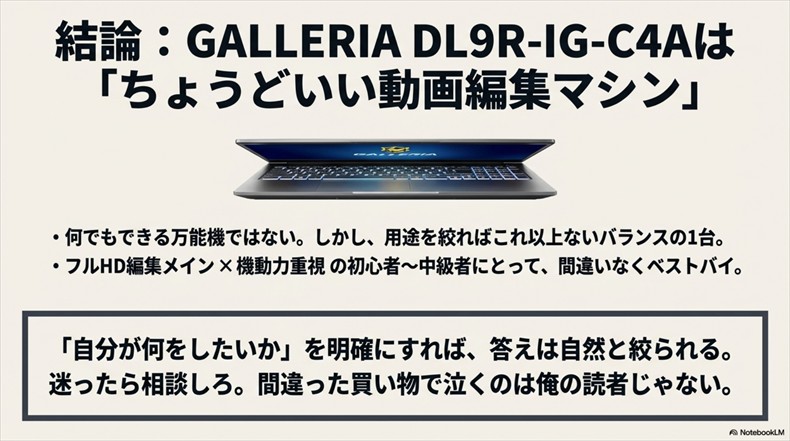
最後に、この記事のポイントを整理しましょう。
- フルHD動画編集は快適。YouTube・SNS向けの編集なら文句なし
- 4K編集はプロキシ編集前提なら実用的。ただし書き出しは専用GPU機に劣る
- エフェクト多用・マルチカメラは内蔵GPUの限界。この用途なら専用GPU搭載モデルへ
- 約1.5kgの軽さで持ち運べる動画編集PCとしてはトップクラスのバランス
- ディスプレイ品質はsRGBカバー率95%で、Web向け映像制作に十分
- USB4・HDMI対応で自宅ではデスクトップ級の環境を構築可能
GALLERIA DL9R-IG-C4Aは「何でもできるPC」じゃないです。でも、「自分の用途に合った使い方をすれば、これ以上にバランスの取れた選択肢はなかなかない」と断言できます。
特に、フルHD動画編集がメインで持ち運びを重視する人。カフェやコワーキングスペースでも動画編集がしたい人。「最初の1台」として性能と価格と携帯性のバランスを求めている人。この条件に当てはまるなら、GALLERIA DL9R-IG-C4Aは間違いなく候補の筆頭に入るべきPCです。
逆に、4Kエフェクトバリバリの重い編集が日常、After Effectsや3Dソフトをガッツリ使う、という人は素直にRTX 4060以上を搭載したモデルを選んでください。それは弱点じゃなく、このPCが目指している方向性が違うだけです。
大事なのは、「自分が何をしたいか」を明確にしてからPCを選ぶこと。それさえ決まれば、答えは自然と絞られます。
Shun先生迷ったら相談しろ。間違った買い物で泣くのは俺の読者じゃない。