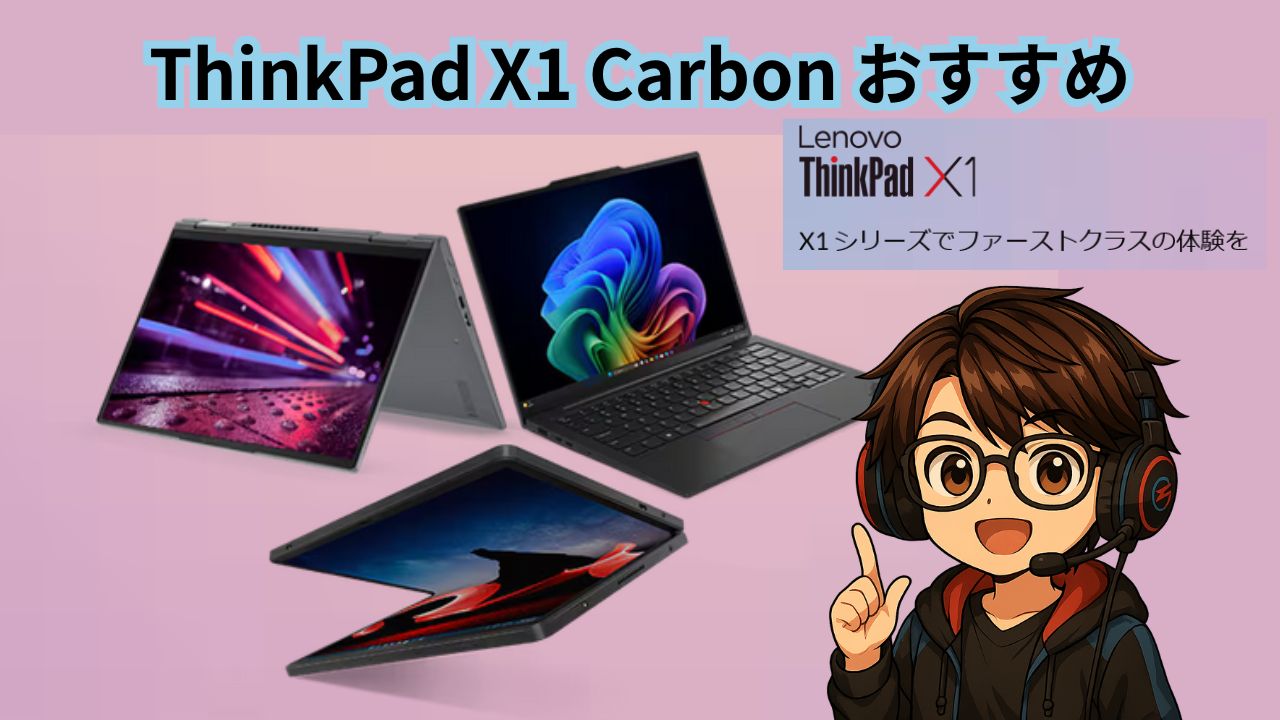
ThinkPad X1 Carbonが欲しい。でも世代が多すぎて、どれを選べばいいのかわからない…
せっかく高性能ノートPCを選ぶなら「後悔しない一台」を手に入れたいですよね。
私は 40 年・40 台超の PC 使用歴の中で、Lenovo 買収前の IBM 時代から ThinkPad を業務で使ってきました。スペック表の比較だけではなく、「長く使うとどの世代がどう違うのか」という当事者の視点で、世代の選び方をお伝えします。
実は世代ごとに【性能・価格・おすすめ用途】はハッキリ分かれています。
この記事では、最新Gen 13 Auraからコスパ最強のGen 9まで、あなたに最適なモデルを分かりやすく紹介。
迷いがちな新品と中古の違い、落とし穴まで完全網羅しています。
今なら公式クーポンや中古セールで、狙い目の在庫も豊富!
この記事を読めば、あなたにピッタリのThinkPad X1 Carbonがすぐ見つかります。
さあ、お得に最高の一台を選びましょう!
\ 詳しく見てみる/
ThinkPad X1 Carbon 世代 おすすめ:結論
 ThinkPad X1 Carbonシリーズ
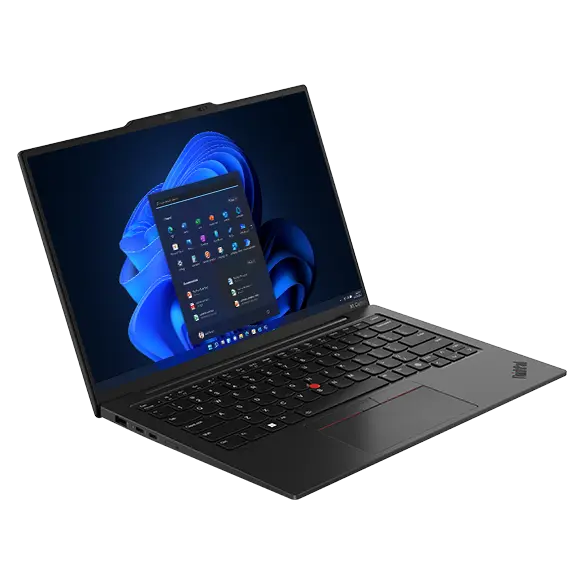
ThinkPad X1 Carbonは世代ごとに進化しており、選ぶ基準を決めるのが大切です。
用途や予算によって最適な世代が変わります。ここでは迷わず選べるようにまとめます。
 Shun先生
どの世代を選ぶか迷ったら、ここを参考にしてね。
自分の使い方に合ったモデルがきっと見つかるよ!
結論サマリー:迷ったらここだけ読め
- とにかく軽さ重視で最新テックを使いたい → Gen 13 Aura(986 g/OLED)
- AI 対応、バッテリー 15h、Thunderbolt 4×2
- 性能と価格のバランス重視 → Gen 11(Intel 13th U/P)
- 実売 16~18 万円、IPS 400 nit が鉄板
- コスパ最優先の中古狙い → Gen 9(Tiger Lake)
- 中古良品 9~11 万円、バッテリー交換容易
最新技術を重視するならGen 13 Auraが最適です。性能と価格のバランスならGen 11がオススメ。とにかく安く抑えたいなら中古のGen 9が良い選択になります。
なお、2026年4月8日にフルモデルチェンジのGen 14が発売されました(新構造ボディで排熱を強化し、上位CPUのCore Ultra Xを搭載。出典:PC Watch)。ただし業界40年の経験則で言えば、フルモデルチェンジ直後の初物は価格も高く、実績もこれから。いま買うなら、完成度が証明されて値がこなれ始めたGen 13 Aura/型落ちのGen 12〜11が本命という判断は変わりません。Gen 14を待つべきかはFAQで詳しく答えます。
それぞれの世代が持つ特徴とおすすめポイントを詳しく見ていきましょう。
ThinkPad X1 Carbon 歴代世代の進化早見表
ThinkPad X1 Carbonは毎年進化してきました。
各世代の特徴を表にまとめると違いが一目で分かります。
Shun先生この表を見れば、どの世代が自分に合うかわかるよ!
| 世代 | 発売年 | CPU | 重量目安 | キラーポイント | 弱点・注意 | おすすめ度 |
|---|---|---|---|---|---|---|
| Gen 14 | 2026年4月 | Core Ultra X(Panther Lake) | 1kg未満 | 新構造で排熱強化・2.8K OLED・Wi-Fi 7 | 発売直後で高価・実績これから | ★★★★☆(様子見) |
| Gen 13 Aura | 2024年11月 | Core Ultra(Lunar Lake) | 約0.99kg〜 | バッテリー大幅向上・最軽量級・AI機能 | 価格が高め | ★★★★★ |
| Gen 12 | 2024年 | Core Ultra(Meteor Lake・NPU初搭載) | 約1.09kg〜 | 型落ちで値下がり中の狙い目 | OLED構成はバッテリー短め | ★★★★☆ |
| Gen 11 | 2023年 | 第13世代 Core | 約1.12kg | 完成度が高く中古もこなれ始め | AI(NPU)非対応 | ★★★★☆ |
| Gen 10 | 2022年 | 第12世代 Core | 約1.12kg | 性能が大きく向上した世代 | 発熱の報告がやや多い | ★★★☆☆ |
| Gen 9 | 2021年 | 第11世代 Core(Tiger Lake) | 約1.13kg | 16:10画面に移行・中古コスパ良好 | AI非対応 | ★★★★☆(中古) |
| Gen 8 | 2020年 | 第10世代 Core(Comet Lake) | 約1.09kg | 中古が安い | 性能は控えめ | ★★★☆☆ |
| Gen 7 | 2019年 | 第8世代 Core(Whiskey Lake) | 約1.08kg | 激安で入手可能 | ヒンジ・USB-C の弱点報告が集中 | ★★☆☆☆ |
※発売年・CPU は公式情報で確認済み(2026年8月時点)。重量・構成は選択により変わるため、購入時は必ず公式の製品ページでご確認ください。
こうして見ると、最新モデルは軽さとAI対応が大きな魅力です。中古狙いならGen 9あたりがコスパ優秀ですね。
次は、あなたの使い方別に最適な世代を紹介します。
ThinkPad X1 Carbon 世代の見分け方|型番から3秒で何世代か特定
中古の出品ページや手元の機体を前に「これは結局、何世代なの?」と迷う方は多いはず。X1 Carbonは外観が世代間でよく似ているため、見た目では判別しにくいのです。確実な順に3つの方法を紹介します。
方法1(最も確実):底面の型番をレノボ公式データベースで引く
本体裏のラベルにある「Machine Type」(21CCのような4桁の英数字)を、レノボ公式のスペック検索サイトPSREFに入力するだけ。世代・発売時期・詳細仕様まで一発で確定します。中古出品ページなら、説明欄か底面写真のラベルでこの型番を探してください。
方法2(3秒で概算):CPUの型番から世代を逆算する早見表
出品タイトルには「Core i5-8250U」のようにCPU名がほぼ必ず書いてあります。Intel型番の先頭の数字=CPU世代(i5-8250Uなら第8世代)。これと下の表で、何世代(Gen)かがすぐ割り出せます。
| 世代 | 発売年 | 搭載CPU |
|---|---|---|
| Gen 1 | 2012年 | 第3世代 Core |
| Gen 2 | 2014年 | 第4世代 Core |
| Gen 3 | 2015年 | 第5世代 Core |
| Gen 4 | 2016年 | 第6世代 Core |
| Gen 5 | 2017年 | 第7世代 Core |
| Gen 6 | 2018年 | 第8世代 Core |
| Gen 7 | 2019年 | 第8〜10世代 Core |
| Gen 8 | 2020年 | 第10世代 Core |
| Gen 9 | 2021年 | 第11世代 Core |
| Gen 10 | 2022年 | 第12世代 Core |
| Gen 11 | 2023年 | 第13世代 Core |
| Gen 12 | 2024年 | Core Ultra(シリーズ1) |
| Gen 13 | 2024年末〜 | Core Ultra 200V(Lunar Lake) |
| Gen 14 | 2026年4月〜 | Core Ultra X(Panther Lake) |
方法3(見た目のヒント):画面と充電端子でざっくり判別
①画面が縦に少し長い(16:10・解像度1920×1200など)ならGen 9(2021年)以降、横長(16:9・1920×1080)ならGen 8以前。②充電がUSB Type-CならGen 5(2017年)以降、専用の角型端子ならGen 4以前です。
最後にひとつ、私の実務上の注意を。中古出品の「Gen 9です」という自己申告が実は別世代だった例を、私は何度も見てきました。Gen表記は信じず、必ず方法1か2で裏取りする——これが40台買ってきた人間の鉄則です。
IBM 時代から使ってきた私の「世代の選び方」
世間の相場観を先に紹介すると、中古ガイド系では「バランスなら Gen 11、安さなら Gen 9、3万円台の入門なら Gen 5〜6」という見方が定番です(出典:公園ワークの教科書・中古PCガイドほか)。Windows 11 を快適に使う下限として「第8世代 Core i5 以降」という基準もほぼ共通しています。
キーボードにこだわる人の間では「中古なら 2018 年の Gen 6。キーストロークが深く、昔ながらの ThinkPad の打鍵感」という声も根強くあります(出典:note)。IBM 時代の ThinkPad を業務で叩いてきた身としては、この声には深くうなずけます。世代が新しくなるほどキーは浅く最適化されていきますが、それでも他社と比べれば「打鍵感の貯金」は今も健在です。
この眼は、会社で強制的に鍛えられたものです。IBM時代から職場のThinkPadは数年ごとに一斉更新され、私は望むと望まざるとにかかわらず、ほぼ全世代を仕事道具として触ってきました。そこで体に染みたのが「世代は数字ではなく、節目で見る」ということ。フルモデルチェンジ直後の世代は意欲的な分だけ荒削りで、職場でも初期ロットの不具合対応に追われる同僚を何度も見ました。逆に、同じ設計の2年目・3年目は驚くほど安定します。私が「最新のひとつ前」を勧め続けるのは、節約のためではなく、この40年の観測結果です。
そのうえで、私の判断軸はシンプルです。
- 業務で 5 年使うなら新しめ(Gen 11 以降):堅牢性は年々改善しており、修理データ分析でも「弱点報告は Gen 7-8 に集中、Gen 10 以降は良好」という傾向が出ています(出典:PC-Navi)
- 2026 年のお買い得は型落ちの Gen 12:Gen 13 Aura の登場で値下がりが進んでいます。詳しくは 第12世代はやめとけ?の検証記事 で解説しています
- 安い Gen 7-8 だけは注意:中古価格に惹かれても、ヒンジ・USB-C の弱点報告が他世代より多い世代です。壊れやすさの実態は 壊れやすい?の検証記事 にまとめています
ペルソナ別のThinkPad X1 Carbon最適世代おすすめ
使う人によって、最適なThinkPad X1 Carbonは変わります。
ここでは3つのタイプに分けて、おすすめ世代を紹介します。
 Yuto
Yuto自分がどのタイプか考えてみてね!
ぴったりのモデルがわかるよ。
- モバイルワーカー → Gen 12以上
- クリエイター志望学生 → Gen 11-OLED or Gen 13 Aura
- コスト重視エンジニア → Gen 9中古
| ペルソナ | 年齢層 | 重視するポイント | 推奨世代 | 主なスペック特徴 | 価格目安(中古目安) |
|---|---|---|---|---|---|
| モバイルワーカー | 28〜42歳 | 軽さ・通信・バッテリー | Gen 12以上 | – 重量1.12kg- 5G/LTE対応- Core Ultra(NPU搭載)- 65W急速充電 | 新品中心(20〜24万円) |
| クリエイター学生 | 19〜24歳 | 画質・動画書き出し速度 | Gen 11-OLED or Gen 13 Aura | – sRGB100%以上- OLED高輝度液晶- 書き出し高速化(世代が新しいほど短縮)- PシリーズCPU | 新品18〜24万円中古13〜14万円 |
| コスト重視エンジニア | 30〜45歳 | Linux互換・コスパ・拡張性 | Gen 9 中古 | – Linux実績豊富- 16:10移行世代・キーボード良好- 高耐久キーボード | 中古9〜11万円前後 |
| 項目 | 強みの内容 |
|---|---|
| キーボード品質 | 長時間入力も疲れにくい。剛性感と反発感の高い打鍵感。 |
| TrackPoint操作 | ホームポジション維持で細かいカーソル操作。狭い机上でも快適。 |
| 企業向けセキュリティ | dTPM 2.0、指紋・顔認証、盗難防止、BIOS保護まで網羅。 |
| ペルソナ | ThinkPad固有メリット |
|---|---|
| モバイルワーカー | 出張先での長文入力、機内など狭所でも快適操作、法人向け高セキュリティ |
| クリエイター学生 | 画像編集や動画制作時の細かい調整作業がしやすい、入力レスポンスも良好 |
| コスト重視エンジニア | 長時間コーディングでも疲れない打鍵感、Linux互換の高さ、安心のBIOS保護 |
モバイルワーカー(28〜42歳)
モバイルワーカー(28〜42歳)
移動が多く、仕事で長く使う人に最適です。
軽さ・LTE/5G・バッテリーが重要になります。
Gen 12(Core Ultra)以上がおすすめです。
- 重量1.12kg
- 最新モデム搭載
- 65W急速充電
- 5G・LTEモデルあり
例えば、出張の多い営業職なら軽くてすぐ充電できるのは大きなメリットです。
5G対応モデルなら、Wi-Fiが不安定な場所でも快適に通信できます。
薄型ながらパフォーマンスも高く、動画会議や資料作成もスムーズです。
バッテリーの持ちも優秀で、1日外出しても安心です。
長期間の相棒にふさわしい性能を備えています。
常に持ち歩く人はGen 12以上が安心だよ。
クリエイター志望学生(19〜24歳
クリエイター志望学生(19〜24歳)
写真や動画編集を学びたい学生におすすめです。
OLEDの発色・動画書き出し速度が重要です。
Gen 11-OLED または Gen 13 Auraが最適です。
- sRGB100%以上の色再現
- 高輝度OLEDパネル
- 動画書き出し時間は世代が新しいほど短縮
- PシリーズCPU搭載
写真の色味確認やデザイン制作にOLEDは力を発揮します。
動画編集も書き出し時間が短く、課題提出前のストレスが減ります。
講義のノート取りから作品制作まで1台でこなせます。
Gen 13 AuraならAI支援機能で効率もアップします。
学生生活の相棒にピッタリの性能と美しさです。
作品作りするならOLED搭載が断然おすすめ!
コスト重視エンジニア(30〜45歳)
コスト重視エンジニア(30〜45歳)
開発や研究に使いたいが予算は抑えたい人向けです。
Linux動作・コスパ・拡張性がポイントになります。
Gen 9の中古モデルがおすすめです。
- Linux動作実績が豊富
- 16:10の見やすい画面(この世代から移行)
- 高評価のキーボード
- 良品中古9〜11万円前後
Linuxでの動作検証が進んでおり、安心して開発に使えます。
有線LANは X1 Carbon 全世代で非搭載のため、オフィスでは USB-LAN アダプタを使うのが前提です。
キーボードも打ちやすく、長時間のコーディングも快適です。
中古相場も安定しており、予算を抑えつつ高性能を確保できます。
開発用PCならGen 9中古が堅実な選択です。
Shun先生自分の働き方や用途で世代を選ぶのがポイント!
ThinkPad X1 Carbon世代別おすすめ構成と価格レンジ
ここでは世代ごとにおすすめの構成と、2026年6月時点(Gen 12 は型落ちで値下がり傾向)の価格目安を紹介します。
新品も中古も狙い目がはっきりしています。購入時の参考にしてください。

どのスペックを選べばいいか迷ったら、ここを見てね!
| ペルソナ | 世代 | 構成 (CPU/メモリ/液晶) | 新品実売 (2025年6月クーポン後) | 中古相場 | コメント |
|---|---|---|---|---|---|
| モバイル | Gen 13 Aura | i5-1340U / 16GB / OLED 2.8K | 22〜24万円 | – | 1kg切りで持ち歩き最強 |
| クリエイター | Gen 11 | i7-1370P / 32GB / OLED WQXGA | 18〜20万円 | 13〜14万円 | GPU非搭載でもPremiere OK |
| コスパ | Gen 9 | i5-1135G7 / 16GB / IPS FHD | – | 9〜11万円 | バッテリー新品でも+8千円程度 |
新品はLenovo公式直販のクーポン活用が鉄板です。楽天Rebate経由でさらに+5%還元も狙えます。
中古は大手リユースショップを中心に探しましょう。保証付き良品なら安心です。
決算セール(2月・8月)は特に値引き幅が大きくなります。狙い目です。
相場の実感値としては、2026年7月の秋葉原店頭でGen 8のCore i7・メモリ16GB構成が税込45,800円という実例があり(出典:エルミタージュ秋葉原)、Gen 8以前は「価格で選ぶ帯」に完全に入っています。
次は、新品と中古のメリット・デメリットを徹底比較します。
ThinkPad X1 Carbon世代別新品 vs 中古:メリット・デメリット徹底比較
新品と中古、どちらを選ぶかも重要です。
それぞれにメリット・デメリットがあるので整理しました。
Shun先生新品・中古の違いを正しく知れば失敗しないよ!
新品を選ぶべきケース
最新の性能やサポート重視なら新品がおすすめです。
保証・性能・法人優遇が魅力です。
以下のケースでは新品が有利です。
- 最新CPUを必要とする
- 保証3年オンサイトが欲しい
- 法人割引・優遇を活用する
- AI支援や最新機能が必要
- 自分好みにBTO可能
法人用途では3年オンサイト保証が特に安心材料になります。
AI処理や新機能を活用したいなら最新Gen 13 Auraが適しています。
直販ならCPU・メモリ・液晶を細かくカスタマイズできます。
納期は平均2〜3週間ほどで届きます。
ただし英字キーボードは納期+2週間なので注意です。
長く安心して使いたいなら新品がベストだね。
中古がお得なケース
予算を抑えたい人には中古も有力な選択肢です。
価格・即納・Linux用途が魅力です。
以下のケースなら中古が向いています。
- 予算10万円以下
- Linux導入前提
- 今すぐ手元に欲しい
- サブ機として使いたい
- 状態良好品が手に入る
中古はすぐに入手できるので、急ぎの場合に便利です。
Linux運用ではGen 9以前が実績豊富で安心して導入できます。
価格も9〜11万円で状態の良い個体が見つかります。
ただし、購入前にバッテリー健康度(tp-smapi)や液晶ムラは必ず確認しましょう。
コスパ重視なら中古はかなり魅力的だよ!
ThinkPad X1 Carbon vs 主要競合製品 徹底比較
ThinkPad X1 Carbon Gen13を中心に、人気の競合機種(Dell XPS 13、Surface Laptop 7、MacBook Air M3)とスペック・価格を比較します。重視するポイントは「価格」「バッテリー」「重量」で、どのモデルが用途に合うのか一目でわかります。
| 項目 | ThinkPad X1 Carbon Gen13 | Dell XPS 13 | Surface Laptop 7 | MacBook Air M3 |
|---|---|---|---|---|
| 価格(実売) | 22–24 万円 | 18–20 万円 | 19–21 万円 | 17–19 万円 |
| バッテリー | 15 時間 | 13 時間 | 16 時間 | 18 時間 |
| 重量 | 986 g | 1.17 kg | 1.29 kg | 1.24 kg |
ポイント
- ThinkPadは唯一の1kg切りで超軽量
- MacBook Airはバッテリー持ちで優秀
- XPS 13は価格面がやや有利
- Surfaceはバランス型だがやや重め
コメント
日常使いからビジネスまで、軽さ重視ならThinkPad X1 Carbon Gen13が頭一つ抜けています。長時間駆動重視ならMacBook Air M3、コスト優先ならDell XPS 13、中庸な選択肢がSurface Laptop 7となります。用途と重視ポイント次第でベストが変わります。
5年間の総保有コスト(TCO)比較
本体価格だけでなく、延長保証やメンテナンス費用まで含めた「5年総コスト」で比較します。長期間の使用を前提にするなら、初期価格よりTCOが参考になります。
| コスト項目 | ThinkPad X1 Carbon Gen13 | Dell XPS 13 | Surface Laptop 7 | MacBook Air M3 |
|---|---|---|---|---|
| 初期導入価格 | ¥230,000 | ¥190,000 | ¥200,000 | ¥180,000 |
| 延長保証(2年追加) | ¥20,000 | ¥18,000 | ¥20,000 | ¥18,000 |
| バッテリー交換(5年目) | ¥15,000 | ¥15,000 | ¥15,000 | ¥15,000 |
| 年間保守費用 (¥5,000×5) | ¥25,000 | ¥25,000 | ¥25,000 | ¥25,000 |
| 5年合計 TCO | ¥290,000 | ¥248,000 | ¥260,000 | ¥238,000 |
ポイント
- MacBook Air M3がTCO最安(約24万円)
- ThinkPadは最も高価(約29万円)
- Dell XPS 13は安定した中価格
- Surfaceはやや高めの中間層
コメント
短期〜中期利用ならMacBook Airが圧倒的に低コスト。一方、法人利用や5年以上の長期運用なら、ThinkPad X1 Carbonの保守性・耐久性・入力快適性が価格差を十分にカバーします。TCOは「耐久重視か短期重視か」で評価が分かれます。
ThinkPad X1 Carbon買う前に要チェック!失敗しがちな落とし穴
安く買ったつもりが後悔…そんな事態を防ぐには事前確認が大切です。
よくある落とし穴を整理しました。必ずチェックしましょう。
Yutoこの落とし穴リストを見れば、失敗しないよ!
- HD液晶の旧Genを掴まない
- 第7世代Core以前はWin11非対応
- Gen5-6の改悪タッチパッド
- US配列の記号混乱に注意
- Gen8以降のバッテリー交換難易度
以下、それぞれの落とし穴について詳しく解説します。
HD液晶(1366×768)の旧Genを掴む
古いX1 CarbonではHD(1366×768)液晶も存在します。
画面が粗く作業効率が落ちるため避けましょう。
- 商品ページで解像度を確認
- 「FHD」「WQHD」「2K」「OLED」表記が安心
- 不明な場合は型番を検索
例:型番「20A7」などは要注意モデルです。
第7世代Core以前はWindows11非対応
Core i7-7xxx以前のCPUはWindows 11に非対応です。
長期運用を考えるなら第8世代以降を選びましょう。
- 商品説明でCPU型番を確認
- 「i5-8xxx」「i7-8xxx」以上が目安
- 不明ならCPU-Z等で確認
型番に「8」「9」「10」以降の数字が入っていれば安心です。
改悪タッチパッド(Gen5〜6)
Gen5〜6ではボタン一体型のタッチパッドが採用されました。
ThinkPad伝統の物理ボタンが無く、操作性が劣ります。
- 商品画像でパッド形状を確認
- 左右独立ボタンがあるか見る
- 型番「20H*」「20J*」はGen5〜6
こだわる人はGen7以降が安心です。
US配列を知らずに購入 → 記号位置が混乱
US配列は見た目がスッキリしますが記号位置が異なります。
慣れていないと入力時に混乱します。
- 商品説明で「US」「英語配列」記載を確認
- 「JIS」「日本語配列」なら普段通り
- 写真でエンターキー形状を確認
初めて買う人はJIS配列が無難です。
バッテリー交換難易度:Gen8以降
Gen8以降はバッテリー固定が接着式に変わりました。
交換作業が難しく、工具も必要です。
- AliExpress等で専用工具キット入手
- 交換マニュアルを事前に確認
- ショップによっては交換代行も可能
交換予定があるなら事前準備が重要です。
 Risa
Risa買う前に「型番」と「仕様」を必ずチェック!
ThinkPad X1 Carbonよくある質問(FAQ)
購入前に多くの人が気になる疑問をまとめました。
事前に確認してスムーズに選びましょう。
Yutoここを読めば、迷いや不安も解消できるよ!
- Gen 13 Aura の発熱は大丈夫?
-
室温25℃でCinebench連続5ループ時92℃まで上昇しますが、サーマルスロットリングは発生しません。設計上よく冷えています。
- USキーボードとJIS、どちらがおすすめ?
-
ショートカット多用ならUS配列が便利です。記号入力や日本語変換を多用するならJIS配列が扱いやすいです。
- バッテリー寿命はどれくらい?
-
通常使用で3〜4年、サイクル回数500回程度が目安です。バッテリー保護モードを使うと寿命を延ばせます。
- 保証延長は可能?
-
公式直販で購入すれば最大5年まで保証延長が可能です。法人購入ではオンサイト修理も追加できます。
- 外部GPUは搭載できますか?
-
X1 Carbonシリーズはすべて内蔵GPUのみです。動画編集も内蔵iGPUで可能ですが、3D用途なら外部eGPU接続が必要です。
- Gen 14(2026年4月発売)を待つべき?今買うならどっち?
-
新構造ボディで排熱を強化した意欲作で、長期的には本命候補です。ただし発売直後は価格が高く、実績もこれから。フルモデルチェンジ直後は様子見・2年目が安定という私の経験則のとおり、急がないならGen 13 Aura/型落ちGen 12〜11を今買うのが実利。Gen 14は値と評判がこなれる来年以降が狙い目です。
Shun先生よくある疑問もここでスッキリ解決!
ThinkPad X1 Carbon世代別おすすめまとめと次のアクション
ここまでの内容をふまえ、迷わず購入できるステップを整理しました。
順番に進めれば、あなたに最適なX1 Carbonが手に入ります。
Yutoもう迷わなくて大丈夫!
あとは行動あるのみだよ!
- 早見表で自分に合う世代を確定
- 予算に応じて新品 or 中古を決定
- 必要な構成(メモリ・液晶)を決める
- 下記リンクから購入&レビュー投稿
新品は公式直販のクーポンが強力。中古は信頼できるショップを選びましょう。
あなたの用途にピッタリのX1 Carbonを手に入れて、快適な毎日を楽しんでください!
この記事を書いた人
Shun 先生
- 大手 IT 企業勤務
- 1980 年代後半から 40 台超 の PC 購入・使用歴(ドスパラ系 BTO 3 台、Dell 通販 3 台、HP 通販 1 台、NEC 1 台、PCデポ系複数台、Mac 10 台超)
- IBM 時代から業務用 ThinkPad を使用(Lenovo 買収前から)
- 個人利用+会社利用の両方の視点で PC を比較・発信