「ドスパラでゲーミングPC買ったらポイントが結構貯まったけど…これ、Steamで使えたりするの?」
その疑問、めちゃくちゃ多いです。そして結論から言います。
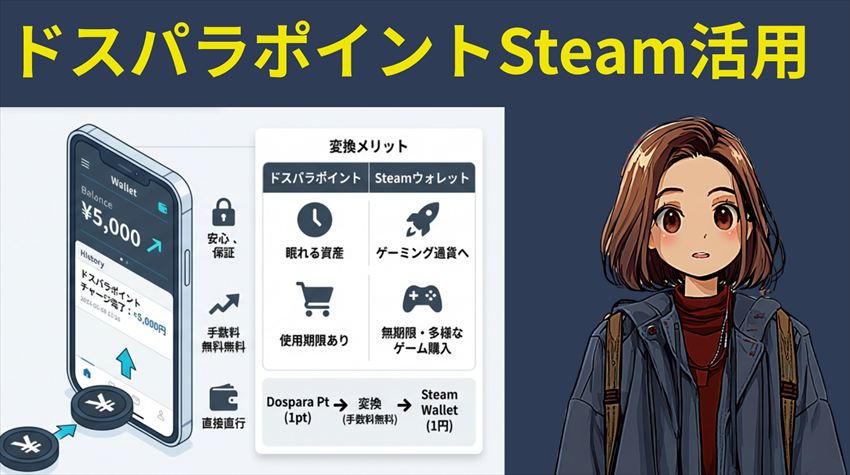
ドスパラポイントは、ドスパラアプリ経由でSteamウォレットに直接チャージできます。1ポイント=1円、手数料なしです。
裏ワザでもグレーゾーンでもなく、ドスパラが公式に提供しているサービスなんですよね。これを知らずにポイントを失効させている人、正直かなりいると思います。
僕自身、ドスパラでPCを買った後にポイントが数千ポイント貯まっていることに気づいて、「次にパーツ買う予定もないし、どうしよう…」と放置していた時期がありました。有効期限は最終利用日から1年。気づいたときには期限ギリギリで、慌ててSteamウォレットにチャージした経験があります。あの時もう少し遅かったら、完全に無駄にしていたところでした。
この記事では、ドスパラポイントをSteamウォレットにチャージする具体的な手順から、見落としがちな注意点、そしてSteam以外のポイントの賢い使い道まで、全部まとめて解説します。ポイントを1円も無駄にしたくない人は、ぜひ最後まで読んでみてください。
ドスパラポイントはSteamで使える?【結論:アプリ経由でチャージ可能】
まず、一番知りたいことにズバリ答えます。
ドスパラポイントは、Steamウォレットにチャージして、ゲームの購入資金に使えます。
ただし、Steam上で直接「ドスパラポイントで支払う」ことはできません。やり方としては、スマホのドスパラ公式アプリを使って、まずSteamウォレットにポイントをチャージする。そのウォレット残高でゲームを買う、という流れです。
このサービスは2017年にスタートしたもので、ドスパラが公式に提供している正規の機能です。怪しい外部サービスを経由するわけでもないし、規約違反にもなりません。知らない人が多いだけで、普通に使える仕組みなんですよね。
交換レートは1ポイント=1円。手数料もゼロ。つまり、1,000ポイント持っていれば、Steamウォレットに1,000円チャージできるということです。シンプルで分かりやすい。
 Yuto
YutoドスパラのポイントでSteamのゲーム買えるってマジ?タダでゲーム手に入るってことじゃん!
 Shun先生
マジだ。ただし「タダ」じゃなくて、ドスパラで買い物した時に貯まったポイントを使うだけだからな。あとアプリ経由でウォレットにチャージする必要がある。手順は簡単だから安心しろ。
ドスパラポイントの基本をサクッと確認
Steamウォレットへのチャージ方法を見る前に、ドスパラポイントの基本仕様をざっくり押さえておきましょう。「そんなの知ってるよ」という人は、次の見出しまで飛ばしてもらってOKです。
ポイントの付与率と貯め方
ドスパラポイントは、ドスパラの通販サイトや実店舗で買い物をすると自動的に付与されます。
付与率は購入商品や会員ステージによって変わりますが、基本的には購入金額の1〜5%程度です。ドスパラには「ステージアップ制度」があり、購入実績が増えるとステージが上がってポイント還元率もアップする仕組みです。
セール時にはポイント還元率がさらに上がるキャンペーンが頻繁にあるので、タイミング次第では購入額の8〜10%近くがポイントで戻ってくることもあります。ゲーミングPCを15万円で買えば、1万円以上のポイントが付くケースもあるということです。これを放置するのは、正直もったいない。
貯め方は主に以下の通りです。
- ドスパラ通販サイト・実店舗での商品購入
- ドスパラ店舗への来店(来店ポイント)
- ポイント還元キャンペーンへの参加
- ステージアップ制度による還元率アップ
ポイントの有効期限に要注意
ここ、見落とす人がめちゃくちゃ多いです。
ドスパラポイント(通常ポイント)の有効期限は、最終利用日から1年間です。
「最終利用日から」というのがポイントで、ポイントを貯める・使う・チャージするなど、何かしらポイントに関するアクションをした日からカウントが再スタートします。逆に言えば、1年間何もしなければ全ポイント失効です。
さらに注意したいのが、ドスパラ会員登録をしていない場合、有効期限はたったの1ヶ月ということ。店舗で買い物してポイントカードだけもらった状態で放置すると、あっという間に消えます。
キャンペーンで付与された期間限定ポイントは、キャンペーンごとに有効期限が個別に設定されているので、通常ポイントよりもさらに短い場合があります。
有効期限の確認方法は、ドスパラアプリのマイページか、ドスパラ通販サイトのマイページから確認できます。今すぐチェックしておくことをおすすめします。
ポイントが使える場所
ドスパラポイントの使い道は、実はSteamだけじゃありません。
- ドスパラ通販サイト(PC本体・パーツ・周辺機器の購入)
- ドスパラ実店舗(店頭での買い物)
- Steamウォレットチャージ(アプリ経由・本記事のメインテーマ)
- NETCH(オンラインUFOキャッチャー)
この中で、PCゲーマーにとって最も「得した感」があるのは、やはりSteamウォレットへのチャージです。理由は後半の「使い道比較」で詳しく説明しますが、端的に言うとSteamウォレットにチャージすればポイントの有効期限を気にしなくてよくなるのが最大のメリットなんですよね。
 Risa
Risaポイントの使い道って結構あるんですね。Steam以外にも使えるなら、どこに使うのが一番お得か気になります。
Shun先生いい視点だな。使い道の比較は後半でやる。まずはSteamウォレットへのチャージ方法から見ていこう。
ドスパラポイントをSteamウォレットにチャージする手順【図解】
ここからは、実際にドスパラポイントをSteamウォレットにチャージする手順を、ステップバイステップで解説します。スマホを手元に用意して、一緒にやってみてください。
ステップ1 — ドスパラアプリをインストールする
Steamウォレットへのチャージには、スマートフォン用のドスパラ公式アプリが必須です。PCのブラウザからはチャージできないので注意してください。
iPhoneならApp Store、AndroidならGoogle Playで「ドスパラ」と検索してインストールします。無料です。
アプリを起動したら、ドスパラ会員のメールアドレスとパスワードでログインします。まだ会員登録していない場合は、先に会員登録を済ませてください。
すでにアプリをインストール済みの人は、このステップはスキップしてOKです。
ステップ2 — Steamチャージ用パスワードを設定する
ここが意外と引っかかるポイントです。
2023年1月25日以降、Steamウォレットへのチャージには「Steamチャージ用パスワード」の設定が必須になりました。これはドスパラの会員ログイン用パスワードとは別物です。
セキュリティ強化のために導入された仕組みで、一度設定すれば次回以降はそのパスワードを使い回せます。設定はドスパラアプリ内から行えます。
Yutoえっ、パスワードもう1個覚えなきゃいけないの?めんどくさいんだけど…
Shun先生セキュリティ強化のためだ。1回設定すれば終わりだから、ここはさっさと済ませよう。パスワード管理アプリに保存しておけば忘れても問題ない。
ちなみに、このパスワード設定をしないままチャージしようとすると、途中でエラーになって先に進めません。「なぜかチャージできない!」という声をSNSで見かけますが、大体このパスワード設定が原因です。
ステップ3 — アプリからSteamウォレットにチャージする
パスワードの設定が完了したら、いよいよチャージです。
ドスパラアプリを起動し、マイページにアクセスします。
マイページ内に「Steamウォレットチャージ」のメニューがあるので、タップします。
Steamのログイン画面が表示されるので、自分のSteamアカウントでログインします。Steam Guardの認証が求められる場合もあります。
Steamウォレットにチャージしたい金額(=使用するポイント数)を入力します。1ポイント=1円なので、500ポイントなら500円分です。
支払い方法の選択画面で「ドスパラポイント」を選び、決済を完了させます。これでチャージ完了です。
作業時間としては、初回でも5分もあれば終わります。2回目以降はアカウント連携済みなので、もっとスムーズです。
チャージが反映されたか確認する方法
チャージが完了したら、PCまたはスマホでSteamを開いて、ウォレット残高を確認しましょう。
Steamクライアントの右上にある「自分のアカウント名」をクリックすると、ウォレット残高が表示されます。チャージした金額が反映されていればOKです。
基本的にはチャージ後すぐに反映されますが、まれにタイムラグが発生することもあります。反映されない場合は、少し時間を置いてから再度確認してみてください。
Steamウォレットチャージの注意点【知らないと後悔する5つ】
ドスパラポイントのSteamウォレットチャージは便利ですが、事前に知っておかないと「えっ、そうだったの?」と後悔するポイントがいくつかあります。ここは面倒でも必ず目を通しておいてください。
チャージ後はドスパラポイントに戻せない
これが一番大事な注意点です。
一度Steamウォレットにチャージしたポイントは、ドスパラポイントに戻すことができません。
「やっぱりドスパラでパーツ買いたいからポイントに戻そう」は通用しないということです。チャージする前に、本当にSteamに使いたいのか、他に欲しいものはないか、ちょっと考えてから実行するのがおすすめです。
とはいえ、ポイントの有効期限が迫っていて使い道がないなら、Steamウォレットにチャージしてしまう方が失効させるよりずっとマシです。Steamウォレットに入れてしまえば、期限を気にせずいつでもゲーム購入に使えますからね。
1つのSteamアカウントに紐付けられるのは1つのドスパラアカウントだけ
ドスパラのSteamウォレットチャージでは、1つのSteamアカウントに対して、紐付けできるドスパラアカウントは1つだけです。
たとえば家族でSteamアカウントを複数持っていて、「お父さんのドスパラポイントを子供のSteamアカウントにチャージしたい」というケースでは、紐付け先に注意が必要です。一度紐付けると変更が難しい場合があるので、最初の接続時に間違えないようにしましょう。
サービスが予告なく終了する可能性がある
ドスパラ公式サイトにも明記されていますが、Steamウォレットへのチャージ機能は予告なく終了する場合があります。
実際、ドスパラの「ステージアップ制度」によるSteamウォレット進呈(抽選でSteamウォレット相当のポイントがもらえる特典)は、2025年7月31日をもってサービス終了が予定されています。
ウォレットチャージ機能自体は執筆時点(2026年3月)では利用可能ですが、いつ終了するかは分かりません。ポイントが貯まっているなら、「いつかやろう」ではなく早めにチャージしておくのが安全です。
チャージの最低額・上限額を確認しておく
チャージできる金額には条件がある場合があります。アプリ内でチャージ画面に進むと、入力可能な金額の範囲が表示されるので、事前に確認しておきましょう。
少額のポイントしかない場合でも、最低チャージ額を満たしていれば問題なくチャージできます。端数のポイントも無駄にしないで済むのはありがたいですね。
Steamウォレットの通貨設定に注意
Steamアカウントのウォレット通貨が日本円(JPY)に設定されていることを確認してください。
Steamのアカウントを海外で作成した場合や、VPN経由で別の国のストアにアクセスした履歴がある場合、通貨設定が日本円以外になっていることがあります。通貨が一致しないとチャージがうまくいかない可能性があるので、事前にチェックしておきましょう。
Risa注意点が結構あるんですね…。特に「戻せない」のは知らなかったです。チャージする前にちゃんと確認しないとダメですね。
Shun先生そう。でも裏を返せば、注意点を事前に把握しておけば何も怖くない。知ってるか知らないかの差だけだ。
Steamだけじゃない!ドスパラポイントの賢い使い道を比較
ドスパラポイントの使い道はSteamウォレットチャージだけじゃありません。ここでは主要な使い道を比較して、どんな人にどの選択肢がベストかを整理します。
Steamウォレットチャージ — ゲーマーなら最有力
PCゲーマーにとって、最も「使った実感」があるのがSteamウォレットチャージです。
- 1ポイント=1円でそのままチャージ(手数料なし)
- Steamウォレットに入れてしまえば有効期限なし
- 1円単位でゲーム購入に使える
- Steamのセール時に組み合わせればさらにお得
最大のメリットは、ドスパラポイントの有効期限(1年)から解放されるということ。Steamウォレットにチャージしてしまえば、いつでも好きなタイミングでゲームを買えます。「今すぐ欲しいゲームがないけど、ポイントは失効させたくない」という人にとっては最適解です。
デメリットは、前述の通りチャージ後はドスパラポイントに戻せないこと。Steamで使う予定がゼロなら、他の選択肢の方がいいかもしれません。
周辺機器・デバイスの購入に充てる
マウス、キーボード、ヘッドセット、モニターアームなど、ゲーミングデバイスや周辺機器の購入にポイントを使うのも有力な選択肢です。
ドスパラの通販サイトにはゲーミングデバイスが豊富に揃っていますし、ポイントと現金の併用もできます。「ちょうどマウスが古くなってきた」「ヘッドセットが壊れた」というタイミングなら、ポイントでカバーできるとかなり助かりますよね。
ドスパラでは1,000円以下の小物も販売しているので、少額のポイントでもケーブルやマウスパッドなどに使い切ることができます。
PCパーツのアップグレードに使う
メモリの増設、SSDの追加、CPUクーラーの交換など、PCのスペックアップにポイントを充てるのも賢い使い方です。
特にBTOパソコンを買った後に「メモリがもう少し欲しい」「ストレージが足りなくなってきた」と感じるケースは多いです。そのタイミングで貯まっているポイントを使えば、追加出費を抑えてアップグレードできます。
ただし、PCパーツの交換にはある程度の知識が必要です。自信がない人はSteamウォレットチャージの方が確実でしょう。
結局どれがベスト?判断基準はこれ
使い道に迷ったら、以下の基準で判断してみてください。
| こんな人は | おすすめの使い道 |
| Steamでゲームを買う予定がある | Steamウォレットチャージ一択 |
| 欲しいデバイスやパーツがある | ドスパラ通販で現物購入 |
| 使い道が思いつかない | Steamチャージで期限なしの資産に変換 |
| ポイントが少額(数百ポイント) | 小物の購入 or Steamチャージ |
ぶっちゃけ、PCゲーマーでSteamを使っているなら、迷ったらSteamウォレットチャージでOKです。期限切れで失効するのが一番もったいないですからね。
Yutoよし、全部Steamにぶち込む!セールで爆買いするぞ!
Risa…Yuto、まずそのポイントでマウスパッド買った方がいいと思うよ。教科書の表紙をマウスパッド代わりにしてるの、さすがにどうかと思う。
ドスパラポイント×Steamをもっとお得にするコツ
せっかくポイントをSteamに使うなら、少しでもお得に活用したいですよね。ここでは、知っておくと差がつくTipsをいくつか紹介します。
Steamの大型セール時期にチャージして使う
Steamでは年に数回、大規模なセールが開催されます。主な時期は以下の通りです。
- サマーセール(6月下旬〜7月上旬)
- オータムセール(11月下旬)
- ウィンターセール(12月下旬〜1月上旬)
- スプリングセール(3月頃)
セール中は人気タイトルが50〜80%オフになることもザラです。このタイミングに合わせてウォレットにチャージしておけば、ドスパラポイント × セール割引のダブルでお得になります。
おすすめの流れは、セール開始の1〜2日前にチャージを済ませておくこと。セール開始直後はサーバーが混み合うことがあるので、ウォレットの準備は事前に終わらせておくのがベストです。
ドスパラでの買い物時にポイント還元率を最大化する
「ポイントを貯める → Steamで使う」のサイクルを回すなら、貯める側の効率も上げたいところです。
ドスパラのステージアップ制度では、購入実績に応じて会員ステージが上がり、ポイント還元率がアップします。また、セール時にはポイント還元キャンペーンが実施されることが多く、通常よりも多くのポイントが付きます。
大きな買い物(PC本体など)をするなら、キャンペーン期間中に購入するだけでポイントの貯まり方がかなり変わります。特にドスパラは頻繁にセールをやっているので、急ぎでなければセール時期を狙うのが賢いです。
ポイント有効期限が迫ったら即チャージ
繰り返しになりますが、ドスパラポイントの有効期限は最終利用日から1年間です。
「今すぐ欲しいゲームがない」「いつか使おう」と思って放置していると、気づいたときには期限切れ…というパターンは本当に多いです。
使い道が決まっていなくても、とりあえずSteamウォレットにチャージしておくのが正解です。Steamウォレットに入ってしまえば有効期限はありません。「ポイントの期限延長」みたいな感覚で使えるのが、Steamウォレットチャージの隠れた最大のメリットなんですよね。
よくある質問(FAQ)
- ドスパラポイントでSteamのゲームを直接買えますか?
-
直接は買えません。ドスパラアプリでSteamウォレットにポイントをチャージし、そのウォレット残高でゲームを購入する流れになります。チャージ自体は数分で完了します。
- ドスパラの店舗でSteamウォレットコードを買ってポイントを使えますか?
-
Steamウォレットへのチャージはドスパラアプリ経由のみです。店舗でSteamウォレットコード(プリペイドカード)を購入する際にポイントが使えるかは、店舗にお問い合わせください。確実なのはアプリ経由のチャージです。
- チャージに手数料はかかりますか?
-
手数料は一切かかりません。1ポイント=1円でそのままSteamウォレットにチャージされます。
- PCを持っていなくてもSteamウォレットにチャージできますか?
-
スマホにドスパラアプリをインストールすればチャージ可能です。ただし、Steamアカウントは事前に作成しておく必要があります。Steamアカウントの作成自体はPCがなくてもブラウザから行えます。
- ドスパラポイントとdポイントは別物ですか?
-
はい、別物です。ドスパラではdポイントも貯まる・使えますが、Steamウォレットにチャージできるのは「ドスパラポイント」のみです。dポイントはSteamウォレットチャージには使えないので、混同しないよう注意してください。
まとめ — ドスパラポイントはSteamで使える。放置して失効させるのが一番もったいない
最後にこの記事のポイントを振り返ります。
- ドスパラポイントはドスパラアプリ経由でSteamウォレットにチャージ可能(1ポイント=1円・手数料なし)
- チャージ手順は3ステップ:アプリ入れる → パスワード設定 → チャージ
- ドスパラポイントの有効期限は最終利用から1年。Steamウォレットにチャージすれば期限なし
- チャージ後はドスパラポイントに戻せない。1対1のアカウント紐付けにも注意
- Steamの大型セールに合わせてチャージすればダブルでお得
- 使い道に迷ったら、とりあえずSteamウォレットにチャージして期限切れを防ぐのが正解
ドスパラでゲーミングPCやパーツを買うと、ポイントが数千〜数万ポイント貯まることがあります。でも、次にドスパラで大きな買い物をする予定がないと、ポイントはそのまま眠ったまま。そして1年後、気づいたら全部失効していた…なんてことになりかねません。
それなら、Steamウォレットにチャージしてゲーム購入の資金に変えてしまう方が、よっぽど賢い使い方です。
手順は簡単。アプリを入れて、パスワードを設定して、チャージするだけ。初めてでも5分あれば終わります。
ただし、チャージ機能は予告なく終了する可能性もあります。ポイントが貯まっているなら、「いつかやろう」ではなく、今日やっておくのが一番確実です。最新の利用条件については、ドスパラ公式サイトで確認してみてください。
Shun先生ドスパラでPC買ってポイントもらったなら、放置が一番もったいない。Steamゲーマーなら迷わずチャージ。3分で終わる。