「フロンティアのゲーミングPC、PayPayで買えるの?」
この記事にたどり着いたあなたは、きっとそう思ってフロンティアの購入画面と睨めっこしているところじゃないですか。
結論から言います。フロンティアはPayPay決済に対応しています。しかも、使い方次第でセール価格からさらにポイント還元を受けられる、かなりお得な支払い方法です。
僕自身、2024年12月にフロンティアのセール対象モデルを実際に購入しました。セール開始直後にポチって、注文から届くまで5日。開封して電源を入れた瞬間、ファンが一斉に回る音に「来たな…」とテンションが上がったのを覚えています。APEXをフルHD最高設定で回したら平均152fps。今まで60fpsのノートPCでやっていた自分からすると、別ゲーかと思うくらいの衝撃でした。
ただし、PayPayで買う前に知っておくべき注意点もあります。支払い上限は50万円、PayPayあと払いが使えないケースがある、注文後の支払い方法変更は原則不可――この3つを知らずに注文すると、思わぬトラブルになりかねません。
この記事では、元パソコン販売店スタッフで現役インフラエンジニアの僕が、PayPay決済の手順・注意点・最安で買うコツまで全部まとめました。これを読めば、安心してフロンティアのPCをPayPayでポチれるようになります。
フロンティアはPayPay決済に対応している【結論】
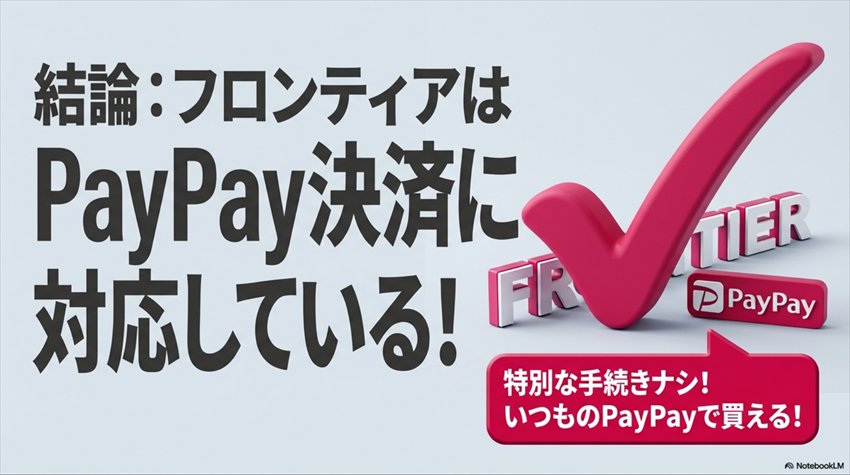
まず最も大事なことを伝えます。フロンティア(FRONTIER)の公式ダイレクトストアでは、PayPay決済が利用可能です。
購入画面の支払い方法選択で「PayPay」を選ぶだけ。特別な申請や手続きは一切不要です。
「フロンティアってPayPay使えるの?」と不安に感じている人が多いようですが、安心してください。普段コンビニやドラッグストアで使っているPayPayと同じ感覚で、10万円〜30万円のゲーミングPCの代金を支払えます。
しかも、PayPayで支払うとPayPayポイントが還元されます。通常の還元率は0.5〜1.5%程度ですが、「超PayPay祭」などの大型キャンペーン中はさらにポイントが上乗せされることも。フロンティアのセール価格と組み合わせれば、「セール割引+PayPayポイント還元」のダブルでお得になるわけです。
Xでフロンティアの評判を検索すると、こんな声が出てきます。
この気持ち、めちゃくちゃわかります。フロンティアのセール価格を見た時の「え、この値段でこのスペック?」という衝撃は、一度体験すると他のBTOメーカーの価格表を見るのがつらくなるレベルです。ここにPayPayのポイント還元まで乗るとなると、もう他を選ぶ理由がなくなるんですよね。
フロンティアで使える全支払い方法一覧
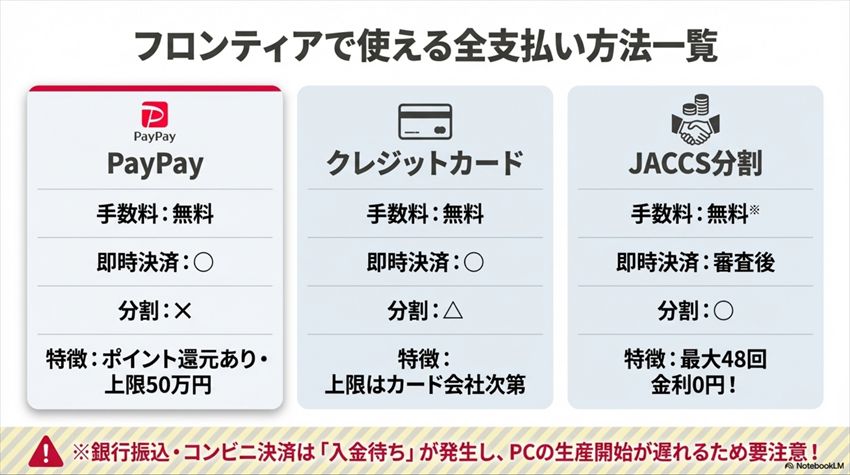
PayPayだけでなく、フロンティアは多彩な支払い方法に対応しています。自分の状況に合った方法を選ぶために、まず全体像を把握しておきましょう。
| 支払い方法 | 手数料 | 即時決済 | 分割払い | 特徴 |
| PayPay | 無料 | ○ | × | ポイント還元あり、上限50万円 |
| クレジットカード | 無料 | ○ | △(カード会社による) | VISA/Master/JCB/AMEX/Diners対応 |
| 銀行振込 | 振込手数料自己負担 | ×(入金確認待ち) | × | 注文から1週間以内に入金が必要 |
| コンビニ決済 | 無料 | ×(入金確認待ち) | × | 現金派向け、上限30万円 |
| ペイディ(あと払い) | 無料〜手数料あり | ○ | ○(3回あと払い等) | 後から分割に変更可能 |
| Amazon Pay | 無料 | ○ | × | Amazonアカウントで決済 |
| JACCS分割払い | 金利0円キャンペーンあり | ○(審査後) | ○ | 最大48回金利無料 |
 Yuto
YutoPayPayで払えるならPayPayでいいじゃん!ポイントもらえるし!
 Shun先生
まぁ待て。PayPayは確かに便利だけど、50万円の上限がある。ハイエンドモデルを狙うなら、他の支払い方法も視野に入れておけ。「選択肢を知っておくこと」が大事だ。
フロンティアでPayPay決済する手順【PC・スマホ別に解説】
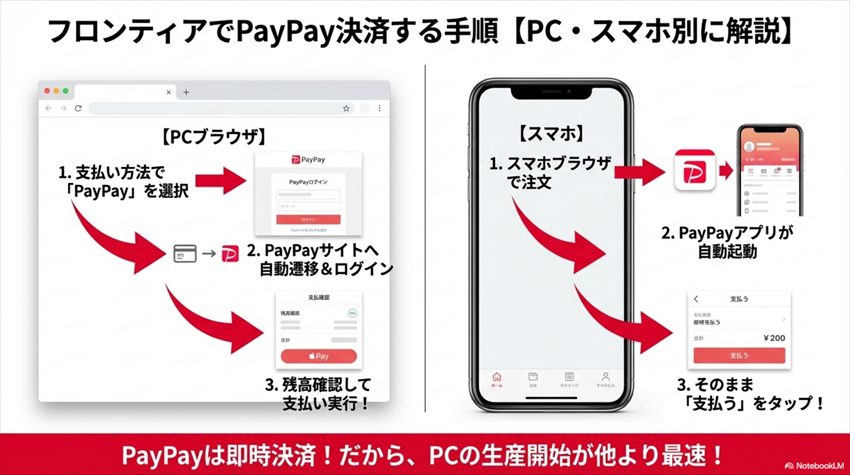
「PayPay使えるのはわかった。で、具体的にどうやって支払うの?」
ここからは、実際の決済手順をPC(ブラウザ)とスマホに分けて解説します。フロンティアのPayPay決済はシンプルで、注文画面 → PayPayにリダイレクト → 認証・支払い → 注文完了という流れです。PayPay決済が完了した瞬間に売買契約が成立し、PCの生産が開始されます。
ちなみに、銀行振込やコンビニ決済だと「入金確認待ち」の時間が発生しますが、PayPayは即時決済なので、生産開始が遅れる心配がありません。「1日でも早くPCが欲しい」という人にとって、これは地味に大きなメリットです。
PCブラウザからPayPayで支払う手順
カートに入れて購入手続きに進みます。お届け先情報を入力し、支払い方法の選択画面で「PayPay」にチェックを入れます。
注文確定ボタンを押すと、PayPayの決済ページに自動的に遷移します。PayPayに登録しているID(電話番号)とパスワードでログインしてください。
PayPay残高が注文金額以上であることを確認し、「支払う」ボタンをタップします。残高が足りない場合はここでエラーになるので、事前にチャージしておくことが重要です。
支払い完了後、自動的にフロンティアの注文完了ページに戻ります。注文確認メールが届くので、内容を確認して保存しておきましょう。この時点で正式受注となり、PCの生産が開始されます。
スマホからPayPayアプリで支払う手順
PC版と同じく、支払い方法で「PayPay」にチェックを入れて注文を確定します。
スマホの場合はPayPayアプリが自動的に起動します(PC版のようにログイン操作は不要)。残高を確認し、そのまま「支払う」をタップすればOKです。
支払い完了後、自動的にブラウザに戻ります。注文完了画面と確認メールをチェックすれば、手続きは全て完了です。
 Risa
RisaPC版だとPayPayのサイトにログインが必要で、スマホだとアプリが自動で立ち上がるんですね。スマホの方がちょっと楽かもしれません。
Shun先生そういうこと。ただし、スマホだとフロンティアの公式サイトが見づらいって声もある。カスタマイズ画面はPCで確認して、決済だけスマホでやるって手もあるぞ。
PayPay決済の注意点|知らないと損する3つの落とし穴
PayPayで支払えるのは嬉しいんですが、「何も考えずにPayPayでポチる」のは危険です。販売店にいた頃から数えて、決済周りのトラブル相談は山ほど聞いてきました。ここでは事前に知っておかないと後悔する3つの落とし穴をお伝えします。
支払い上限は50万円|高額ゲーミングPCは要注意
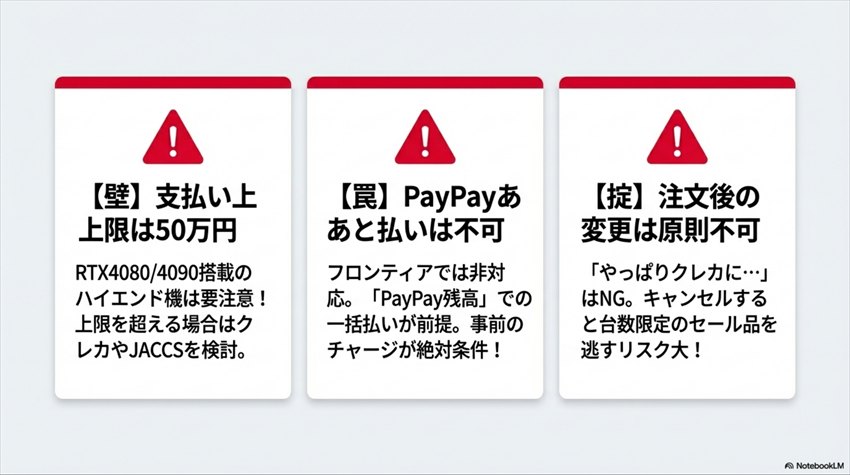
PayPay残高での1回の支払い上限は50万円です。(本人確認済みの場合。未確認だとさらに低い)
フロンティアのセール品は10万円〜25万円台のモデルが中心なので、多くの場合はこの上限に引っかかりません。ただし、RTX 4080やRTX 4090を搭載したハイエンドモデルだと30万円〜50万円を超えるケースがあります。
もし狙っているPCが50万円を超えそうな場合は、クレジットカード払いかJACCSショッピングクレジット(金利0円)を検討してください。PayPayに固執して、決済画面でエラーになったらセール品が売り切れる…なんて最悪のシナリオだけは避けたいですよね。
PayPay以外の決済方法を事前に確認しておきましょう。フロンティアではクレジットカード(上限はカード会社による)やJACCSショッピングクレジット(最大48回まで金利0円)が使えます。高額PCこそ分割払いが効くJACCSは要チェックです。
PayPayあと払いはフロンティアでは使えない場合がある
「残高が足りないけど、PayPayあと払いで何とかなるでしょ」――そう思っている人、要注意です。
フロンティアではPayPayあと払い(旧まとめて支払い)が利用できないケースがあります。PayPayあと払いは加盟店側が対応していないと使えない仕組みなので、フロンティアの決済画面で選択できなくても仕様上の制限です。
PayPayで支払うなら、「PayPay残高」での一括払いが前提になると考えてください。つまり、購入前に必要な金額をPayPayにチャージしておく必要があります。
もし「手持ちの残高が足りないけど、分割で買いたい」という場合は、PayPayではなくペイディ(あと払い)やJACCSショッピングクレジットを選ぶのが正解です。
Yutoえっ、PayPayあと払い使えないの!?残高ないんだけど…
Shun先生慌てるな。PayPayで払いたいなら事前にチャージしておけ。分割がいいなら素直にJACCSを使え。金利0円だから、実質PayPayのポイント還元分くらいの差しかない。
注文確定後の支払い方法変更は原則不可
これ、意外と知らない人が多いんですが、フロンティアでは注文確定後の支払い方法変更は原則としてできません。
「とりあえずPayPayで注文しちゃったけど、やっぱりクレカにしたい」「残高不足に気づいたから銀行振込に変えたい」――これ、基本的にアウトです。
ただし、PayPay決済が完了する前の段階(PayPayのサイトに遷移する前や、エラーで決済が完了しなかった場合)であれば、フロンティアのサポートに連絡すれば変更できるケースもあります。
もしキャンセルして再注文する場合、セール品は台数限定なので、キャンセル中に売り切れてしまうリスクがあります。支払い方法は最初の段階で慎重に選んでください。
- PayPayで払うなら、事前に残高を必要額以上チャージしておく
- 注文前に「この金額をPayPay残高で一括払いできるか」を確認
- 迷ったら注文前にフロンティアのサポートに相談するのが最善
PayPayでフロンティアのPCを最安で買う方法
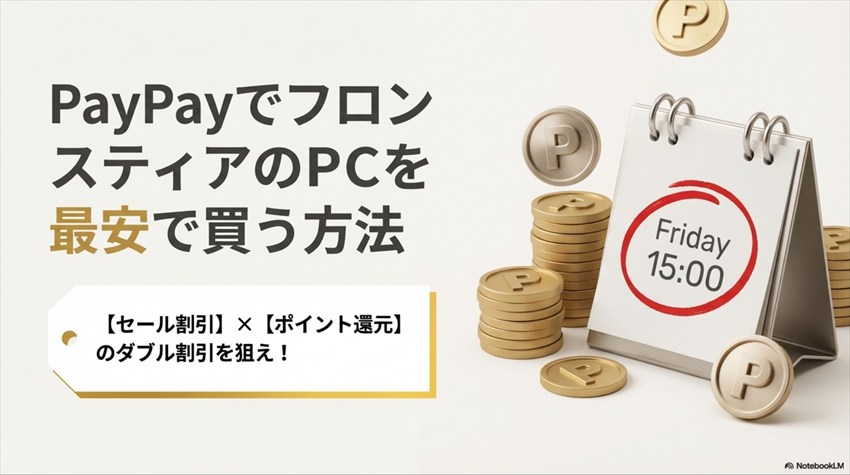
ここからが本題です。PayPayが使えること、注意点もわかった。じゃあ、どうすれば最も安く買えるのか?
僕はフロンティアのセール履歴を半年間追跡してきました。販売店時代の経験も合わせて言えるのは、フロンティアのセールはBTO業界でも異質だということ。ドスパラやマウスコンピューターが「常時価格」で勝負する中、フロンティアは「セールで一気に売る」モデルを採っています。
販売店にいた経験から言うと、この方式は在庫回転率を高めて利益を確保する手法で、セール時の価格が”本来の適正価格に近い”と僕は見ています。つまり、フロンティアはセール時に買うのが正解。通常価格では他社と横並びか、むしろ割高に感じる場面すらあります。
フロンティアのセール × PayPayポイント還元のダブル割引
フロンティア最大の武器はセール価格です。同スペックのドスパラやマウスコンピューターと比較して、RTX 4060 Ti搭載モデルで1万5千円〜2万円ほど安くなることがザラにあります。僕が実際に購入した時もそうでした。
このセール価格に、PayPayのポイント還元が上乗せされます。
例えば、通常価格22万円のRTX 4060 Ti搭載モデルが、セールで18万円になったとします。
ここにPayPayの通常還元(0.5%)を適用すると、900円分のPayPayポイントが返ってきます。
「超PayPay祭」などのキャンペーン期間中に還元率が5%に上がれば、9,000円分のポイント。
セール割引4万円 + PayPayポイント9,000円 = 実質4万9,000円もお得になる計算です。
「いつ買うか」がフロンティア攻略の最大のポイントなんです。最もお得なのは、「フロンティアのセール期間中 × PayPayのキャンペーン期間中」にタイミングを合わせて購入すること。この2つが重なるタイミングを狙えば、他のBTOメーカーでは到底実現できない価格でゲーミングPCが手に入ります。
実際にフロンティアのコスパの高さはゲーミングPC業界最強水準「コスパ」最強!!と評されるほど。セール情報はフロンティアのゲーミングPC最新セールは最強!!で随時更新されているので、こまめにチェックしておくのがおすすめです。
この方のように、セール品は本気で争奪戦になります。「限定5台」のモデルが開始1分で完売することもある。だからこそ、事前の準備が勝敗を分けるんです。
セールで確実に買うためのPayPay事前準備
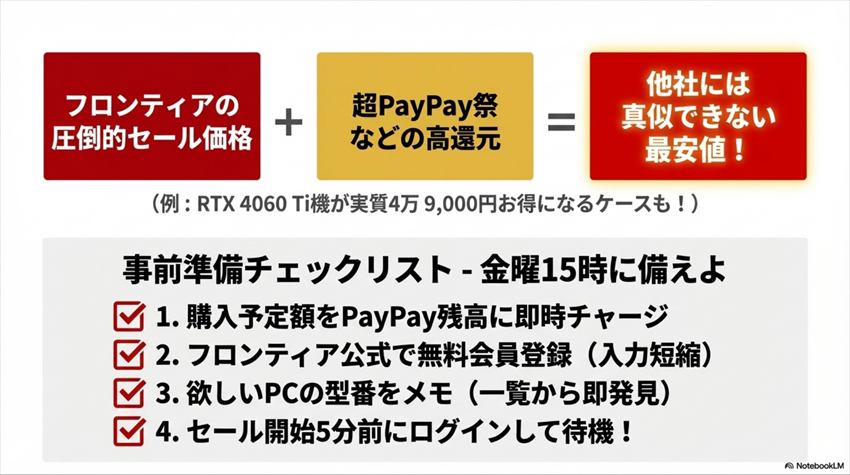
フロンティアのセール履歴を半年間追いかけて分かったことがあります。月に2〜3回のペースでセールが開催され、金曜開始 → 翌週水曜終了のパターンが多いということ。そして人気モデルは初日〜2日目で売り切れます。
PayPayで確実にセール品を手に入れるには、以下の事前準備を済ませておいてください。
- PayPay残高を購入予定額以上にチャージしておく(銀行口座やクレジットカードからの即時チャージを確認)
- フロンティア公式サイトの会員登録を事前に済ませる(住所・連絡先の入力を省略できる)
- セール開始時刻(金曜15時が多い)の5分前にはログインしておく
- 欲しいモデルの型番を事前にメモしておく(セール品一覧から素早く見つけるため)
- 迷わない。セール品は台数限定。「どうしようかな…」と悩んでいる間に売り切れる
Xにはこんな悲痛な声も転がっています。
この方の失敗、他人事じゃないですよ。セール開始直後はアクセスが集中してサイトが重くなることがあります。事前にログイン・PayPayのチャージを済ませておけば、決済画面までの操作が最短ルートになります。準備が9割。これ、覚えておいてください。
Risa金曜15時って、仕事中なんですけど…。どうすればいいですか?
Shun先生スマホでサクッとポチるんだ。事前準備さえしてあれば、トイレ休憩の2分で決済まで完了できる。PayPayならアプリ起動→支払いで完了だから、クレカの番号入力より早いぞ。
PayPay vs 他の支払い方法|あなたに最適なのはどれ?
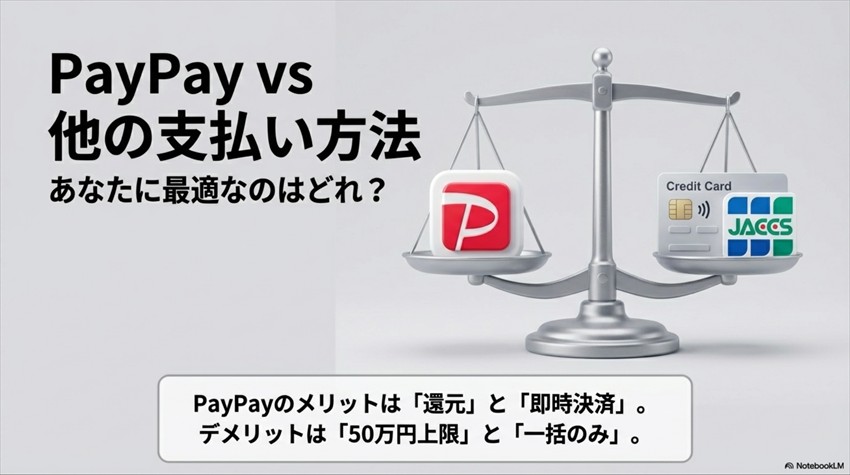
「PayPayで払えるのはわかったけど、本当にPayPayが一番お得なの?」
正直に言います。状況によっては、PayPayより他の支払い方法の方が向いているケースもあります。ここではPayPayのメリット・デメリットを整理したうえで、他の選択肢も比較してみましょう。
PayPayで払うメリット・デメリット
| メリット | デメリット |
| 即時決済 → 生産開始が早い | 支払い上限50万円 |
| PayPayポイント還元あり | PayPayあと払い不可の場合あり |
| 銀行振込のような入金待ち不要 | 分割払い不可(一括払いのみ) |
| スマホから簡単に決済可能 | 事前に残高チャージが必要 |
| キャンペーン時は還元率UP | 決済後の支払い方法変更不可 |
まとめると、PayPayは「50万円以下のPCを、一括で、素早く買いたい人」にとって最強の決済手段です。ポイント還元も受けられ、即時決済で生産開始も早い。フロンティアのセール品(10万〜25万円台が中心)を買うには、まさに相性抜群の支払い方法です。
逆に、「分割で月々の負担を抑えたい」「50万円を超えるハイエンドモデルが欲しい」という人には向きません。そういう場合は次のJACCSを検討してください。
分割払いならJACCSショッピングクレジットがお得
フロンティアでは、JACCSショッピングクレジットの金利0円キャンペーンを実施しています。最大48回払いまで金利・手数料が完全に無料です。
たとえば20万円のPCを48回払いにすると、月々約4,170円。金利0円だから、一括で買っても分割で買っても支払い総額は変わりません。「まとまったお金を用意するのが難しいけど、今すぐゲーミングPCが欲しい」という人にとっては、JACCSの方がPayPayより現実的な選択肢になります。
詳しくはフロンティア分割払い金利0円のページで最新の条件を確認してみてください。分割払いの各方法の比較はフロンティア分割払い詳しくはこちらにまとめています。
上の比較表を見れば、フロンティアの分割払い方法ごとの違いが一目でわかるはずです。PayPayで一括か、JACCSで分割か——自分のお財布事情に合わせて選んでください。
支払い方法の選び方フローチャート
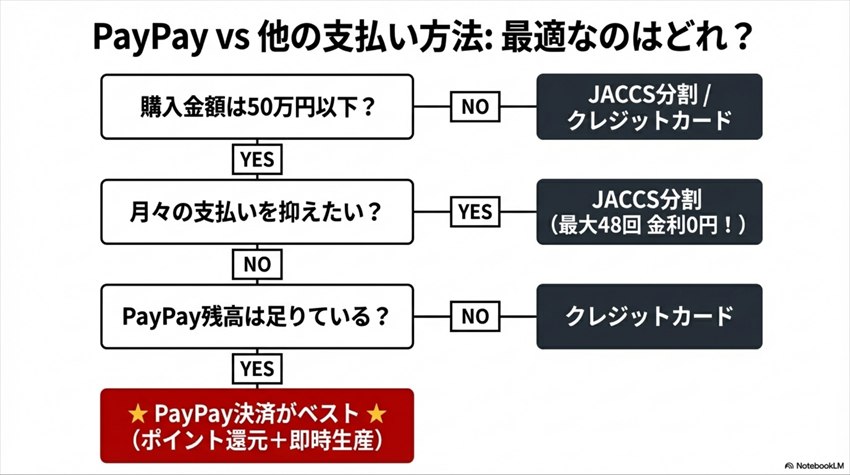
「結局、自分はどの支払い方法を選べばいいの?」という人のために、シンプルなフローチャートを用意しました。
- 購入金額が50万円以下?
→ YES → PayPay残高は足りている?
→ YES → PayPay決済がベスト(ポイント還元+即時決済)
→ NO → クレジットカードまたはJACCS分割 - 購入金額が50万円以上?
→ クレジットカード(一括 or カード会社の分割)またはJACCS分割(金利0円) - 月々の支払いを抑えたい?
→ JACCS分割(最大48回金利0円)一択 - 今すぐ届いてほしい?
→ PayPay or クレジットカード(即時決済で生産開始が最速)
※銀行振込・コンビニ決済は入金確認待ちで遅くなる
Shun先生迷ったらこのフローに沿って選べ。PayPayが最適解になるケースが一番多いけど、無理してPayPayに固執する必要はない。大事なのは「自分に合った方法で、確実に決済を完了させること」だ。
フロンティアでPayPay決済する時のよくある質問(FAQ)
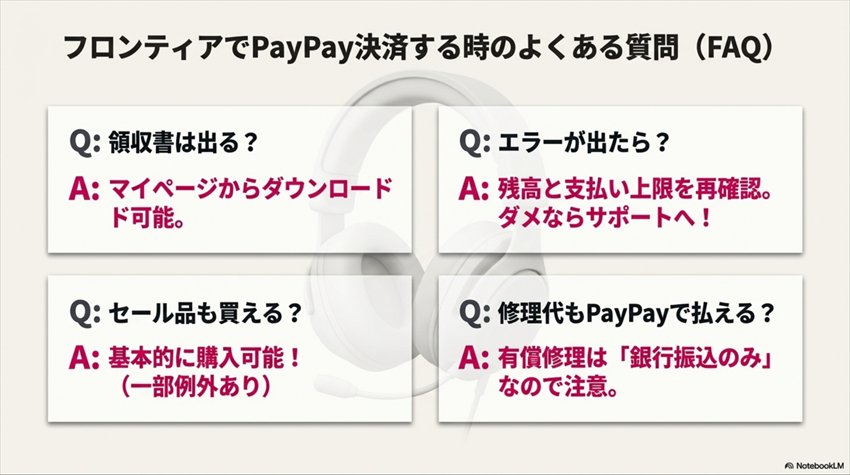
- フロンティアでPayPay決済をした場合、領収書は発行されますか?
-
フロンティアでは、マイページから領収書・納品書のダウンロードが可能です。PayPay側でも支払い履歴から取引明細を確認できます。法人利用や経費精算にも対応できますが、詳細はフロンティアのサポートに確認するのが確実です。
- PayPay決済でエラーが出た場合、どうすればいいですか?
-
主な原因は「残高不足」「支払い上限超過」「通信エラー」の3つです。まずPayPay残高が購入金額以上あるか確認してください。残高が足りているのにエラーになる場合は、PayPayアプリの再起動やブラウザのキャッシュクリアを試しましょう。それでも解決しない場合は、フロンティアのサポート(電話またはメール)に連絡してください。二重決済のリスクについては、PayPayの仕組み上、同じ注文に対して二重に引き落とされることは基本的にありません。
- セール品もPayPayで買えますか?
-
はい、基本的にセール品もPayPayで購入可能です。ただし、一部の特別セール品や法人向け商品などはPayPay対象外になる場合があります。購入画面の支払い方法選択でPayPayが表示されていれば、問題なく利用できます。
- PayPayで買ったPCの修理代もPayPayで払えますか?
-
残念ながら、フロンティアの修理費用(有償修理)の支払い方法は銀行振込のみです。保証期間内の故障であれば無償修理(片道送料のみ自己負担)ですが、保証期間外の有償修理は見積もり後に銀行振込で支払います。購入時の決済方法とは別なので注意してください。
- フロンティア以外のBTOメーカーでもPayPayは使えますか?
-
主要BTOメーカーのPayPay対応状況は以下の通りです。
・ドスパラ:PayPay対応
・マウスコンピューター:PayPay非対応(クレカ・銀行振込・コンビニ等)
・パソコン工房:PayPay非対応
PayPayが使えるBTOメーカーは限られているため、PayPayユーザーにとってフロンティアは貴重な選択肢です。
まとめ|フロンティア × PayPayで賢くゲーミングPCを手に入れよう
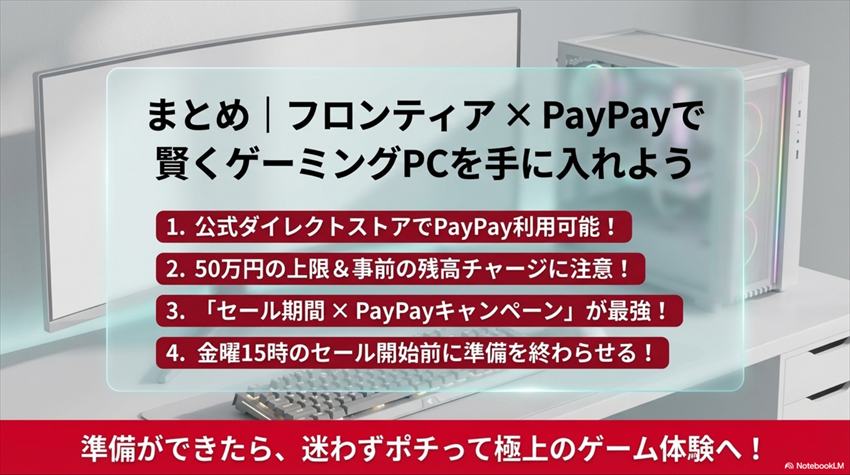
最後にもう一度、この記事の要点をまとめます。
- フロンティアはPayPay決済に対応している(公式サイトの購入画面で選択可能)
- 手順はシンプル:購入画面でPayPayを選択 → リダイレクト → 支払い → 完了
- 注意点は3つ:50万円の上限、あと払い非対応の可能性、支払い方法変更不可
- 最安の買い方:フロンティアのセール期間 × PayPayキャンペーン期間のダブル割引を狙う
- 事前準備が9割:残高チャージ → 会員登録 → 金曜15時に待機
PayPayは、フロンティアのセール品を買うのに最も相性の良い決済手段の一つです。即時決済で生産開始が早く、ポイント還元もある。50万円の上限さえクリアできれば、デメリットらしいデメリットはほとんどありません。
僕が実際にフロンティアのセール品を購入した時、同スペックのドスパラやマウスコンピューターと比べて1万5千円〜2万円安く買えました。7日間かけて実機検証した結果、性能差はほぼゼロ。つまり、同じ性能なら安い方で十分。これは机上の空論じゃなくて、僕が実際にベンチマーク回し続けて出した結論です。
あとはタイミングだけ。フロンティアのセールを待って、PayPay残高をチャージして、金曜15時にスタンバイ。それが一番安くゲーミングPCを手に入れる方法です。
ちなみにXでは、こんな人も見かけます。
PC好きがわざわざチェックしに行くほど、フロンティアの金曜15時更新セールは界隈のちょっとしたお祭りになっています。買う予定がなくても「今回いくらかな…」って見に行っちゃう気持ち、正直めちゃくちゃわかります(笑)。
最新のセール情報はフロンティアのゲーミングPC最新セールは最強!!からチェックできます。PayPay残高をチャージしたら、あとは「ポチる」だけです。
Shun先生迷ったら相談しろ。間違った買い物で泣くのは俺の読者じゃない。セールのタイミングを待って、PayPayの残高チャージを忘れずに。それが一番安く買える方法だ。